Physical Address
304 North Cardinal St.
Dorchester Center, MA 02124
Physical Address
304 North Cardinal St.
Dorchester Center, MA 02124

Bạn có đang cảm thấy chiếc máy tính của mình chạy chậm dần, hay ổ đĩa C báo đỏ vì hết dung lượng? Có lẽ đã đến lúc chúng ta cần “dọn dẹp” và sắp xếp lại không gian lưu trữ cho gọn gàng, khoa học hơn. Việc chia lại ổ cứng không hề phức tạp như nhiều người vẫn nghĩ. Chỉ cần vài thao tác cơ bản, bạn hoàn toàn có thể tối ưu hóa ổ đĩa, tạo thêm phân vùng mới cho dữ liệu hoặc gộp chúng lại để có thêm không gian trống. Trong bài viết này, mình sẽ cùng bạn tìm hiểu cách thực hiện chi tiết trên các hệ điều hành Windows phổ biến, từ Windows 7, 10 đến cả Windows 11 mới nhất nhé!
Chia lại ổ cứng là một thao tác hữu ích giúp bạn quản lý dữ liệu trên máy tính gọn gàng và hiệu quả hơn. Việc này đặc biệt quan trọng khi ổ C chứa hệ điều hành bị đầy, có thể khiến máy chạy chậm và nóng.
Rất may, Windows đã tích hợp sẵn công cụ Disk Management để bạn thực hiện việc này một cách đơn giản. Bạn chỉ cần nhấn chuột phải vào This PC, chọn Manage rồi tìm đến mục Disk Management.
Tại đây, bạn nhấp chuột phải vào phân vùng muốn chia nhỏ, thường là ổ C, và chọn Shrink Volume. Bạn nhập dung lượng trống muốn tách ra để tạo ổ mới, sau đó hệ thống sẽ có một vùng trống.
Cuối cùng, bạn click chuột phải vào vùng trống đó và chọn New Simple Volume để tạo phân vùng mới. Như vậy, bạn đã có thêm ổ đĩa để lưu trữ riêng biệt, giúp máy tính hoạt động ổn định và tổ chức công việc thuận tiện hơn.
-800x549.jpg)
Việc chia lại ổ cứng trên Windows 11 là một thao tác hữu ích, giúp bạn sắp xếp và quản lý dữ liệu một cách khoa học hơn. Bạn có thể thực hiện điều này dễ dàng mà không cần cài đặt thêm phần mềm.
Công cụ Disk Management tích hợp sẵn là lựa chọn phổ biến và an toàn. Bạn chỉ cần nhấn chuột phải vào biểu tượng This PC, chọn Manage và tìm đến mục Disk Management. Tại đây, bạn sẽ thấy toàn bộ thông tin về các phân vùng ổ cứng hiện có.
Để tạo thêm ổ mới, bạn hãy thu nhỏ (Shrink) một ổ đĩa có dung lượng trống. Sau đó, vùng trống vừa tạo ra sẽ được định dạng và gán ký tự ổ đĩa mới. Quá trình này thường không làm mất dữ liệu có sẵn, nhưng việc sao lưu trước vẫn luôn được khuyến khích.
Ngoài ra, bạn cũng có những lựa chọn khác như sử dụng Command Prompt cho những ai quen với dòng lệnh, hoặc các phần mềm chuyên dụng nếu muốn có nhiều tùy chọn nâng cao hơn.
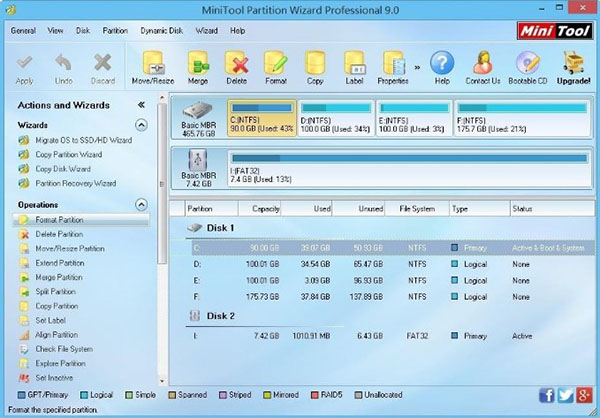
Việc chia lại ổ cứng trên Windows 10 giúp bạn quản lý dữ liệu khoa học và tối ưu không gian lưu trữ. Bạn hoàn toàn có thể thực hiện điều này một cách dễ dàng mà không làm mất dữ liệu hiện có.
Cách phổ biến nhất là sử dụng công cụ Disk Management có sẵn trong hệ điều hành. Bạn chỉ cần nhấp chuột phải vào biểu tượng This PC, chọn Manage và tìm đến mục Disk Management. Tại đây, hãy chọn ổ đĩa bạn muốn chia nhỏ, thường là ổ C.
Sau đó, bạn nhấp chuột phải vào phân vùng đó và chọn Shrink Volume. Hệ thống sẽ tính toán dung lượng có thể thu nhỏ. Bạn chỉ cần nhập dung lượng mong muốn cho phân vùng mới vào ô Enter the amount of space to shrink in MB.
Cuối cùng, phần không gian vừa thu hẹp sẽ hiện lên dưới dạng Unallocated. Bạn nhấp chuột phải vào vùng này, chọn New Simple Volume và làm theo các bước hướng dẫn để tạo một ổ đĩa mới. Như vậy là bạn đã có thêm một phân vùng để sắp xếp dữ liệu gọn gàng hơn rồi.
-800x549.jpg)
Chia ổ cứng trên Windows 7 là một thao tác khá đơn giản mà bạn hoàn toàn có thể tự thực hiện ngay với công cụ có sẵn của hệ điều hành. Cách làm phổ biến và an toàn nhất là sử dụng Disk Management. Bạn chỉ cần nhấp chuột phải vào biểu tượng Computer trên màn hình hoặc trong Start Menu, chọn Manage để mở cửa sổ Computer Management.
Tại đây, bạn tìm và chọn mục Disk Management ở cột bên trái. Giao diện quản lý ổ đĩa sẽ hiện ra, hiển thị tất cả các phân vùng hiện có. Để chia nhỏ một ổ đĩa, bạn nhấp chuột phải vào ổ cần chia (ví dụ ổ C) và chọn Shrink Volume. Hệ thống sẽ tính toán dung lượng có thể thu nhỏ.
Bạn nhập dung lượng mong muốn cho phân vùng mới (tính bằng MB) vào ô Enter the amount of space to shrink in MB. Sau khi nhấn Shrink, bạn sẽ thấy một vùng không gian chưa được phân bổ (Unallocated) xuất hiện. Để tạo ổ mới từ vùng này, hãy chuột phải vào nó và chọn New Simple Volume.
Một trình hướng dẫn sẽ hiện lên, bạn chỉ cần làm theo các bước, chọn kích thước, gán ký tự ổ đĩa (như D, E), định dạng (thường là NTFS) và đặt tên cho ổ là xong. Như vậy, chỉ với vài thao tác, bạn đã có thể chia tách ổ cứng một cách dễ dàng mà không cần cài đặt thêm bất kỳ phần mềm nào.
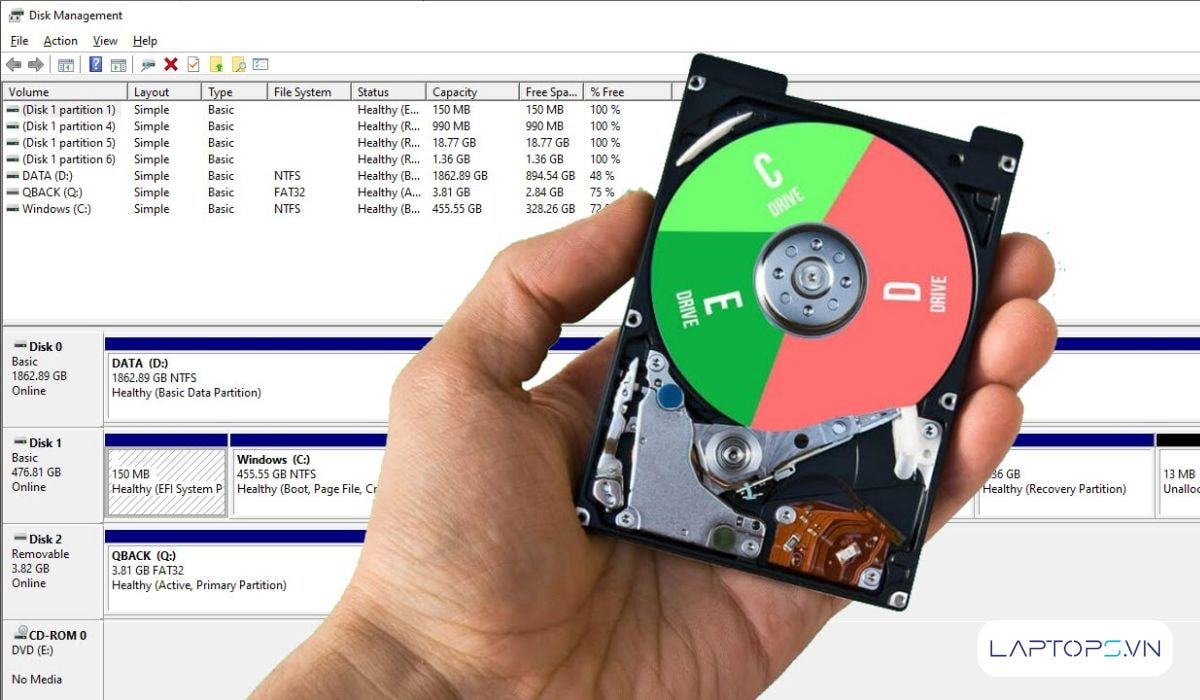
MiniTool Partition Wizard là một công cụ quản lý ổ cứng mạnh mẽ và rất được ưa chuộng. Phần mềm này hỗ trợ người dùng kiểm tra, tối ưu và quản lý hiệu quả mọi tiềm năng của ổ đĩa cứng.
Một điểm cộng lớn là nó tương thích rộng rãi, từ các hệ điều hành cũ như Windows XP cho đến Windows 10 và 11, cả phiên bản 32-bit lẫn 64-bit. Bạn có thể thực hiện nhiều tác vụ như chia, gộp phân vùng một cách dễ dàng mà không lo mất dữ liệu.
Ngoài ra, công cụ này còn sở hữu nhiều tính năng chuyên sâu hữu ích. Chẳng hạn như chuyển đổi định dạng ổ đĩa từ MBR sang GPT, hoặc chuyển đổi hệ thống tập tin từ NTFS sang FAT.
Nhìn chung, đây là một giải pháp toàn diện cho nhu cầu phân vùng ổ cứng. Dù bạn là người dùng phổ thông hay có kiến thức kỹ thuật, Partition Wizard đều cung cấp giao diện trực quan và thao tác đơn giản để thực hiện công việc một cách an toàn và nhanh chóng.
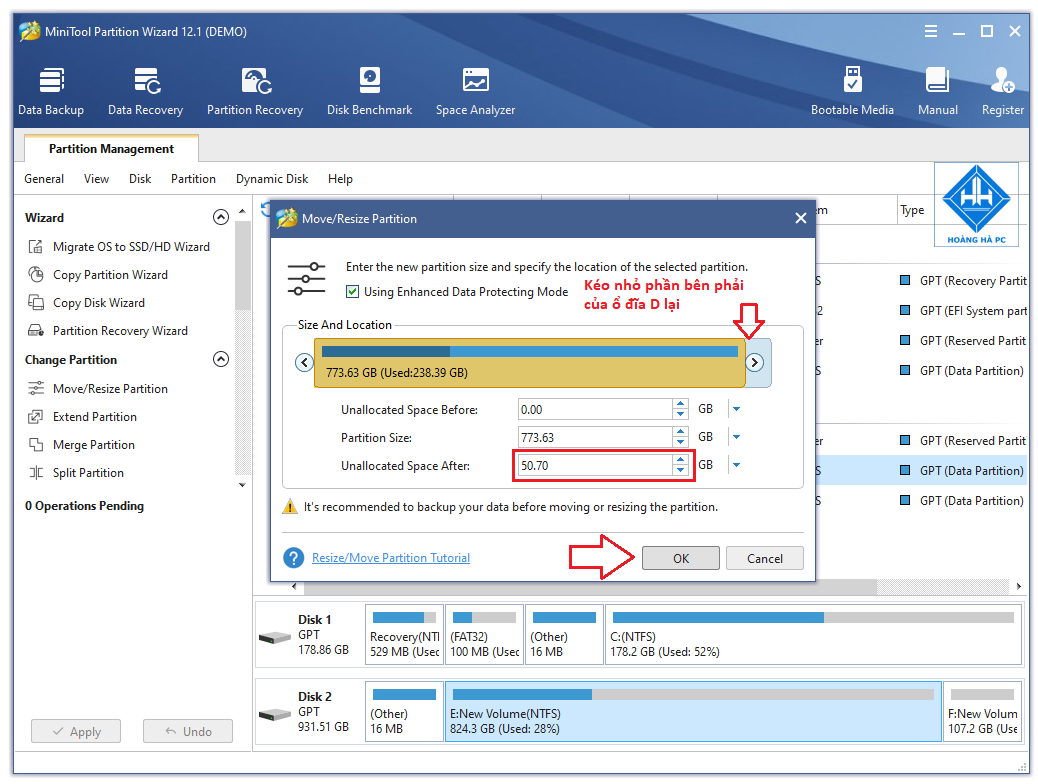
Việc ổ C bị đầy trong khi ổ D còn trống là tình huống khá phổ biến, khiến bạn khó cài thêm ứng dụng mới. May mắn là Windows có sẵn công cụ Disk Management giúp bạn gộp ổ cứng một cách khá đơn giản mà không cần phần mềm.
Trước tiên, bạn nhớ sao lưu toàn bộ dữ liệu quan trọng từ ổ D sang ổ khác hoặc thiết bị ngoài, vì thao tác này sẽ xóa sạch ổ D. Sau đó, bạn mở Disk Management bằng cách nhấp chuột phải vào biểu tượng Windows.
Tại đây, bạn click phải vào ổ D và chọn “Delete Volume”. Hành động này sẽ biến không gian của ổ D thành vùng trống chưa được phân vùng. Cuối cùng, bạn chỉ cần click phải vào ổ C và chọn “Extend Volume”, rồi làm theo hướng dẫn để hấp thụ phần không gian vừa được giải phóng.
Như vậy, bạn đã có một ổ C với dung lượng lớn hơn đáng kể. Thao tác này khá an toàn nếu bạn đã sao lưu dữ liệu cẩn thận và giúp tối ưu hóa không gian lưu trữ trên máy tính của mình.
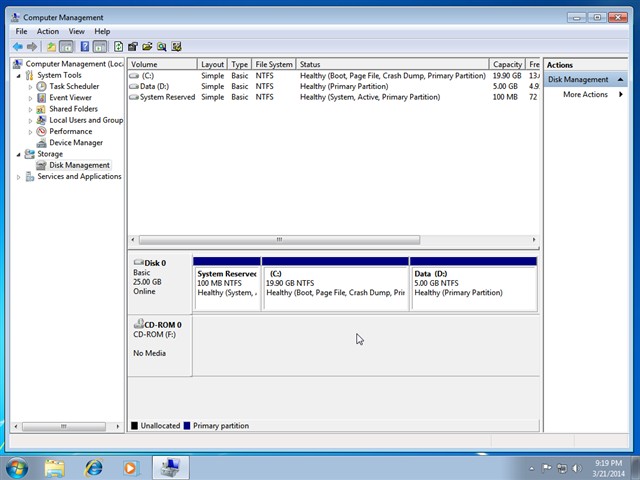
Gộp ổ cứng trên Windows 11 là cách hiệu quả để bạn tối ưu không gian lưu trữ, kết hợp hai phân vùng riêng biệt thành một ổ đĩa lớn hơn. Quá trình này có thể thực hiện dễ dàng nhờ công cụ Disk Management có sẵn trong hệ điều hành.
Đầu tiên, bạn cần làm trống phân vùng thứ hai muốn gộp, vì dữ liệu trong đó sẽ bị xóa. Sau đó, mở Disk Management bằng cách nhấp chuột phải vào thanh Taskbar hoặc tìm kiếm trong menu Start. Cửa sổ hiện ra sẽ cho bạn thấy toàn bộ phân vùng ổ cứng.
Để gộp ổ, ví dụ như ổ D vào ổ F, bạn nhấp chuột phải vào ổ D và chọn “Delete Volume”. Tiếp theo, nhấp chuột phải vào ổ F liền kề và chọn “Extend Volume”. Làm theo các bước trong cửa sổ mới để thêm dung lượng trống vừa tạo vào ổ F.
Ngoài ra, bạn có thể sử dụng phần mềm chuyên dụng như EaseUS Partition Master để thao tác linh hoạt và an toàn hơn. Chỉ cần chọn ổ muốn gộp, nhấn “Apply” và xác nhận “Yes” để phần mềm tự động thực hiện. Sau khi hoàn tất, bạn vào This PC để kiểm tra dung lượng ổ đĩa mới.
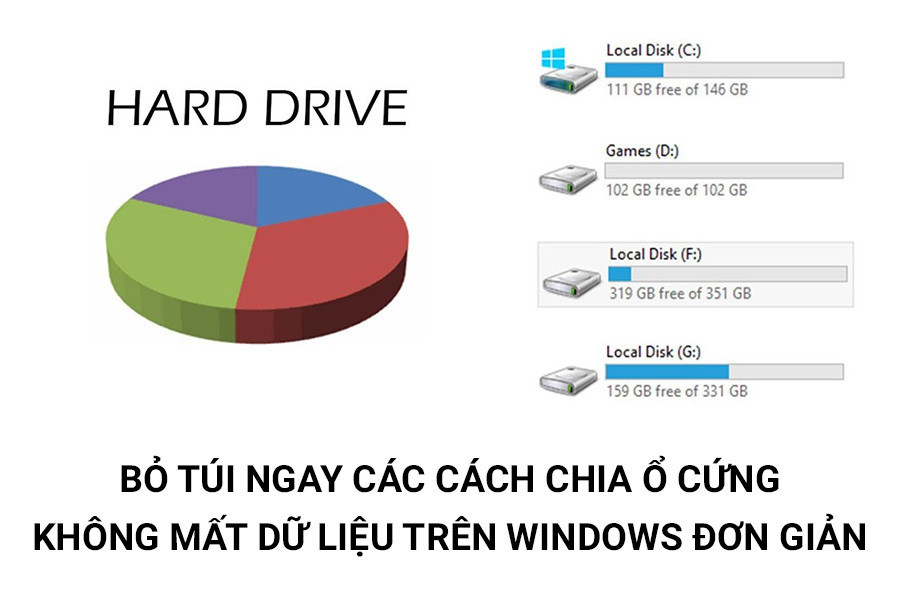
Vậy là mình đã cùng bạn đi qua các bước chi tiết để chia và gộp ổ cứng trên những phiên bản Windows phổ biến nhất, từ Windows 7 cho đến Windows 11. Dù bạn muốn tách một ổ lớn để lưu trữ riêng biệt hay gộp dung lượng trống để có không gian rộng rãi hơn, hy vọng những hướng dẫn này đã giúp bạn thực hiện một cách an toàn và hiệu quả. Hãy luôn nhớ sao lưu dữ liệu quan trọng trước khi thao tác để bảo vệ thông tin của mình nhé. Chúc bạn thành công và có được một hệ thống lưu trữ gọn gàng, hợp lý nhất cho nhu cầu sử dụng!


