Physical Address
304 North Cardinal St.
Dorchester Center, MA 02124
Physical Address
304 North Cardinal St.
Dorchester Center, MA 02124

Việc thiết lập và cài đặt mạng wifi, đặc biệt là các thiết bị của Tp-Link, hiện nay đã trở nên đơn giản và tiện lợi hơn bao giờ hết. Thay vì phải thao tác phức tạp qua máy tính, người dùng có thể dễ dàng cài đặt wifi Tp-Link chỉ với một chiếc điện thoại thông minh.
Dù là lần đầu sử dụng, vừa reset thiết bị hay cần cài đặt lại cục phát, cục kích sóng wifi, mọi thao tác đều có thể thực hiện nhanh chóng qua ứng dụng hoặc trình duyệt di động. Cách thiết lập wifi không dây Tp-Link cũng tương tự nhau ở nhiều thiết bị, phù hợp cho cả người mới bắt đầu. Hướng dẫn chi tiết để cài đặt thành công sẽ giúp mạng wifi hoạt động ổn định, phủ sóng rộng và kết nối mượt mà hơn.
Việc cài đặt wifi TP-Link bằng điện thoại trở nên đơn giản và tiện lợi nhờ ứng dụng Tether từ nhà sản xuất. Người dùng chỉ cần kết nối điện thoại với mạng Wi-Fi mặc định của bộ phát, sau đó tải ứng dụng về từ kho ứng dụng, khởi động và làm theo hướng dẫn chi tiết trên màn hình để hoàn tất thiết lập ban đầu.
Quá trình cấu hình bắt đầu bằng việc truy cập giao diện quản trị thông qua trình duyệt trên điện thoại. Sau khi kết nối với sóng Wi-Fi gốc của TP-Link, người dùng nhập địa chỉ tplogin.cn hoặc 192.168.0.1 vào thanh địa chỉ, đăng nhập bằng tài khoản mặc định để thiết lập tên mạng và mật khẩu mới, đồng thời chọn chế độ bảo mật phù hợp như WPA2.
Để đảm bảo an toàn cho mạng gia đình, việc thay đổi mật khẩu Wi-Fi định kỳ là cần thiết. Thông qua ứng dụng Tether hoặc giao diện web, người dùng dễ dàng truy cập vào phần cài đặt không dây, đặt lại mật khẩu mới mạnh hơn và áp dụng ngay lập tức mà không cần khởi động lại thiết bị thường xuyên.
Nếu đã reset bộ phát, người dùng cần thực hiện lại toàn bộ cài đặt từ đầu tương tự như lần đầu sử dụng. Sau khi reset, mọi thiết lập cũ sẽ bị xóa, lúc này thiết bị sẽ phát sóng Wi-Fi mặc định, cho phép kết nối và cấu hình lại hoàn toàn bằng điện thoại một cách nhanh chóng và dễ dàng.

Việc cài đặt wifi không dây TP Link khá đơn giản và có thể thực hiện nhanh chóng qua điện thoại hoặc máy tính. Người dùng chỉ cần kết nối thiết bị với bộ phát TP Link, sau đó truy cập địa chỉ tplinklogin.net hoặc 192.168.0.1 để vào giao diện cấu hình. Tại đây, tiến hành đặt tên mạng (SSID) và mật khẩu wifi theo nhu cầu sử dụng.
Quá trình cài đặt lại Wifi TP-Link sau khi reset cũng không quá phức tạp. Sau khi nhấn giữ nút Reset khoảng 10 giây, thiết bị sẽ trở về trạng thái gốc. Lúc này, người dùng cần thực hiện lại các bước cấu hình từ đầu như thiết lập kết nối internet, định tuyến và bảo mật. Đảm bảo kết nối cáp mạng chính xác giữa modem và TP Link để quá trình diễn ra suôn sẻ.
TP-Link TL-WR840N là mẫu router phổ biến với tốc độ Wi-Fi chuẩn N lên đến 300 Mbps, phù hợp cho gia đình và văn phòng nhỏ. Thiết bị hỗ trợ bán kính phủ sóng ổn định, đảm bảo kết nối mượt cho các thiết bị di động, laptop hay smart TV. Với công suất phát hợp lý, thiết bị duy trì tín hiệu ổn định qua tường và khoảng cách trung bình.
Chế độ Điểm Truy Cập (Access Point) trên TP Link giúp mở rộng mạng internet hiện có, biến dây cáp thành điểm phát wifi mới. Tính năng này hữu ích khi diện tích nhà rộng hoặc có khu vực sóng yếu. Chỉ cần kết nối TP Link vào mạng dây và kích hoạt chế độ AP, người dùng có thể tạo thêm vùng phủ sóng mà không cần lắp thêm modem.

Việc cài đặt thiết bị kích sóng Wi-Fi TP-Link bằng điện thoại trở nên đơn giản và tiện lợi hơn bao giờ hết nhờ ứng dụng Tether của TP-Link. Người dùng chỉ cần tải ứng dụng này từ kho Google Play hoặc App Store, sau đó khởi động và làm theo hướng dẫn trên màn hình để kết nối với thiết bị. Quá trình thiết lập nhanh chóng, không yêu cầu kiến thức chuyên sâu về mạng.
Thao tác cài đặt bắt đầu bằng việc cắm thiết bị TP-Link TL-WA850RE gần bộ phát Wi-Fi hiện có, sau đó nhấn nút WPS hoặc đợi đèn báo sáng để nhận diện thiết bị. Ứng dụng sẽ tự động dò tìm tên mạng của bộ kích sóng, từ đó cho phép người dùng kết nối và nhập mật khẩu mạng Wi-Fi đang sử dụng để thiết bị sao chép tín hiệu. Quá trình này diễn ra nhanh chóng trong vài phút.
Sau khi kết nối thành công, thiết bị cần được di chuyển đến vị trí tối ưu để mở rộng vùng phủ sóng, thường là điểm giữa hoặc nơi có tín hiệu yếu. Người dùng có thể đổi tên mạng phát và mật khẩu ngay trong ứng dụng để dễ quản lý. Việc đặt lại tên mạng giúp phân biệt rõ ràng với mạng gốc, tránh nhầm lẫn khi chọn kết nối.
Tín hiệu Wi-Fi sau khi được khuếch đại sẽ loại bỏ các điểm chết mạng trong nhà, đặc biệt hiệu quả ở những khu vực cách xa modem. Thiết bị TL-WA850RE hỗ trợ chuẩn Wi-Fi 802.11n với tốc độ lên đến 300Mbps, phù hợp với nhu cầu lướt web, xem phim hoặc học tập trực tuyến. Việc cài đặt bằng điện thoại giúp tiết kiệm thời gian và thao tác đơn giản, ngay cả với người dùng chưa có nhiều kinh nghiệm công nghệ.
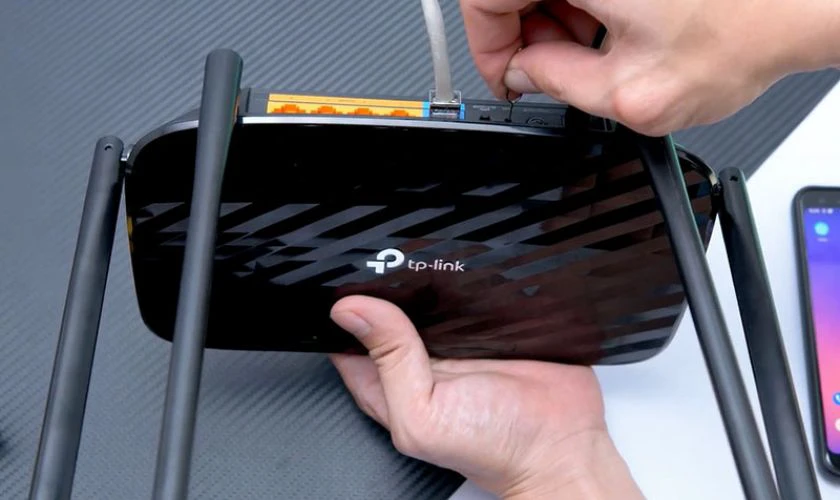
Để cài đặt lại cục phát wifi TP Link sau khi reset, người dùng có thể truy cập giao diện quản trị thông qua địa chỉ 192.168.1.1 trên trình duyệt. Sau khi nhập tài khoản và mật khẩu mặc định, thường là admin cho cả hai, có thể bắt đầu thiết lập lại mạng. Việc này bao gồm đặt lại tên wifi và mật khẩu mới để đảm bảo kết nối an toàn.
Một cách đơn giản hơn là sử dụng ứng dụng Tether của TP Link, hỗ trợ cài đặt thiết bị qua điện thoại thông minh. Chỉ cần kết nối wifi của bộ phát, mở ứng dụng, làm theo các bước hướng dẫn để khôi phục và cấu hình lại thiết bị. Ứng dụng này phù hợp với nhiều dòng sản phẩm và giúp tiết kiệm thời gian.
Sau khi reset, cục phát wifi TP Link sẽ quay về trạng thái cài đặt mặc định, xóa toàn bộ cấu hình cũ. Điều này hữu ích khi thiết bị bị lỗi, quên mật khẩu hoặc cần thay đổi cấu hình từ đầu. Người dùng nên ghi lại thông tin mới để tránh mất kết nối trong tương lai.
Quá trình cài đặt lại yêu cầu kết nối cáp LAN từ máy tính đến cổng LAN của thiết bị hoặc kết nối wifi mặc định. Nếu không truy cập được vào giao diện quản trị, cần kiểm tra lại kết nối mạng hoặc thử reset thêm một lần nữa. Đảm bảo thiết bị được cấp nguồn ổn định trong suốt quá trình cấu hình.
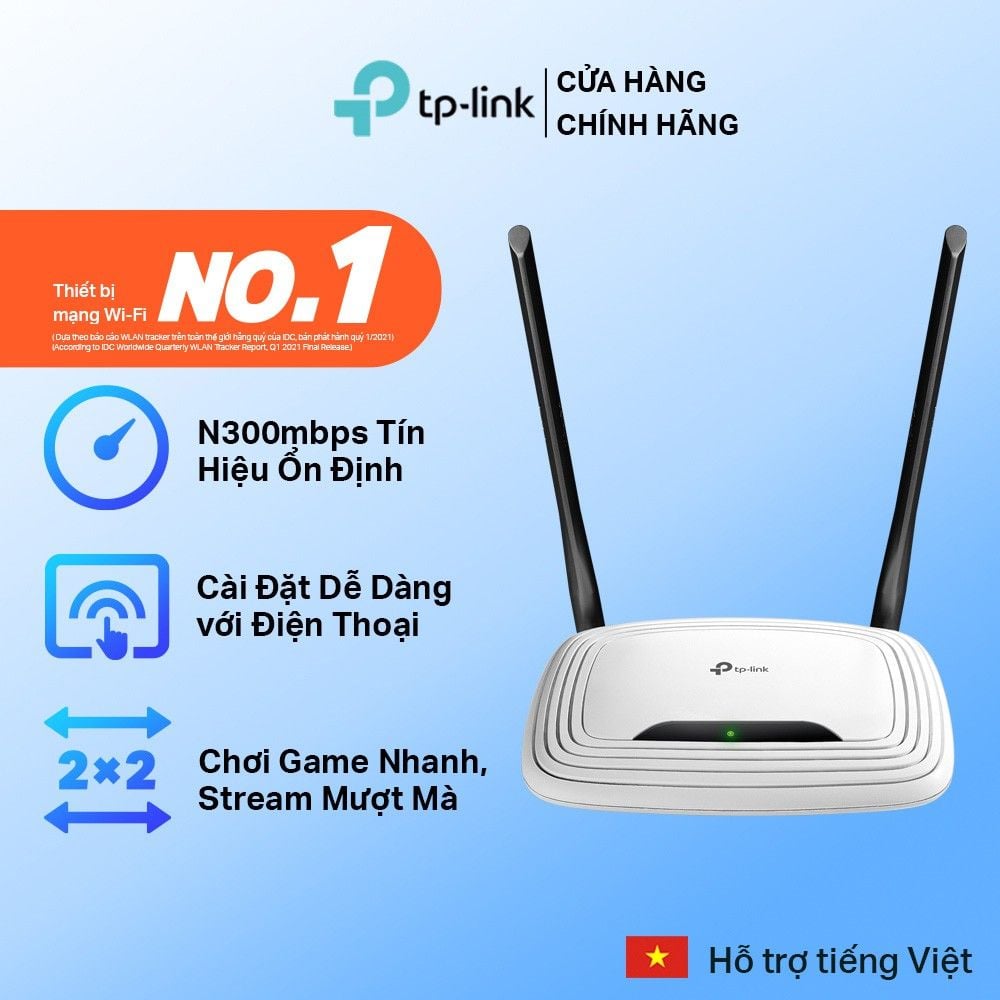
Sau khi reset, router TP-Link sẽ trở về cài đặt mặc định và mất toàn bộ thông tin cấu hình trước đó. Để bắt đầu thiết lập lại, cần nối dây mạng từ modem đến cổng WAN của router, sau đó cắm nguồn và chờ thiết bị khởi động hoàn toàn. Đèn hệ thống sẽ nhấp nháy chậm trước khi chuyển sang nhấp nháy nhanh, báo hiệu quá trình reset đã hoàn tất và sẵn sàng để cấu hình.
Việc truy cập vào giao diện quản trị là bước tiếp theo để thiết lập mạng Wi-Fi. Mở trình duyệt trên máy tính hoặc điện thoại và nhập địa chỉ ip thường là 192.168.1.1 hoặc 192.168.0.1, sau đó đăng nhập bằng tài khoản và mật khẩu mặc định, thường ghi ở mặt dưới thiết bị. Nếu không vào được, cần kiểm tra lại kết nối dây mạng hoặc thử đổi trình duyệt khác.
Tại giao diện cài đặt, chọn chế độ router thông thường nếu đang dùng modem riêng, hoặc chế độ access point nếu chỉ mở rộng sóng. Tiến hành cấu hình tên mạng (SSID) và mật khẩu Wi-Fi mới, ưu tiên dùng chuẩn bảo mật WPA2-PSK. Đồng thời có thể đặt lại mật khẩu đăng nhập vào router để tăng tính bảo mật, tránh bị thay đổi cấu hình trái phép sau này.
TP-Link hỗ trợ cài đặt qua ứng dụng Tether trên điện thoại, giúp thao tác dễ dàng hơn mà không cần dùng máy tính. Chỉ cần kết nối Wi-Fi mặc định của router, mở ứng dụng và làm theo hướng dẫn từng bước. Với người dùng không rành kỹ thuật, đây là cách tiện lợi nhất để cấu hình lại mạng sau khi reset, tiết kiệm thời gian và thao tác đơn giản, hiệu quả.

Bộ kích sóng wifi TP Link là thiết bị lý tưởng giúp mở rộng vùng phủ sóng mạng không dây, đặc biệt phù hợp với những không gian lớn hoặc có nhiều tường chắn gây nhiễu sóng. Nhờ khả năng thu và phát lại tín hiệu mạnh mẽ, thiết bị hỗ trợ kết nối ổn định cho các thiết bị từ xa, giảm thiểu điểm chết wifi trong nhà.
Quá trình cài đặt cục kích sóng TP Link rất đơn giản, chỉ cần cắm thiết bị vào ổ điện gần router, sau đó nhấn nút WPS trên cả router và bộ kích sóng để đồng bộ. Nếu không dùng WPS, có thể kết nối wifi từ điện thoại hoặc máy tính vào mạng của thiết bị và truy cập địa chỉ tplinklogin.net để cấu hình theo hướng dẫn.
TP Link hỗ trợ nhiều dòng sản phẩm kích sóng như TL-WA854RE, TL-WA855RE với tốc độ truyền nhận lên đến 300Mbps, phù hợp cho xem phim, chơi game hoặc làm việc từ xa. Giao diện cấu hình trực quan, dễ sử dụng, cho phép thiết lập mật khẩu và tên mạng mới một cách bảo mật và thuận tiện.
Để hoạt động hiệu quả nhất, nên đặt bộ kích sóng trong tầm phủ của router ban đầu nhưng đủ xa để mở rộng vùng phủ. Tránh đặt gần thiết bị điện tử gây nhiễu như lò vi sóng hay điện thoại không dây. Sau khi cài đặt thành công, đèn báo trên thiết bị sẽ hiển thị màu xanh lá, cho thấy kết nối đã ổn định.
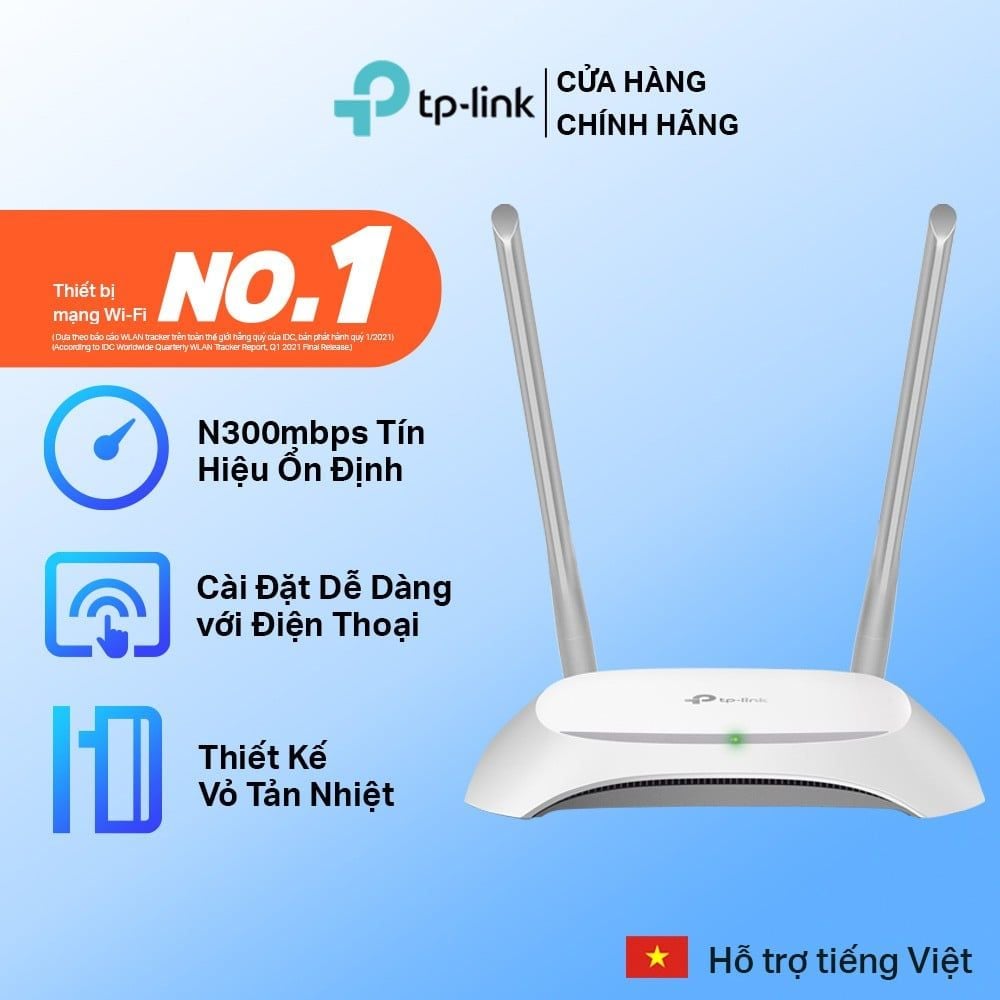
USB Wifi TP-Link là giải pháp lý tưởng giúp máy tính bàn hoặc laptop bắt sóng wifi ổn định khi card mạng bị hỏng. Thiết bị nhỏ gọn, dễ sử dụng, hỗ trợ nhiều hệ điều hành từ Windows 7 đến Windows 11. Người dùng chỉ cần cắm thiết bị vào cổng USB là có thể kết nối mạng ngay lập tức mà không cần thao tác phức tạp.
Tuy máy tính hiện đại tự động nhận dạng thiết bị trên hệ điều hành Windows 10 và 11, việc cài đặt driver riêng vẫn mang lại hiệu suất tốt hơn. Người dùng nên truy cập trang chủ TP-Link, tìm mã sản phẩm như TL-WN722N để tải driver mới nhất. Việc này giúp tối ưu khả năng thu phát sóng và tránh các lỗi kết nối không mong muốn.
Một số trường hợp máy tính không nhận thiết bị do thiếu driver hoặc xung đột phần mềm. Lúc này, cần gỡ bỏ phần mềm quản lý mạng cũ, khởi động lại máy rồi cài đặt lại driver. Nên sử dụng phần mềm diệt virus để quét sạch file độc hại có thể ngăn thiết bị hoạt động bình thường.
Để đảm bảo thiết bị hoạt động ổn định lâu dài, nên đặt ở vị trí thoáng mát, tránh che khuất. Không nên cắm qua bộ chia USB kém chất lượng vì có thể gây mất nguồn hoặc kết nối chập chờn. Bảo quản thiết bị cẩn thận sẽ giúp duy trì tốc độ mạng nhanh và ổn định theo thời gian.
Việc cài đặt và cấu hình thiết bị wifi TP-Link bằng điện thoại hay máy tính không còn là điều phức tạp nếu biết đúng cách. Từ việc thiết lập mạng không dây, kích hoạt wifi, cài lại sau khi reset đến việc thiết lập bộ kích sóng, chỉ cần làm theo các bước hướng dẫn chi tiết là có thể hoàn thiện nhanh chóng, ổn định kết nối.
Với các thiết bị TP-Link, việc thiết lập đúng cách sẽ đảm bảo tốc độ mạng ổn định, an toàn và phù hợp với nhu cầu sử dụng hàng ngày. Người dùng nên thường xuyên kiểm tra và cài đặt lại khi cần để tối ưu hiệu suất thiết bị, giúp quá trình truy cập internet diễn ra mượt mà và thuận tiện hơn trong học tập, làm việc và giải trí.


