Physical Address
304 North Cardinal St.
Dorchester Center, MA 02124
Physical Address
304 North Cardinal St.
Dorchester Center, MA 02124

Có lẽ bạn đang muốn “dọn dẹp” chiếc máy tính của mình, hoặc đơn giản là tạm ngưng sử dụng Zalo trên desktop để tập trung hơn. Dù lý do là gì, việc gỡ bỏ một ứng dụng quen thuộc đôi khi cũng khiến chúng ta băn khoăn: làm sao để xóa sạch sẽ, không ảnh hưởng đến dữ liệu hay hệ thống?
Đừng lo, bài viết này chính là cẩm nang chi tiết dành cho bạn. Mình sẽ cùng bạn đi từng bước, tùy theo hệ điều hành và thiết bị bạn đang dùng – từ Windows 7, 10, 11 cho đến Macbook hay cả cách thực hiện từ xa bằng điện thoại. Cùng bắt đầu nhé!
Việc gỡ cài đặt Zalo trên máy tính là một thao tác cần thiết khi bạn không còn nhu cầu sử dụng hoặc muốn giải phóng dung lượng. Có nhiều cách đơn giản để thực hiện việc này một cách triệt để.
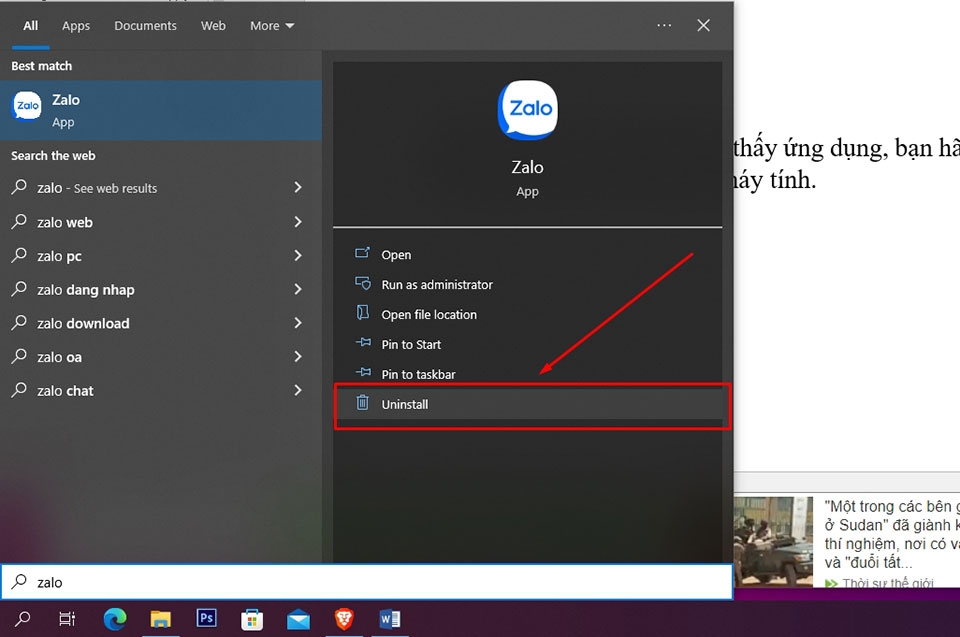
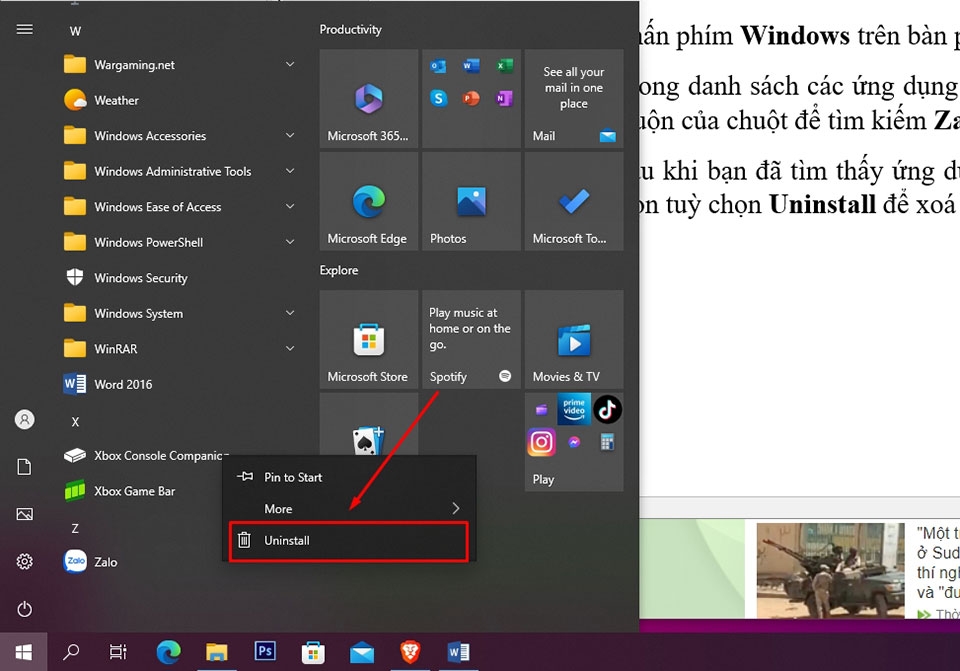
Một trong những phương pháp phổ biến nhất là gỡ bỏ ứng dụng thông qua Start Menu. Bạn chỉ cần nhấn phím Windows, tìm ứng dụng Zalo trong danh sách, nhấp chuột phải và chọn “Uninstall”. Hệ thống sẽ dẫn bạn tới mục Cài đặt để hoàn tất quá trình gỡ bỏ.
Ngoài ra, bạn cũng có thể truy cập trực tiếp vào thư mục cài đặt gốc của Zalo trên ổ đĩa. Tại đây, bạn tìm file uninstall.exe và chạy nó để xóa ứng dụng. Đừng quên xóa cả các file tạm và dữ liệu đã lưu trong thư mục “Documents” hoặc “Downloads” để dọn dẹp hoàn toàn.
Việc gỡ Zalo sẽ giúp máy tính của bạn nhẹ hơn và hoạt động mượt mà hơn. Hy vọng với những hướng dẫn ngắn gọn này, bạn có thể dễ dàng thực hiện và quản lý không gian lưu trữ trên thiết bị của mình.
Nếu bạn đang sử dụng máy tính Windows 7 và muốn gỡ bỏ hoàn toàn ứng dụng Zalo, có hai phương pháp chính bạn có thể áp dụng. Cách truyền thống và phổ biến nhất là sử dụng Control Panel có sẵn trong hệ điều hành.
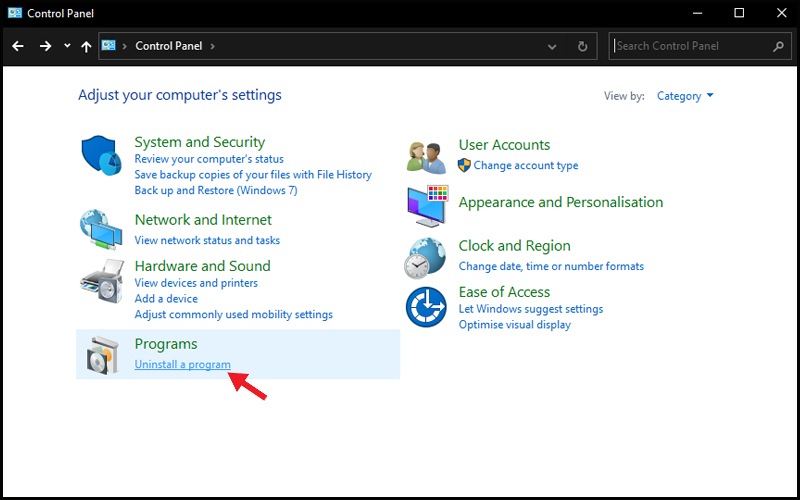
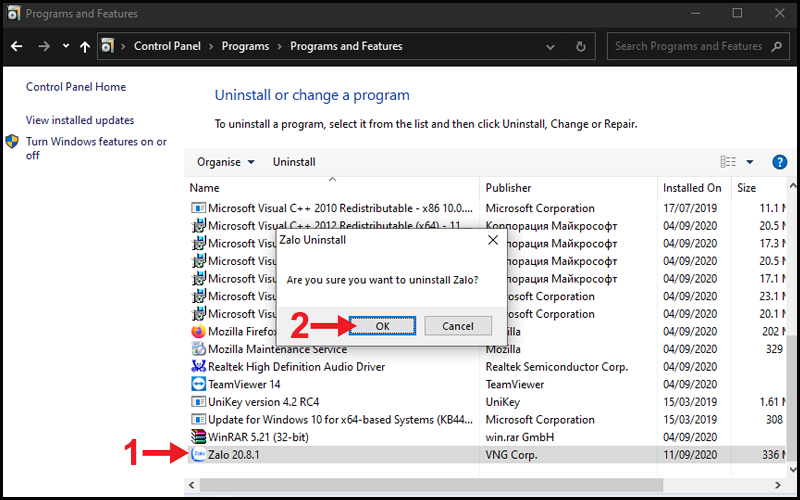
Bạn chỉ cần mở Control Panel, chọn mục “Programs and Features” hoặc “Uninstall a program”. Trong danh sách ứng dụng hiện ra, bạn tìm đến Zalo, nhấp chuột phải và chọn “Uninstall”. Thao tác này sẽ kích hoạt trình gỡ cài đặt của chính phần mềm.
Tuy nhiên, để đảm bảo xóa sạch hoàn toàn các file dư thừa và registry, bạn nên sử dụng phần mềm chuyên dụng như IObit Uninstaller. Công cụ này sẽ giúp bạn dò tìm và loại bỏ tất cả dấu vết còn sót lại của Zalo sau khi gỡ cài đặt thông thường.
Sau cùng, để triệt để hơn, bạn có thể tự mình xóa các thư mục dữ liệu còn lại của Zalo tại đường dẫn như C:\Users\{Tên người dùng}\AppData\Roaming\. Như vậy, Zalo sẽ được loại bỏ hoàn toàn khỏi máy tính Windows 7 của bạn một cách sạch sẽ và an toàn.
Bạn muốn gỡ Zalo khỏi máy tính Windows 10 để giải phóng dung lượng hay ngừng sử dụng? Có một vài cách đơn giản để thực hiện việc này. Phương pháp phổ biến nhất là sử dụng Control Panel có sẵn trong Windows. Bạn chỉ cần vào mục “Apps and Features”, tìm ứng dụng Zalo trong danh sách, nhấp chuột phải và chọn “Uninstall”.
Nếu muốn xóa sạch hoàn toàn mọi dấu vết của Zalo, bạn có thể dùng phần mềm chuyên dụng như IObit Uninstaller. Công cụ này sẽ giúp gỡ bỏ tận gốc chương trình cùng các file rác và khóa registry còn sót lại. Điều này đảm bảo máy tính của bạn sạch sẽ, không còn bất kỳ dữ liệu thừa nào.
Sau khi gỡ cài đặt, để chắc chắn, bạn nên kiểm tra và xóa thủ công các thư mục dữ liệu Zalo còn sót lại trong ổ đĩa. Thường chúng nằm ở đường dẫn AppData. Cuối cùng, khởi động lại máy tính để hoàn tất quá trình. Vậy là bạn đã có thể loại bỏ Zalo khỏi PC một cách triệt để rồi.
Bạn muốn gỡ Zalo khỏi máy tính Windows 11 ư? Có một vài cách đơn giản để thực hiện việc này. Phổ biến nhất là bạn hãy mở Start Menu lên, tìm kiếm ứng dụng Zalo trong danh sách. Sau đó, bạn chỉ cần nhấp chuột phải vào biểu tượng Zalo và chọn “Uninstall” là được.
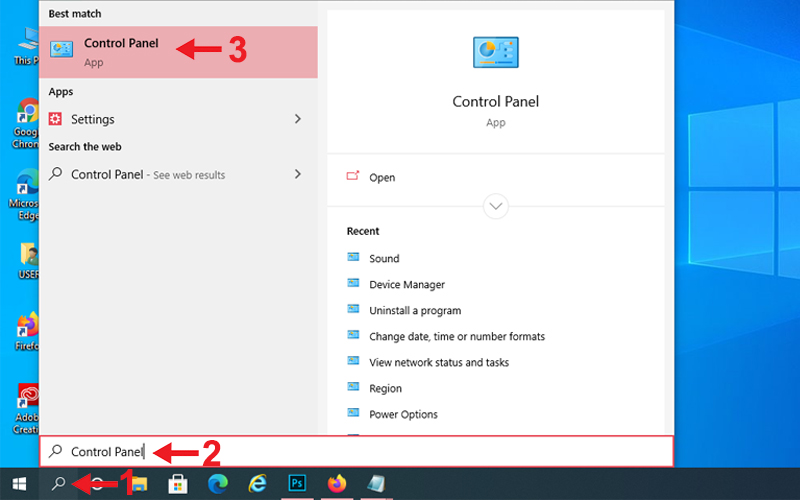
Một cách truyền thống khác là sử dụng Control Panel. Bạn tìm kiếm “Control Panel” trên thanh tác vụ, vào mục “Programs and Features”. Tại đây, bạn tìm Zalo trong danh sách, nhấp chuột phải và chọn gỡ cài đặt. Quá trình này sẽ giúp xóa ứng dụng chính khỏi hệ thống.
Sau khi gỡ cài đặt, đôi khi biểu tượng Zalo vẫn còn trên màn hình. Đừng lo, sự hiện diện của nó không có nghĩa phần mềm vẫn còn. Bạn chỉ cần nhấp chuột phải vào biểu tượng đó trên desktop và chọn “Delete” để xóa shortcut đi thôi. Như vậy là bạn đã hoàn tất việc gỡ bỏ Zalo một cách cơ bản rồi đấy.
Việc gỡ cài đặt ứng dụng là một thao tác cơ bản mà người dùng máy tính Dell cần biết để quản lý không gian lưu trữ. Nếu bạn không còn sử dụng Zalo trên máy tính, việc xóa bỏ hoàn toàn sẽ giúp máy chạy gọn gàng hơn. Có một vài cách đơn giản để thực hiện điều này.
Bạn có thể gỡ Zalo trực tiếp từ Start Menu bằng cách tìm ứng dụng, nhấp chuột phải và chọn “Uninstall”. Một phương pháp truyền thống khác là sử dụng Control Panel, nơi bạn tìm đến mục “Programs and Features”, chọn Zalo và nhấn gỡ cài đặt. Đây là những bước cơ bản và nhanh chóng nhất.
Tuy nhiên, để xóa sạch hoàn toàn mọi dấu vết, bạn nên kiểm tra và xóa thư mục dữ liệu Zalo còn sót lại. Hãy truy cập đường dẫn C:\Users\{Tên người dùng}\AppData\Roaming và tìm các thư mục như ZaloData để xóa. Cuối cùng, khởi động lại máy tính để đảm bảo mọi thay đổi có hiệu lực.

Việc gỡ bỏ Zalo khỏi MacBook thực ra rất đơn giản, bạn có thể thực hiện theo một vài cách cơ bản. Nếu bạn tải Zalo từ App Store, hãy mở Launchpad – nơi hiển thị tất cả ứng dụng trên máy. Bạn chỉ cần nhấn giữ vào biểu tượng Zalo cho đến khi các icon rung lên, sau đó nhấn vào dấu “X” nhỏ hiện lên góc trên cùng là xong.
Một cách khác phổ biến và áp dụng được cho mọi ứng dụng là dùng Finder. Bạn mở Finder, chọn mục “Ứng dụng” ở thanh bên trái. Tại đây, bạn tìm đến Zalo, nhấn chuột phải và chọn “Chuyển vào Thùng rác”. Thao tác này sẽ đưa ứng dụng ra khỏi hệ thống.
Để hoàn tất quá trình gỡ cài đặt, bạn đừng quên dọn sạch Thùng rác. Hãy nhấp chuột phải vào biểu tượng Thùng rác trên Dock và chọn “Đổ Thùng rác”. Lúc này, Zalo đã được xóa hoàn toàn khỏi MacBook của bạn, giúp giải phóng bộ nhớ và giữ cho máy tính gọn gàng hơn.
Bạn muốn đăng xuất tài khoản Zalo trên máy tính nhưng lại không có mặt ở đó? Đừng lo, bạn hoàn toàn có thể thực hiện điều này từ xa chỉ bằng chiếc điện thoại của mình. Cách làm rất đơn giản và nhanh chóng.
Đầu tiên, bạn hãy mở ứng dụng Zalo trên điện thoại. Tại tab “Cá nhân”, chọn mục “Cài đặt” với biểu tượng hình bánh răng, sau đó nhấn vào “Tài khoản và bảo mật”. Tại đây, bạn sẽ thấy tùy chọn “Lịch sử đăng nhập”.
Khi vào mục lịch sử, bạn sẽ thấy danh sách tất cả các thiết bị mà tài khoản Zalo của bạn đang đăng nhập. Bạn chỉ cần tìm đến dòng hiển thị phiên đăng nhập trên máy tính, sau đó nhấn chọn “Đăng xuất” hoặc “Xóa” là xong. Thao tác này sẽ ngay lập tức đóng phiên làm việc của bạn trên máy tính từ xa.
Tính năng này rất hữu ích khi bạn quên đăng xuất ở một máy tính công cộng, hoặc đơn giản là muốn quản lý tài khoản của mình chặt chẽ hơn. Chỉ với vài thao tác đơn giản, bạn đã có thể bảo vệ tài khoản và sự riêng tư của mình một cách hiệu quả rồi.

Vậy là mình đã chia sẻ với bạn chi tiết cách xóa Zalo trên mọi loại máy tính, từ Win 7, Win 10, Win 11, Dell, MacBook cho đến cả việc dùng điện thoại để điều khiển. Hy vọng với hướng dẫn từng bước này, bạn có thể dễ dàng gỡ bỏ ứng dụng khi không cần dùng nữa, giải phóng bộ nhớ cho thiết bị. Nếu sau này bạn muốn cài đặt lại Zalo trên máy tính để sử dụng tiện lợi hơn, hãy nhớ quay lại bài viết này nhé. Chúc bạn thao tác thành công và có những trải nghiệm thật mượt mà với các ứng dụng của mình!


