Physical Address
304 North Cardinal St.
Dorchester Center, MA 02124
Physical Address
304 North Cardinal St.
Dorchester Center, MA 02124
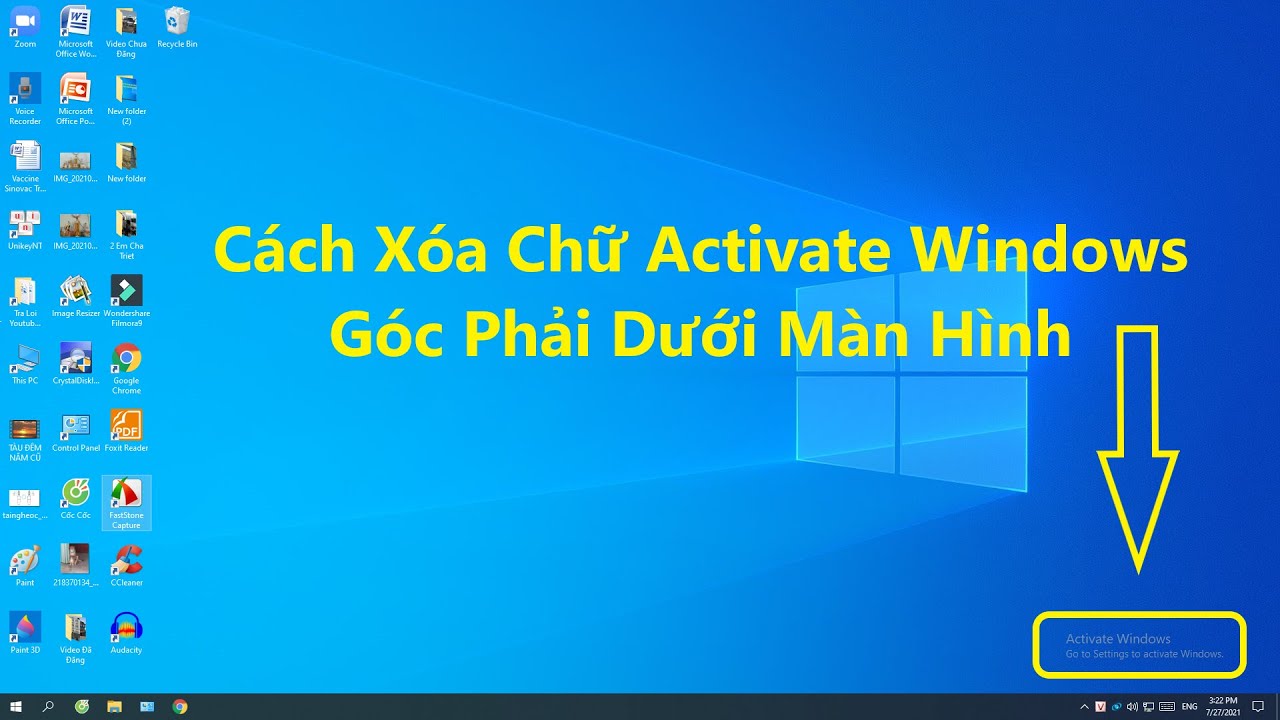
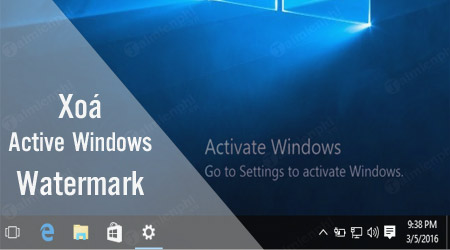
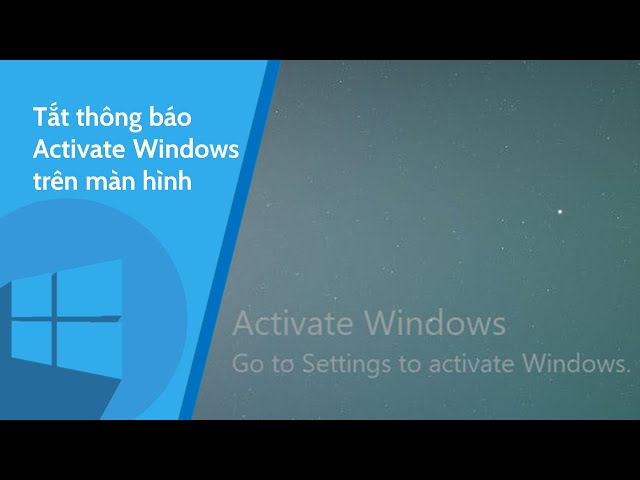
Khi sử dụng hệ điều hành Windows chưa được kích hoạt bản quyền, chắc hẳn bạn sẽ cảm thấy phiền toái khi dòng chữ “Activate Windows” (Kích hoạt Windows) luôn xuất hiện ở góc dưới màn hình. Điều này không chỉ gây mất thẩm mỹ mà còn ảnh hưởng đến trải nghiệm làm việc của bạn. Trong bài viết này, chúng tôi sẽ hướng dẫn chi tiết các cách xóa, tắt và loại bỏ hoàn toàn dòng chữ “Activate Windows” trên màn hình chỉ với vài bước đơn giản. Từ thủ thuật nhỏ đến phương pháp triệt để, hãy cùng khám phá ngay sau đây!
Nếu bạn đang gặp phải dòng chữ “Activate Windows” khó chịu xuất hiện trên màn hình máy tính, có một số cách đơn giản để xóa nó. Trước hết, bạn có thể sử dụng Command Prompt với quyền quản trị. Nhấn phím tắt Ctrl + R để mở cửa sổ RUN, sau đó gõ “cmd” và nhấn Enter. Tại đây, bạn nhập lệnh `slmgr /upk` để gỡ bỏ key hiện tại, giúp loại bỏ thông báo kích hoạt.
Bên cạnh đó, bạn cũng có thể thử các công cụ như Universal Watermark Disabler hay KMSpico. Đối với Universal Watermark Disabler, bạn chỉ cần tải phần mềm từ trang web chính thức và làm theo hướng dẫn để xóa chữ “Activate Windows” một cách dễ dàng. Nếu bạn lựa chọn KMSpico, đây là một công cụ phổ biến cho việc tắt thông báo này mà không cần nhiều thao tác phức tạp.
Ngoài ra, bạn có thể vào cửa sổ Settings bằng cách nhấn Windows + I, sau đó vào phần Update & Security, chọn Activation để kiểm tra trạng thái kích hoạt của Windows. Hy vọng những cách này sẽ giúp bạn nhẹ nhõm hơn với chiếc máy tính của mình!
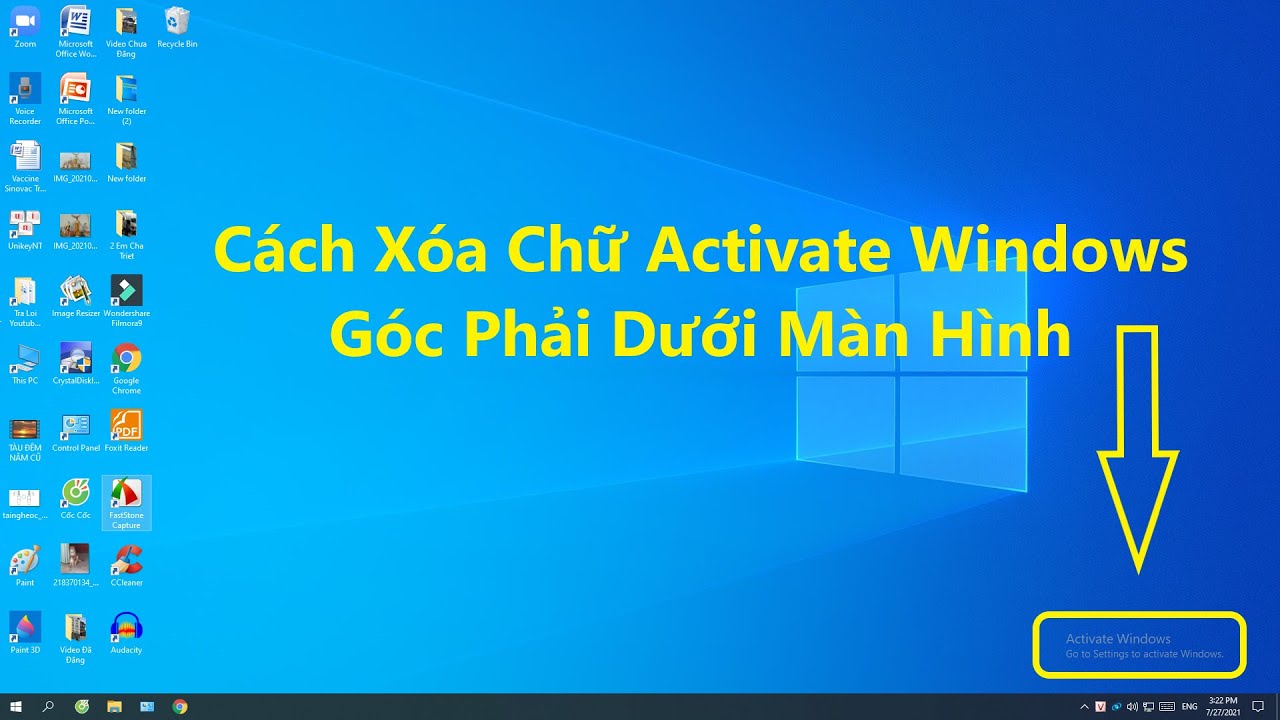
Nếu bạn đang cảm thấy khó chịu với dòng chữ “Activate Windows” xuất hiện trên màn hình máy tính của mình, đừng lo lắng, có nhiều cách để xóa nó đi một cách dễ dàng. Một trong những phương pháp đơn giản nhất là sử dụng Command Prompt (CMD). Đầu tiên, bạn chỉ cần nhấn phím Start và tìm kiếm “Command Prompt”. Sau đó, nhấp chuột phải và chọn “Run as administrator”.
Ngoài ra, bạn cũng có thể tùy chỉnh trong file Regedit để xóa dòng chữ này hoàn toàn. Việc này yêu cầu một chút kiến thức về hệ thống nhưng có thể mang lại hiệu quả lâu dài. Hãy nhớ sao lưu trước khi chỉnh sửa để tránh rủi ro.
Nếu bạn không muốn mạo hiểm với các công cụ hệ thống, có thể sử dụng phần mềm như Universal Watermark Disabler, giúp xóa thông báo một cách nhanh chóng. Cuối cùng, nếu bạn muốn một giải pháp dễ dàng hơn, bạn có thể cân nhắc đến Microsoft Toolkit hoặc KMSpico. Hy vọng với những gợi ý này, bạn sẽ không còn bị làm phiền bởi thông báo kích hoạt nữa!
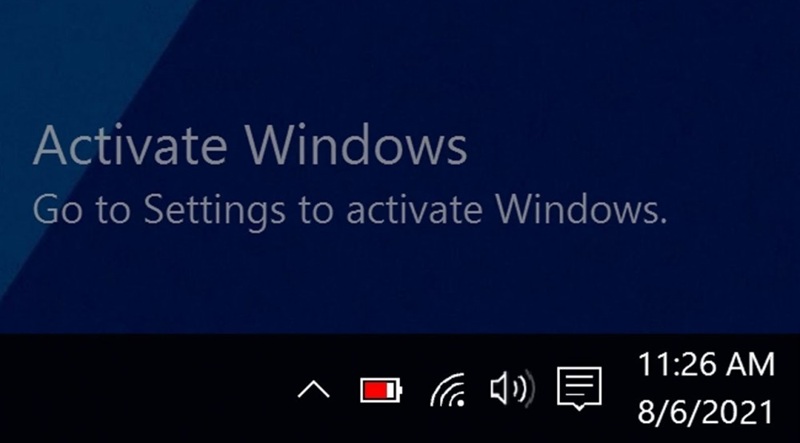
Nếu bạn đang gặp phải dòng chữ “Activate Windows” ở góc màn hình và muốn xóa nó đi nhưng chưa biết làm thế nào, đừng lo! Hôm nay mình sẽ chia sẻ với bạn một số cách đơn giản không cần sử dụng phần mềm nào.
Đầu tiên, bạn có thể sử dụng Command Prompt. Để làm điều này, hãy nhấn chuột phải vào biểu tượng Windows trên Taskbar, chọn “Command Prompt” và chạy với quyền quản trị. Gõ lệnh thích hợp và nhấn Enter. Phương pháp này thường mang lại hiệu quả cao.
Nếu bạn thích cách tiếp cận khác, hãy thử PowerShell. Tìm kiếm “PowerShell” trong menu Start, sau đó nhấp phải và chọn “Run as Administrator”. Nhập lệnh `slmgr /renew`, và bạn sẽ thấy sự khác biệt ngay lập tức.
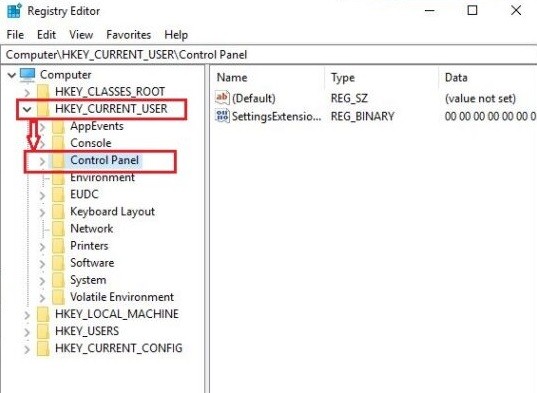
Một cách đơn giản khác là sử dụng cửa sổ RUN. Nhấn Ctrl + R, nhập “Regedit” và nhấn OK để mở cửa sổ quản lý Registry. Lưu ý rằng các bước này rất dễ thực hiện và ai cũng có thể làm theo. Hãy thử ngay hôm nay để không còn bị làm phiền bởi dòng chữ “Activate Windows”!

Nếu bạn cảm thấy phiền phức với thông báo “Activate Windows” thường xuyên xuất hiện trên màn hình, có một số phương pháp đơn giản để tắt chúng. Đầu tiên, bạn có thể nhấn phím Start và tìm kiếm Command Prompt. Khi tìm thấy, hãy nhấp chuột phải và chọn “Run as Administrator”. Trong cửa sổ CMD, bạn chỉ cần gõ lệnh cần thiết và nhấn Enter để thực hiện.
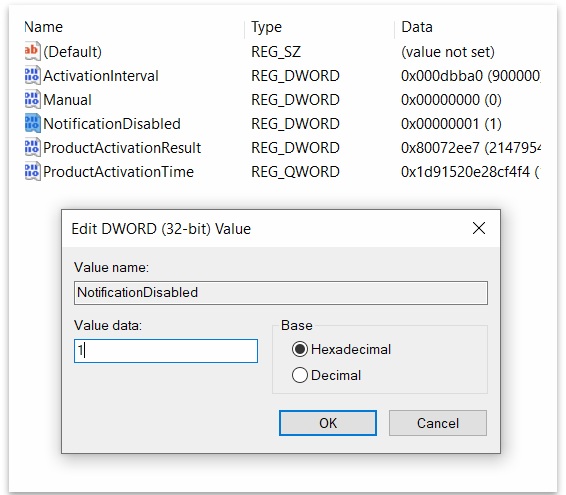
Ngoài cách trên, bạn cũng có thể sử dụng cửa sổ RUN. Nhấn tổ hợp phím Ctrl + R, nhập “regedit” và nhấn OK để mở Registry Editor. Tại đây, bạn có thể tìm và thay đổi giá trị hiển thị thông báo trong phần Activation về 1 để tắt thông báo.
Một công cụ nổi tiếng trong việc này là KMSPico, rất hữu ích cho việc kích hoạt Windows. Chỉ cần tải về, cài đặt và chạy, bạn sẽ sớm không còn nhìn thấy thông báo “Activate Windows”. Bên cạnh đó, sử dụng Notepad để xóa dòng chữ này cũng là một lựa chọn thú vị.
Hy vọng rằng với những cách này, việc tắt bỏ thông báo kích hoạt Windows sẽ trở nên dễ dàng hơn cho bạn!
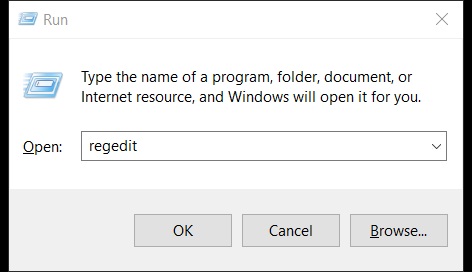
Nếu bạn đang gặp rắc rối với dòng chữ “Activate Windows” xuất hiện trên màn hình máy tính của mình, hãy thử các bước đơn giản sau đây để xóa nó đi. Đầu tiên, nhấn phím tắt Windows + R để mở cửa sổ RUN và nhập vào cụm từ “Regedit” rồi nhấn OK để truy cập vào trình quản lý Registry.
Tiếp theo, mở Command Prompt với quyền quản trị bằng cách nhấn nút Start, tìm kiếm “Command Prompt”, sau đó nhấp chuột phải và chọn “Run as Administrator”. Trong cửa sổ Command Prompt, bạn gõ lệnh `slmgr /upk` và nhấn Enter, để gỡ bỏ khóa kích hoạt hiện tại.
Nếu bạn muốn xóa dòng chữ “Activate Windows” một cách vĩnh viễn, bạn có thể sử dụng KMSpico, một công cụ phổ biến giúp tắt thông báo này. Hãy chắc chắn tải phần mềm từ nguồn đáng tin cậy và làm theo hướng dẫn để kích hoạt Windows 10 một cách nhanh chóng. Với những mẹo này, hy vọng rằng màn hình máy tính của bạn sẽ được sạch sẽ và dễ chịu hơn.
Nếu bạn đang gặp phải dòng chữ “Activate Windows” thường xuất hiện trên góc phải màn hình, có vài cách đơn giản để xóa nó. Đầu tiên, bạn có thể mở Command Prompt bằng cách nhấn chuột phải vào biểu tượng Windows trên thanh tác vụ và chọn “Run as Administrator”. Trong cửa sổ CMD, bạn chỉ cần gõ lệnh phù hợp và nhấn Enter, hệ thống sẽ giúp xóa thông báo này.
Một lựa chọn khác là sử dụng công cụ Universal Watermark Disabler, giúp vô hiệu hóa dòng chữ này dễ dàng mà không cần nhiều thao tác phức tạp. Nếu bạn là người thích tận dụng Notepad, đừng ngần ngại thử cách này, miễn là nó phù hợp với bạn.
Ngoài ra, nếu hai phương pháp trên không đem lại hiệu quả như mong muốn, bạn có thể thử công cụ KMSpico. Đây là một công cụ hữu ích giúp kích hoạt Windows và loại bỏ thông báo “Activate Windows” chạy mượt mà trên mọi phiên bản hệ điều hành. Hy vọng rằng những cách làm này sẽ giúp bạn có trải nghiệm sử dụng máy tính thoải mái hơn!
Nếu bạn đang cảm thấy khó chịu với dòng chữ “Activate Windows” xuất hiện liên tục trên màn hình máy tính của mình, hãy yên tâm, có nhiều cách đơn giản để gỡ bỏ nó. Đầu tiên, bạn có thể sử dụng Command Prompt. Nhấn Start, tìm kiếm Command Prompt, rồi nhấp chuột phải và chọn “Run as Administrator”. Trong cửa sổ CMD, gõ lệnh cần thiết và nhấn Enter.
Ngoài ra, bạn cũng có thể mở cửa sổ RUN bằng cách nhấn Ctrl + R, sau đó gõ từ khóa “Regedit” để mở cửa quản lý registry. Từ đây, bạn có thể thực hiện các thay đổi để loại bỏ thông báo này. Hơn nữa, phần mềm Universal Watermark Disabler cũng là một lựa chọn hiệu quả. Bạn chỉ cần tải phần mềm này từ trang web chính thức, làm theo hướng dẫn và chỉ trong vài phút, dòng chữ phiền phức sẽ không còn xuất hiện.
Nếu bạn muốn một giải pháp nhanh hơn, KMSpico cũng là công cụ nổi bật giúp tắt thông báo “Activate Windows” một cách nhanh chóng. Chỉ cần thực hiện theo các bước đơn giản, bạn sẽ không còn phải lo lắng về việc kích hoạt Windows nữa. Hãy thử ngay và tận hưởng trải nghiệm sử dụng máy tính mà không bị làm phiền!

Nếu bạn đang gặp phải dòng chữ “Activate Windows” khó chịu xuất hiện trên màn hình, đừng lo, có nhiều cách để tắt nó đi. Đầu tiên, bạn có thể sử dụng Command Prompt. Nhấn phím Start, tìm kiếm “Command Prompt”, rồi nhấp chuột phải và chọn “Run as Administrator”. Trong cửa sổ CMD, bạn chỉ cần gõ lệnh `bcdedit -set …` là xong.
Ngoài ra, nếu bạn không quen thuộc với CMD, có thể sử dụng Notepad để xóa dòng chữ đó. Cách này đơn giản hơn: bấm chuột phải vào biểu tượng Windows trên thanh tác vụ hoặc dùng phím tắt Windows + X, rồi chọn lựa chọn phù hợp.
Một phương pháp khác là sử dụng phần mềm KMSpico. Đây là công cụ rất phổ biến giúp tắt thông báo “Activate Windows” và có thể kích hoạt Windows một cách nhanh chóng. Bạn chỉ cần tải KMSpico về máy, giải nén file và làm theo hướng dẫn để hoàn tất.
Hy vọng những cách trên sẽ giúp bạn loại bỏ thông báo này một cách hiệu quả và dễ dàng.
Nếu bạn đang gặp phải watermark “Activate Windows” khó chịu trên màn hình, đừng lo lắng! Có nhiều cách đơn giản để xóa nó. Đầu tiên, bạn có thể nhấn phím Windows + R để mở cửa sổ RUN, sau đó nhập “regedit” và nhấn OK. Khi cửa sổ Registry Editor mở ra, bạn có thể tìm kiếm và xóa các mục liên quan đến kích hoạt Windows.
Một phương pháp khác là sử dụng lệnh trong Command Prompt. Nhấn chuột phải vào Command Prompt và chọn “Run as Administrator”. Trong cửa sổ CMD, bạn gõ lệnh `bcdedit -set TESTSIGNING OFF` và nhấn Enter. Đây là cách nhanh chóng để ẩn thông báo kích hoạt một thời gian.
Ngoài ra, một công cụ tiện lợi khác là Universal Watermark Disabler từ Winaero. Công cụ này giúp người dùng dễ dàng xóa dòng chữ “Activate Windows” chỉ với một vài cú click. Tuy nhiên, để xóa watermark một cách vĩnh viễn và hợp pháp, bạn vẫn nên cân nhắc việc mua bản quyền Windows chính hãng. Bằng cách này, bạn không chỉ loại bỏ được watermark mà còn nhận được sự hỗ trợ và cập nhật từ Microsoft.
Nếu bạn cảm thấy phiền phức vì thông báo “Activate Windows” xuất hiện trên màn hình máy tính, có vài cách đơn giản để loại bỏ nó. Đầu tiên, bạn có thể mở Command Prompt với quyền quản trị. Nhấp chuột phải vào biểu tượng Windows, chọn “Run as Administrator” và nhập lệnh `slmgr /upk` để gỡ bỏ key hiện tại. Sau đó, bạn có thể nhập key mới nếu cần thiết.
Ngoài ra, một công cụ hữu ích khác là Universal Watermark Disabler. Bạn chỉ cần tải phần mềm này từ trang web chính thức, và nó sẽ giúp bạn xóa dòng chữ “Activate Windows” một cách nhanh chóng và dễ dàng. Một phương pháp khác là dùng KMSpico, một công cụ phổ biến giúp kích hoạt Windows và xóa thông báo này một cách hiệu quả.
Cuối cùng, bạn có thể chỉnh sửa từ Registry bằng cách nhấn Ctrl + R, gõ `Regedit`, và thực hiện các bước cần thiết để quản lý các khóa hệ thống. Hy vọng rằng những gợi ý này sẽ giúp bạn có một trải nghiệm sử dụng máy tính thoải mái hơn.
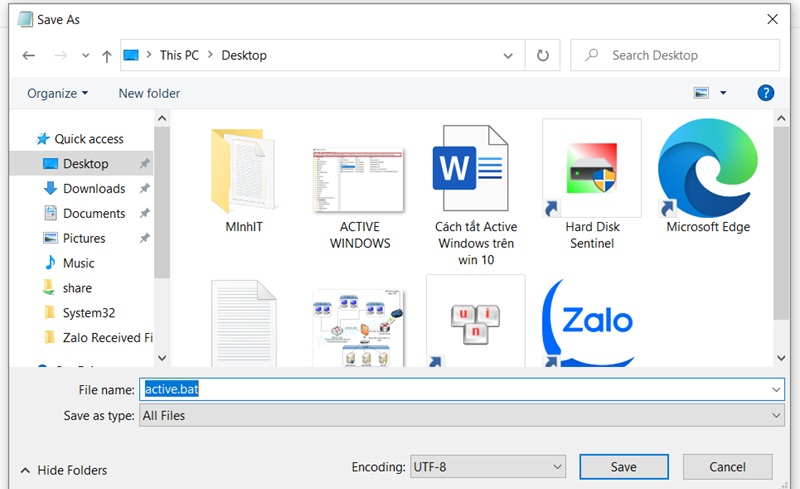
Để tóm tắt, việc xóa chữ “Activate Windows” có thể mang lại sự thoải mái và thẩm mỹ cho màn hình máy tính của bạn. Tuy nhiên, chúng ta cũng nên nhớ rằng việc kích hoạt Windows không chỉ giúp loại bỏ thông báo khó chịu này mà còn đảm bảo rằng hệ điều hành của chúng ta được cập nhật với các bản vá bảo mật và tính năng mới nhất. Bằng cách lựa chọn cách phù hợp để kích hoạt Windows, bạn không chỉ cải thiện trải nghiệm sử dụng mà còn bảo vệ thiết bị của mình khỏi những rủi ro bảo mật. Hy vọng rằng bài viết đã cung cấp cho bạn những thông tin hữu ích để thực hiện điều này một cách hiệu quả.


