Physical Address
304 North Cardinal St.
Dorchester Center, MA 02124
Physical Address
304 North Cardinal St.
Dorchester Center, MA 02124
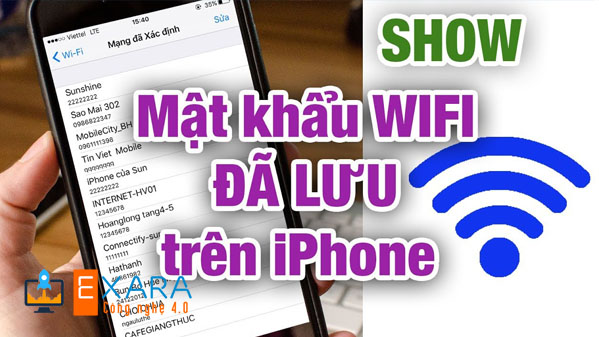
Ngày nay, nhu cầu kết nối Internet mọi lúc, mọi nơi ngày càng trở nên quan trọng, đặc biệt với người dùng iPhone. Tuy nhiên, không ít trường hợp bạn quên mật khẩu WiFi hoặc muốn chia sẻ lại cho bạn bè mà không nhớ. Liệu có cách nào xem lại pass WiFi đã lưu trên iPhone mà không cần jailbreak hoặc thao tác phức tạp? Bài viết dưới đây sẽ hướng dẫn bạn các phương pháp xem pass WiFi trên iPhone chưa jailbreak, cách tìm và lấy lại mật khẩu WiFi đã lưu, cũng như những mẹo kiểm tra pass WiFi nhanh chóng, tiện lợi và an toàn nhất.
Việc xem mật khẩu Wi-Fi trên iPhone chưa jailbreak có thể gặp nhiều khó khăn vì Apple không cho phép truy cập vào các thông tin này dễ dàng. Nhưng đừng lo, vẫn có những cách đơn giản để bạn thực hiện điều này. Trước tiên, bạn có thể sử dụng iCloud Keychain Sync. Đơn giản, hãy vào Cài đặt, chọn Wi-Fi, nhấn vào biểu tượng chữ “i” bên cạnh tên mạng mà bạn đang kết nối.
Tiếp theo, bạn sẽ thấy mục Mật khẩu. Tuy nhiên, với các iPhone chưa jailbreak, bạn sẽ không thể nhìn thấy mật khẩu ngay trên màn hình. Nếu bạn đang dùng Mac, hãy mở ứng dụng Keychain Access. Nhấn tổ hợp phím Command + Option + Space, nhập từ khóa “Keychain Access” và mở ứng dụng lên. Tại đây, bạn có thể tìm kiếm tên mạng Wi-Fi và xem mật khẩu đã lưu.
Đối với những bạn muốn tìm hiểu thêm, bạn có thể tham khảo Cydia và tìm kiếm ứng dụng “Wifi Passwords” từ nguồn BigBoss. Điều này sẽ giúp bạn dễ dàng lấy được mật khẩu Wi-Fi mà không cần thực hiện jailbreak cho thiết bị của mình.
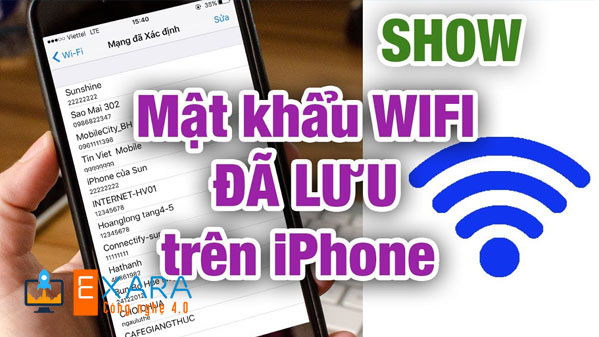
Nếu bạn đang tìm cách xem mật khẩu WiFi trên iPhone mà không cần jailbreak, có một số phương pháp đơn giản và hiệu quả. Đầu tiên, bạn có thể vào Cài đặt, chọn Wi-Fi và nhấn vào biểu tượng có chữ “i” bên cạnh tên mạng bạn đang kết nối. Tiếp theo, bạn chỉ cần tìm mục Mật khẩu để xem mật khẩu WiFi.
Ngoài ra, bạn cũng có thể truy cập vào bộ định tuyến WiFi. Hầu hết các bộ định tuyến đều cho phép bạn xem và quản lý mật khẩu WiFi thông qua giao diện của nó. Chỉ cần nhập địa chỉ IP của bộ định tuyến vào trình duyệt và đăng nhập để xem thông tin cần thiết.
Với iOS 18, Apple cung cấp một ứng dụng mới cho phép bạn xem, sao chép và chia sẻ mật khẩu WiFi đã lưu. Bạn chỉ cần vào Mật khẩu trong Cài đặt, nơi bạn có thể tìm thấy danh sách các mạng đã kết nối. Việc sử dụng tính năng Chia sẻ cũng rất tiện lợi; chỉ cần đảm bảo người nhận có Apple ID trong danh bạ và bật Bluetooth, bạn có thể dễ dàng chia sẻ mật khẩu mà không cần phải phức tạp.
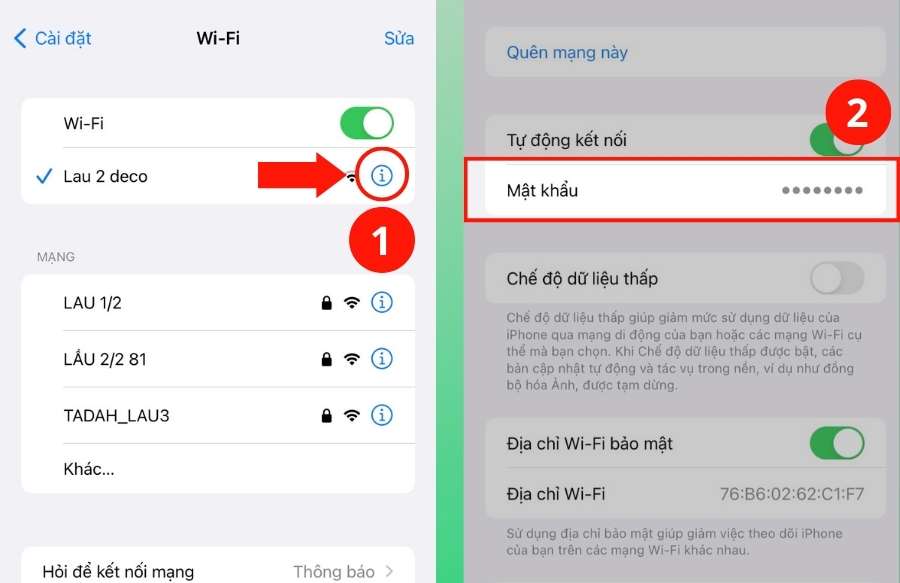
Nếu bạn muốn xem mật khẩu Wi-Fi đã lưu trên iPhone, điều này thật đơn giản! Đầu tiên, hãy mở ứng dụng “Cài đặt” trên màn hình chính của bạn. Tiếp theo, chạm vào mục “Wi-Fi” và tìm đến mạng Wi-Fi mà bạn đang kết nối.
Khi đã tìm thấy, nhấn vào nút thông tin ở bên phải tên mạng. Trong cửa sổ mới hiện ra, bạn sẽ thấy một mục tên là “Mật khẩu”. Khi chạm vào đó, hệ thống sẽ yêu cầu bạn xác minh thông qua mật mã, Face ID hoặc Touch ID.
Sau khi xác thực thành công, mật khẩu Wi-Fi sẽ được hiển thị. Nếu bạn đang sử dụng iOS 16 trở lên, quy trình này sẽ rất nhanh chóng. Nếu bạn muốn kiểm tra một mạng khác, chỉ cần nhập tên mạng vào ô tìm kiếm rồi nhấn hai lần vào mạng đó, sau đó tick chọn “Show Password” để hiển thị mật khẩu.
Với vài bước đơn giản như vậy, bạn có thể dễ dàng giữ lại thông tin mà mình cần mà không phải nhớ từng ký tự một. Hy vọng những hướng dẫn này sẽ giúp bạn quản lý kết nối Wi-Fi trên iPhone của mình một cách hiệu quả hơn!
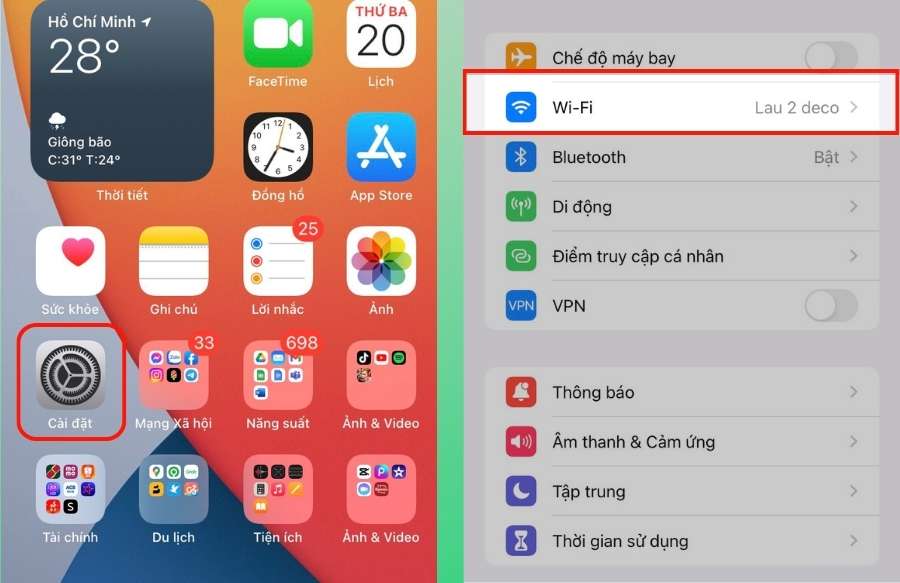
Nếu bạn muốn xem mật khẩu Wi-Fi trên iPhone mà không cần jailbreak, có một số cách đơn giản bạn có thể thực hiện. Đầu tiên, bạn có thể sử dụng tính năng iCloud Keychain. Để làm điều này, hãy cập nhật iPhone của bạn lên phiên bản iOS mới nhất. Vào Cài đặt, chọn “Cài đặt chung”, sau đó nhấn “Cập nhật phần mềm” để đảm bảo bạn đang sử dụng phiên bản mới nhất.
Một phương pháp khác là vào phần Cài đặt Wi-Fi trên iPhone. Bạn chỉ cần nhấn vào biểu tượng hình tròn bên cạnh tên mạng Wi-Fi mà bạn kết nối, rồi chọn “Mật khẩu”. Tại đây, bạn sẽ thấy mật khẩu của mạng Wi-Fi đó. Điều này rất hữu ích nếu bạn muốn chia sẻ mật khẩu với bạn bè mà không cần nhớ quá nhiều.
Ngoài ra, ứng dụng Wifi Passwords List cũng là một lựa chọn tốt. Bạn có thể tìm và tải nó từ Cydia mà không mất phí. Tất cả các thao tác này đều rất dễ thực hiện và không yêu cầu bạn phải jailbreak thiết bị của mình. Hãy thử ngay để dễ dàng quản lý mật khẩu Wi-Fi trên iPhone!
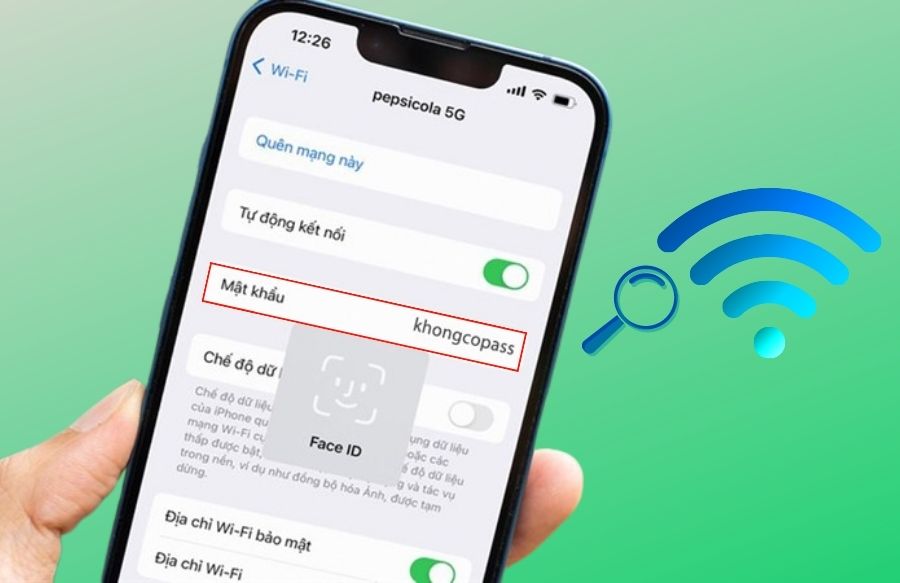
Nếu bạn muốn xem mật khẩu Wi-Fi đã lưu trên iPhone, hãy làm theo các bước đơn giản sau đây. Đầu tiên, bạn mở ứng dụng “Cài đặt” trên màn hình chính và chọn mục “Wi-Fi”. Tại đây, danh sách các mạng Wi-Fi sẽ hiện ra, bạn tìm và nhấn vào biểu tượng chữ “i” bên cạnh tên mạng mà bạn đang kết nối.
Sau đó, bạn sẽ thấy một mục “Mật khẩu”. Để xem được mật khẩu, bạn cần xác minh bằng cách sử dụng mật mã, Face ID hoặc Touch ID của mình. Khi xác minh thành công, hãy đánh dấu vào ô “Hiện mật khẩu” để hiển thị mật khẩu Wi-Fi mà bạn cần.
Nếu bạn không thể thực hiện bước xác minh, bạn có thể thử sử dụng một số ứng dụng bên ngoài như WiFi Master hay Router Keygen. Tuy nhiên, lưu ý rằng việc sử dụng ứng dụng bên ngoài có thể không đảm bảo an toàn như khi thực hiện qua cài đặt hệ thống. Hãy cân nhắc trước khi sử dụng nhé!
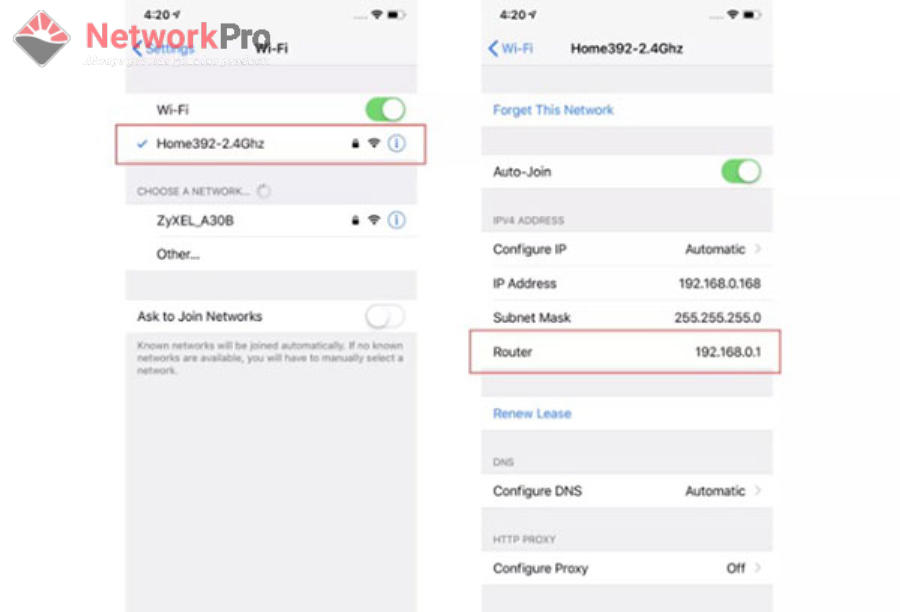
Nếu bạn đang tìm cách lấy lại mật khẩu Wi-Fi trên iPhone mà không cần jailbreak, có một số phương pháp đơn giản mà bạn có thể thử. Đầu tiên, bạn hãy vào mục Cài đặt, chọn Wi-Fi và nhấn vào biểu tượng chữ “i” bên cạnh tên mạng của bạn. Tại đây, bạn có thể tìm thấy địa chỉ IP của bộ định tuyến, điều này sẽ giúp bạn vào phần cài đặt router để xem mật khẩu.
Một cách khác để truy cập mật khẩu Wi-Fi là thông qua iCloud Keychain. Nếu bạn đã lưu mật khẩu Wi-Fi vào iCloud, bạn có thể truy cập vào ứng dụng Keychain Access trên máy Mac và tìm kiếm mạng của bạn. Sau khi tìm thấy tên Wi-Fi, chỉ cần nhấp đúp vào đó và chọn “Show Password” để hiển thị mật khẩu.
Nếu bạn muốn cập nhật iPhone của mình, hãy chắc chắn rằng bạn đã nâng cấp lên phiên bản iOS mới nhất. Vào Cài đặt, chọn Cài đặt chung rồi vào Cập nhật phần mềm để kiểm tra. Những cải tiến này có thể cung cấp thêm tính năng mới cho việc quản lý mật khẩu Wi-Fi và kết nối mạng hiệu quả hơn.
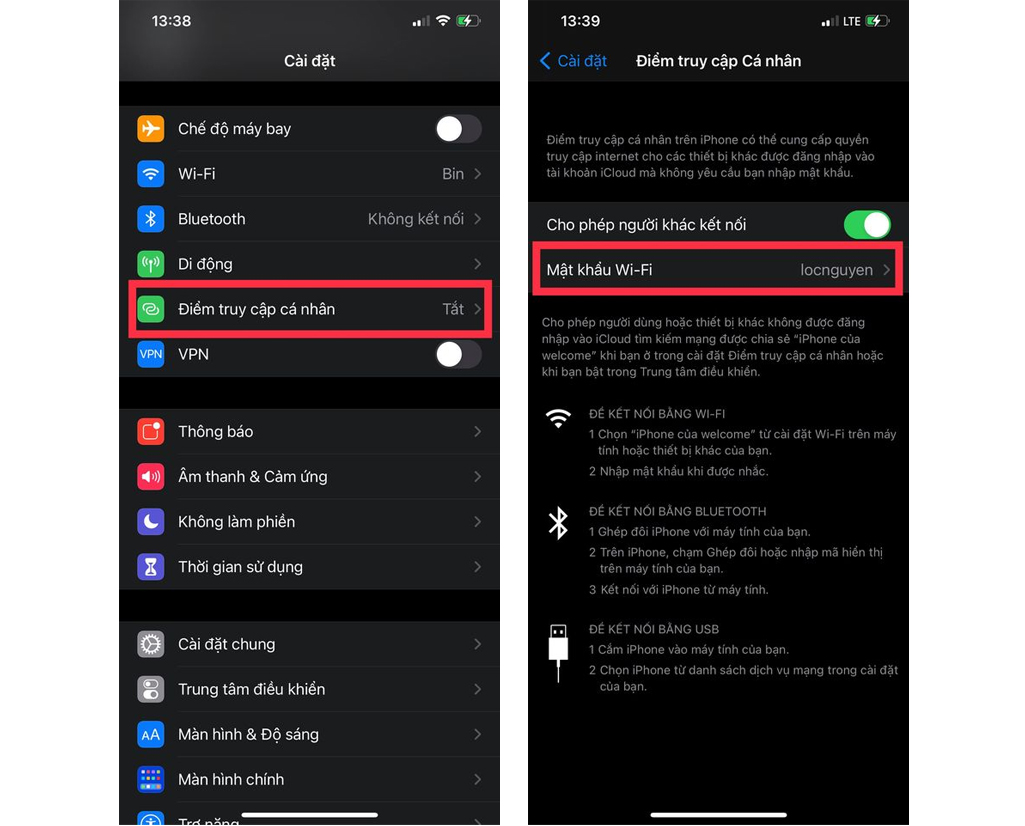
Nếu bạn muốn xem lại mật khẩu Wi-Fi đã kết nối trên iPhone, hãy làm theo một số bước đơn giản. Đầu tiên, mở ứng dụng Cài đặt trên điện thoại của bạn. Tại đây, chạm vào mục Wi-Fi để xem danh sách các mạng mà bạn đang kết nối.
Khi đã tìm thấy mạng Wi-Fi mà bạn muốn xem mật khẩu, hãy chạm vào biểu tượng chữ “i” bên cạnh tên của mạng đó. Một cửa sổ thông tin sẽ hiện ra, bạn chỉ cần kéo xuống dưới để tìm trường mật khẩu. Để xem được mật khẩu, bạn có thể cần nhập mật mã, sử dụng Face ID hoặc Touch ID để xác thực.
Nếu bạn không thể tìm thấy mật khẩu trực tiếp trên iPhone, một mẹo thú vị là chụp lại mã QR của Wi-Fi và sử dụng ứng dụng Zalo để quét mã này. Sau khi quét, bạn sẽ thấy mật khẩu hiện ra, rất đơn giản phải không nào? Hãy thử ngay để dễ dàng truy cập vào Wi-Fi của bạn mà không cần phải nhớ mã!
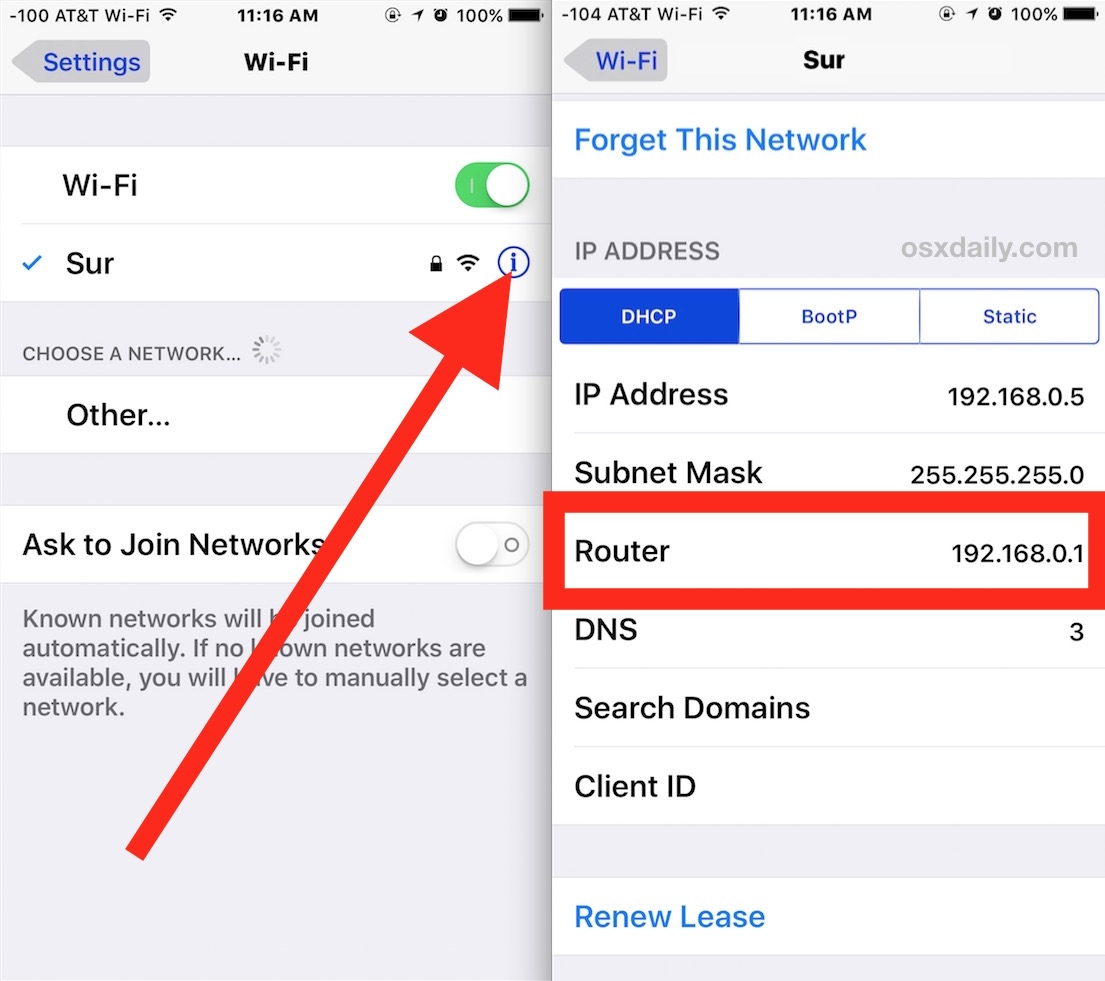
Nếu bạn đang tìm cách xem mật khẩu Wi-Fi mà iPhone của bạn đã kết nối, hãy thực hiện theo các bước đơn giản sau đây. Đầu tiên, mở ứng dụng Cài đặt trên điện thoại và chọn mục Wi-Fi. Tại đây, bạn sẽ thấy danh sách các mạng Wi-Fi có sẵn, hãy tìm mạng Wi-Fi mà bạn đang sử dụng.
Tiếp theo, chạm vào biểu tượng chữ “i” ở phía bên phải tên mạng. Một màn hình mới sẽ hiện ra và bạn sẽ thấy một nút có chữ “Sửa” ở góc trên bên phải. Khi nhấn vào đó, hệ thống sẽ yêu cầu bạn xác thực bằng mật mã, Face ID hoặc Touch ID. Sau khi xác nhận, bạn sẽ thấy mật khẩu Wi-Fi hiển thị ngay tại đây.
Ngoài ra, nếu bạn muốn lưu lại hoặc chia sẻ mã Wi-Fi, có thể chụp lại mã QR và sử dụng các ứng dụng như WiFi Master hay Router Keygen để truy cập nhanh chóng. Đó là những mẹo đơn giản giúp bạn dễ dàng quản lý và chia sẻ thông tin mạng Wi-Fi trên iPhone.
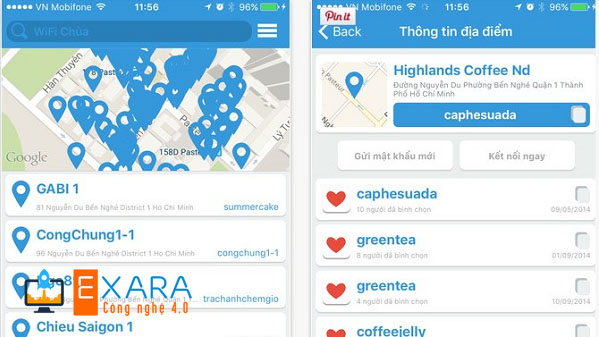
Nếu bạn đang cần tìm mật khẩu Wi-Fi trên iPhone của mình, quy trình này thật đơn giản. Đầu tiên, hãy mở ứng dụng Cài đặt từ màn hình chính của iPhone. Sau đó, chạm vào mục “Wi-Fi” để xem danh sách các mạng đang kết nối.
Khi đó, hãy tìm và chạm vào biểu tượng chữ “i” bên cạnh tên mạng Wi-Fi mà bạn muốn xem mật khẩu. Tiếp theo, chọn vào trường “Mật khẩu”. Bạn sẽ có thể thấy một hộp thoại yêu cầu nhập mật mã hoặc xác thực bằng Face ID để truy cập mật khẩu. Đừng lo lắng, quy trình này rất nhanh chóng và an toàn!
Sau khi hoàn tất, bạn sẽ nhìn thấy mật khẩu của mạng Wi-Fi đang được kết nối. Nếu bạn không thể tìm thấy mật khẩu qua ứng dụng Cài đặt, một lựa chọn khác là tải ứng dụng “Wifi Password Recovery” từ App Store. Sau khi cài đặt, hãy cấp quyền truy cập hệ thống và bạn sẽ dễ dàng tìm thấy mật khẩu Wi-Fi đã lưu.
Hy vọng rằng những hướng dẫn trên sẽ giúp bạn dễ dàng tìm thấy mật khẩu Wi-Fi mà bạn cần!
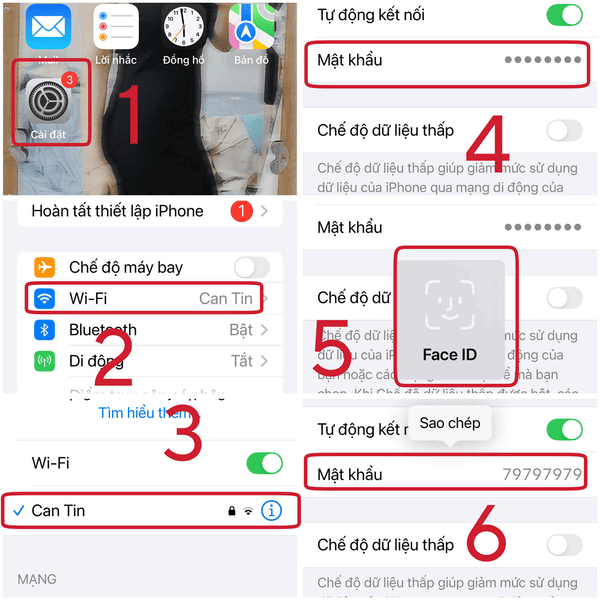
Nếu bạn cần lấy lại mật khẩu Wi-Fi đã lưu trên iPhone, quá trình thực hiện khá đơn giản. Đầu tiên, bạn hãy mở ứng dụng “Cài đặt” trên điện thoại của mình. Sau đó, nhấn vào mục “Wi-Fi” để tìm mạng mà bạn đang sử dụng. Trên màn hình này, hãy chạm vào biểu tượng chữ “i” bên cạnh tên mạng Wi-Fi.
Tiếp theo, kéo xuống để bạn có thể thấy mục “Mật khẩu”. Hệ thống sẽ yêu cầu bạn xác thực bằng mật mã, Face ID hoặc Touch ID để đảm bảo tính bảo mật. Sau khi nhập thành công, bạn sẽ thấy mật khẩu của mạng Wi-Fi mà bạn đã từng kết nối.
Ngoài ra, nếu bạn muốn chia sẻ mật khẩu này với người khác, hãy nhớ sao chép và truyền đạt cho họ. Nếu bạn gặp khó khăn trong việc kết nối, có thể thử khởi động lại Wi-Fi, iPhone hoặc thậm chí bộ định tuyến của bạn.
Ngoài cách trên, cũng có nhiều ứng dụng hỗ trợ lưu lại và quản lý mật khẩu Wi-Fi, chẳng hạn như Wifi Master Key, giúp bạn dễ dàng tìm thấy các kết nối đã lưu trước đó.
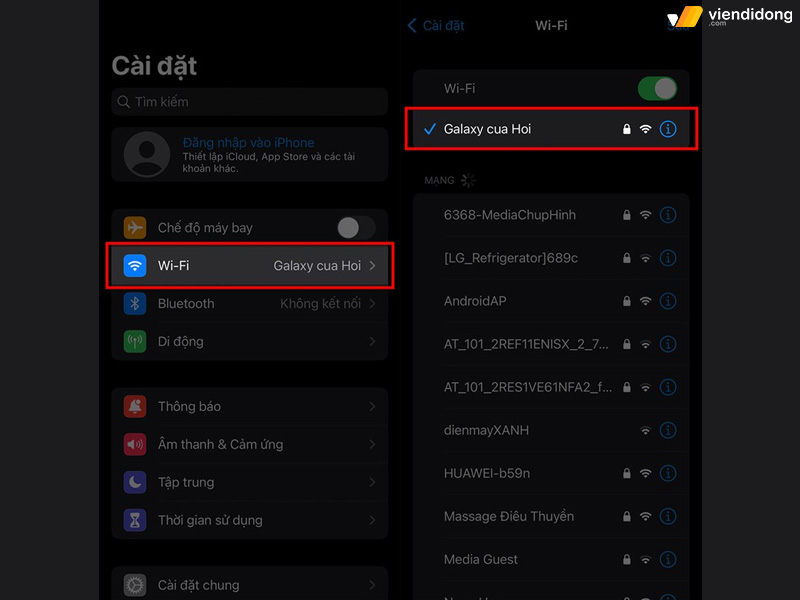
Trong bài viết này, chúng ta đã tìm hiểu cách xem mật khẩu Wifi trên iPhone mà không cần jailbreak. Những phương pháp đơn giản và hiệu quả đã được đề cập, từ việc sử dụng cài đặt trên iPhone cho đến việc tận dụng các ứng dụng hỗ trợ. Với những hướng dẫn này, bạn có thể dễ dàng lấy lại mật khẩu Wifi mà không gặp bất kỳ khó khăn nào. Hy vọng rằng thông tin cung cấp sẽ hữu ích cho bạn trong việc quản lý kết nối mạng. Nếu bạn gặp khó khăn, đừng ngần ngại tham khảo thêm tài liệu hoặc hướng dẫn khác để hỗ trợ.