Physical Address
304 North Cardinal St.
Dorchester Center, MA 02124
Physical Address
304 North Cardinal St.
Dorchester Center, MA 02124

Trong quá trình làm việc với Excel, việc mất mát dữ liệu do quên lưu file hoặc xóa nhầm là điều không thể tránh khỏi. Điều này có thể gây ra không ít sự phiền toái và ảnh hưởng đến hiệu suất làm việc. Tuy nhiên, đừng quá lo lắng! Trong bài viết này, chúng ta sẽ cùng khám phá các cách hiệu quả để tìm lại các file Excel chưa lưu, từ phiên bản 2007 đến 2010, cũng như cách khôi phục trên Macbook và WPS Office. Ngoài ra, bạn cũng sẽ được hướng dẫn chi tiết cách lấy lại file Excel bị lưu đè, đã lưu trước đó hay bị xóa. Hãy cùng tìm hiểu nhé!
Nếu bạn không may làm mất file Excel chưa lưu, đừng quá lo lắng! Excel có tính năng AutoRecover giúp bạn dễ dàng tìm lại tài liệu. Đầu tiên, hãy mở giao diện Excel, vào mục Tool > Options > Save để kích hoạt tính năng Save AutoRecover. Bạn có thể điều chỉnh thời gian tự động lưu để giảm nguy cơ mất dữ liệu trong tương lai.
Khi gặp sự cố, bạn hãy mở một file Excel mới. Sau đó, vào thẻ File, chọn Open và nhấp vào Recover Unsaved Workbooks. Tại đây, Excel sẽ hiện danh sách những file bạn chưa lưu, cho phép bạn chọn và lưu lại tài liệu quan trọng của mình.
Ngoài ra, nếu file của bạn vô tình bị lưu đè, bạn cũng có thể tận dụng tính năng Manage Versions trong mục Info. Ở đây, Excel cho phép bạn khôi phục lại các phiên bản trước đó. Nếu bạn muốn tìm nhanh trong hệ thống, có thể kiểm tra đường dẫn C:\Users\YourUsername\AppData\Local\Temp để tìm các file có đuổi mở rộng .tmp hoặc .asd. Hãy nhớ lưu ý cài đặt AutoRecover để không phải lo lắng về việc mất tài liệu quan trọng nữa nhé!
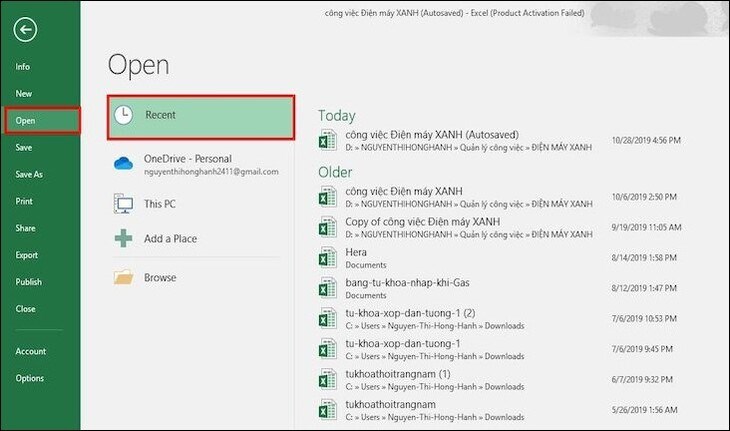
Đôi khi sự cố xảy ra và khiến bạn mất đi những file Excel quan trọng mà chưa kịp lưu. Đừng lo lắng, bạn có thể dễ dàng lấy lại file đó nhờ vào tính năng AutoSave và AutoRecover. Đầu tiên, bạn hãy mở Excel và vào phần File, tiếp theo chọn Open. Tại đây, bạn sẽ thấy tùy chọn “Recover Unsaved Documents” để tìm lại các tài liệu chưa được lưu.
Trước khi tìm kiếm, bạn cũng có thể kích hoạt tính năng AutoRecover trong Excel. Bằng cách vào Tool > Options > Save, nhớ đánh dấu chọn “Save AutoRecover information every…” để thiết lập thời gian tự động lưu. Việc này sẽ giúp bạn an tâm hơn trong quá trình làm việc.
Khi đã kích hoạt tính năng này, nếu máy tính bị treo hoặc đóng đột ngột, bạn chỉ cần mở file Excel mới, chọn lại File > Open và tìm đến các tài liệu chưa được lưu. Giờ đây, chỉ cần chọn file cần khôi phục và lưu lại ở vị trí mong muốn. Với những bước đơn giản này, việc lấy lại file Excel chưa lưu sẽ trở nên thật dễ dàng.
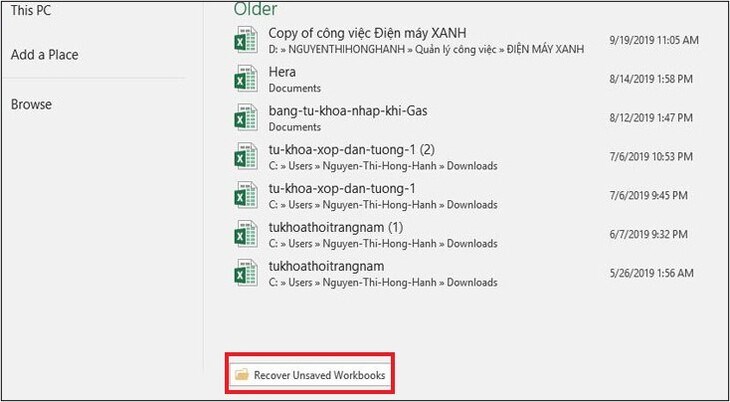
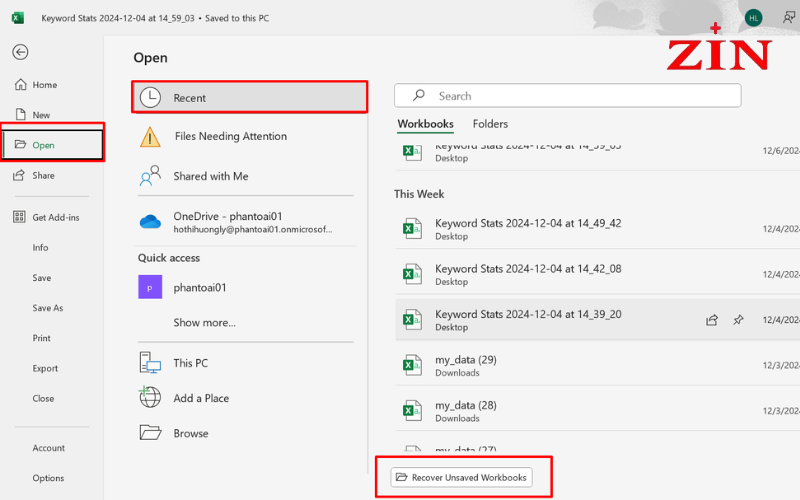
Nếu bạn từng gặp phải tình huống mất file Excel chưa lưu, đừng quá lo lắng! Microsoft Excel 2010 có tính năng AutoRecover giúp bạn lấy lại tài liệu một cách dễ dàng. Đầu tiên, mở Excel, đi vào mục File và chọn Open. Tại đây, bạn sẽ thấy mục Recent, kéo xuống dưới cùng để tìm “Recover Unsaved Workbooks”.
Khi bạn nhấp vào đó, một cửa sổ mới sẽ hiện ra hiển thị danh sách các file chưa lưu. Bạn chỉ cần chọn file mà bạn muốn khôi phục. Điều này rất tiện lợi và có thể giúp bạn tránh những rắc rối không đáng có khi làm việc. Để đảm bảo rằng bạn không mất dữ liệu quan trọng trong tương lai, hãy nhớ kích hoạt tính năng AutoRecover.
Để làm điều này, trên giao diện Excel, chọn Tools rồi vào Options. Trong tab Save, bạn sẽ thấy tùy chọn để bật tính năng AutoRecover và tùy chỉnh thời gian tự động lưu. Nhờ vậy, bạn sẽ an tâm hơn khi làm việc với Excel, và khả năng khôi phục file sẽ trở nên dễ dàng hơn bao giờ hết.
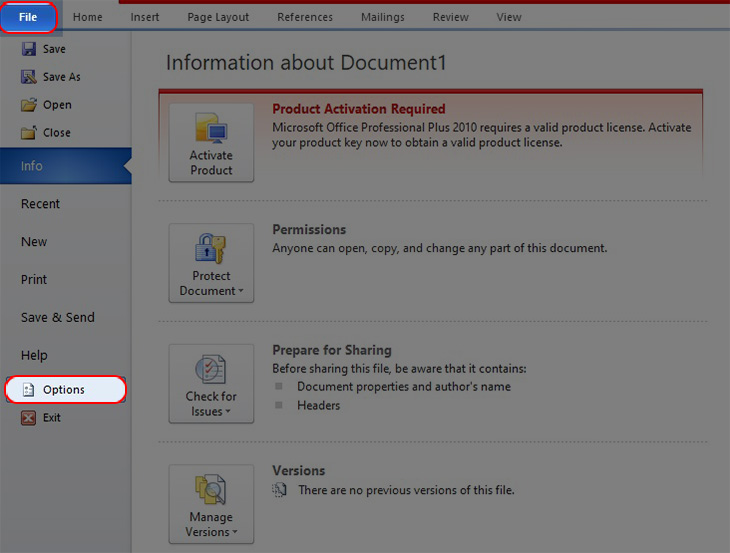
Đôi khi, việc làm mất một file Excel chưa kịp lưu trên Macbook có thể khiến chúng ta cảm thấy lo lắng. Tuy nhiên, bạn hoàn toàn có thể khôi phục lại tài liệu quan trọng đó một cách dễ dàng. Đầu tiên, hãy mở ứng dụng Excel trên máy của mình. Tiếp theo, bạn vào mục “Tệp” và chọn “Hoàn nguyên về”.
Tại đây, bạn sẽ thấy các tùy chọn như “Mở gần đây nhất” hoặc “Lưu gần đây nhất”. Đặc biệt, bạn có thể kéo xuống cuối màn hình và nhấn vào “Recover Unsaved Workbooks” để tìm lại những tài liệu chưa được lưu. Đây là một tính năng rất hữu ích, giúp bạn không phải mất công tạo lại một file từ đầu.
Nếu bạn lo lắng về tình trạng này trong tương lai, hãy cân nhắc sử dụng tính năng AutoSave hay AutoRecover của Excel. Điều này sẽ tự động lưu file của bạn theo định kỳ, giúp bảo vệ công việc của bạn tốt hơn. Hy vọng những mẹo nhỏ trên giúp bạn khôi phục file Excel chưa lưu một cách dễ dàng!

Khi bạn vô tình đóng file Excel trên WPS Office mà không lưu, đừng lo lắng, có cách để khôi phục lại. Đầu tiên, trong ứng dụng Excel, bạn mở menu File, chọn Open và tìm đến mục Recent. Tại đây, kéo xuống dưới cùng màn hình, bạn sẽ thấy tùy chọn “Recover Unsaved Workbooks”. Nhấp vào đó, WPS sẽ hiện ra danh sách các tài liệu chưa lưu mà bạn có thể khôi phục.
Ngoài ra, WPS Office còn có tính năng Auto Backup và WPS Deep Recovery. Để sử dụng tính năng Auto Backup, bạn chỉ cần vào menu Backup and Recovery và chọn Auto Backup. Tính năng này cho phép WPS tự động lưu lại phiên bản của file trong khoảng thời gian nhất định, giúp bạn dễ dàng phục hồi nếu cần.
Nếu bạn sử dụng Docs, Slides hay Sheets, quy trình tương tự cũng có thể áp dụng. Hãy luôn nhớ thường xuyên lưu file của mình để tránh mất dữ liệu quan trọng, nhưng nếu có sự cố xảy ra, vẫn có nhiều cách để lấy lại những gì bạn đã làm.
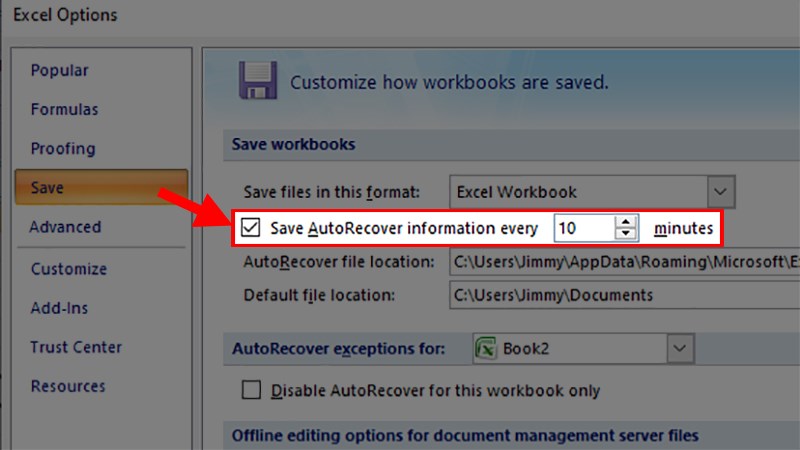
Nếu bạn vô tình lưu đè file Excel mà mình đang làm việc, đừng hoảng hốt, vì Excel có một số tính năng hữu ích có thể giúp bạn lấy lại dữ liệu. Đầu tiên, hãy đảm bảo rằng tính năng AutoRecover đã được bật. Để làm điều này, bạn chỉ cần vào giao diện Excel, chọn Tool > Options > Save và kích hoạt tính năng Save AutoRecover. Bạn cũng có thể tùy chỉnh thời gian tự động lưu để bảo vệ công việc của mình tốt hơn.
Để khôi phục file chưa lưu hoặc bị lưu đè, bạn hãy truy cập vào mục File trên thanh menu, chọn Open và nhấn vào Recent. Kéo xuống cuối cùng để tìm kiếm mục Recover Unsaved Workbooks. Nếu Excel đã tự động lưu phiên bản của file, bạn sẽ thấy nó ở đây. Nếu không, bạn có thể thử khôi phục bằng cách chuột phải vào file gốc, chọn Properties, sau đó tìm phần Previous Versions để xem có bản sao nào trước đó không.
Ngoài ra, nếu bạn sử dụng dịch vụ lưu trữ như Google Drive hay Dropbox, hãy kiểm tra trong Recycle Bin của họ vì có thể file của bạn sẽ được lưu trữ tạm thời ở đó. Tóm lại, việc sử dụng AutoSave và AutoRecover không chỉ giúp bạn tiết kiệm thời gian mà còn bảo vệ công việc quan trọng của mình tốt hơn.
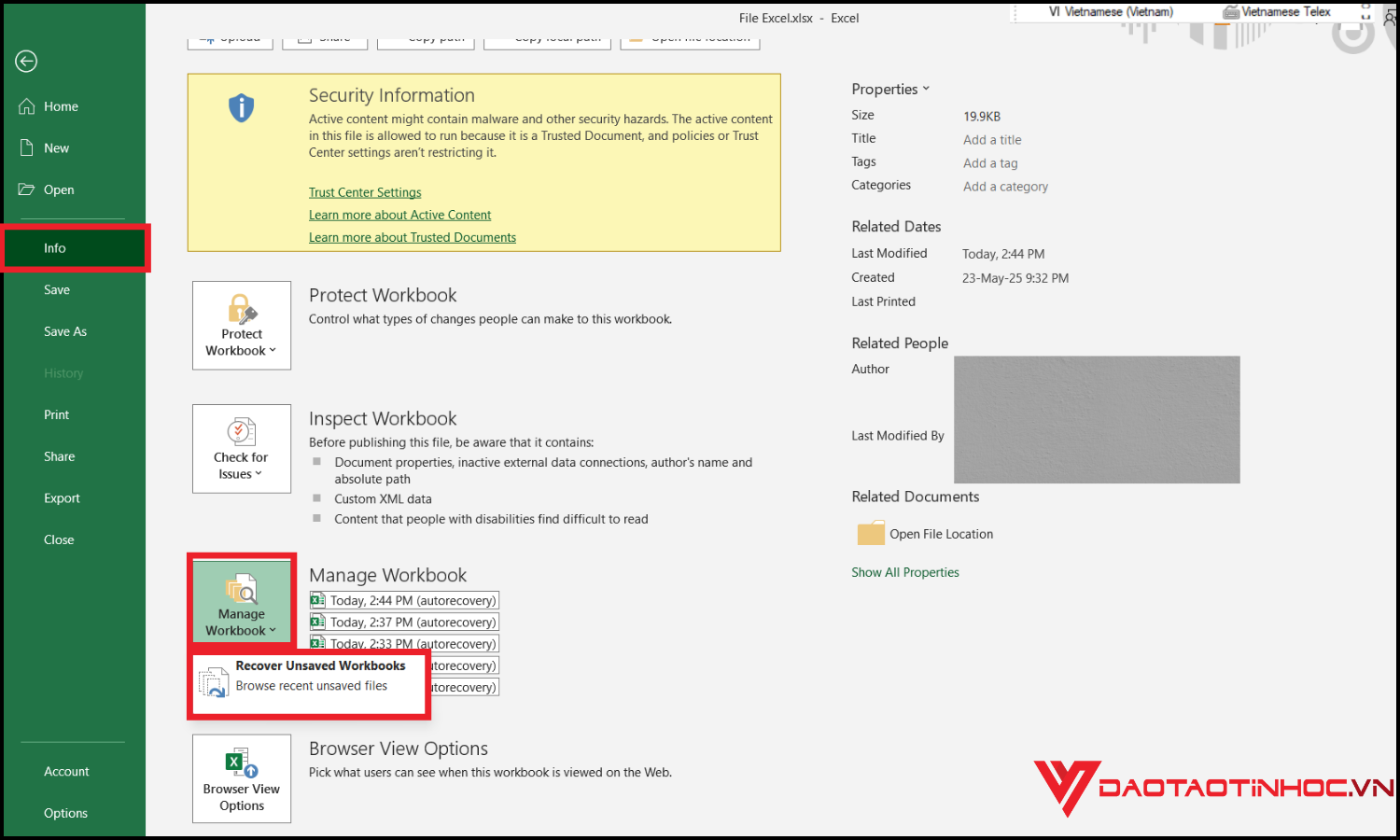
Nếu bạn đang tìm cách lấy lại file Excel đã lưu trước đó mà không may bị ghi đè, hãy yên tâm, vì Excel có những tính năng hữu ích hỗ trợ bạn. Đầu tiên, hãy đảm bảo rằng tính năng AutoRecover được kích hoạt. Trong giao diện Excel, bạn vào Tool > Options > Save và chọn Save AutoRecover. Điều này sẽ giúp bạn quản lý phiên bản trước của file dễ dàng hơn.
Khi bạn cần khôi phục file, hãy mở Excel và đi tới File -> Open -> Recent. Kéo xuống cuối màn hình để tìm tùy chọn Recover Unsaved Workbooks. Một danh sách các file chưa lưu sẽ hiện ra, cho phép bạn chọn và khôi phục file cần thiết. Ngoài ra, nếu bạn muốn lấy lại các phiên bản trước của file đã lưu, bạn có thể nhấn chuột phải vào tệp đó trong thư mục lưu trữ và chọn Lịch sử phiên bản.
Với các bước đơn giản này, bạn có thể dễ dàng khôi phục lại dữ liệu quan trọng mà mình đã lỡ tay xóa hoặc ghi đè. Hãy kiên nhẫn và thử nghiệm với các tính năng này để bảo vệ công việc của mình trong tương lai.
Tìm lại file Excel chưa lưu hoặc bị mất không còn là vấn đề quá khó khăn với những phương pháp hiệu quả đã được trình bày. Từ các phiên bản khác nhau của Excel như 2007 và 2010 đến việc sử dụng trên Macbook hay WPS Office, mỗi cách tiếp cận đều mang lại hy vọng cho người dùng. Ngoài ra, việc khôi phục file đã lưu hoặc bị xóa cũng trở nên đơn giản hơn khi nắm được những kỹ thuật phù hợp. Hy vọng rằng những thông tin trên sẽ giúp bạn có thể tự tin hơn trong việc xử lý các tình huống mất dữ liệu và luôn giữ cho công việc của mình được thuận lợi và hiệu quả.


