Physical Address
304 North Cardinal St.
Dorchester Center, MA 02124
Physical Address
304 North Cardinal St.
Dorchester Center, MA 02124
Màn hình Macbook là bộ phận quan trọng ảnh hưởng trực tiếp đến trải nghiệm sử dụng cũng như giá trị của thiết bị. Việc kiểm tra, test màn hình Macbook kỹ càng giúp bạn sớm phát hiện các lỗi phổ biến như ám vàng, ám xanh, điểm chết, sọc hoặc đốm sáng, đặc biệt hữu ích khi mua máy cũ. Bài viết dưới đây sẽ hướng dẫn chi tiết cách test màn hình Macbook chuẩn xác, từ các thao tác cơ bản đến sử dụng phần mềm chuyên dụng, đồng thời chia sẻ những lưu ý hữu ích giúp bạn chọn được chiếc Macbook với màn hình chất lượng tốt nhất.
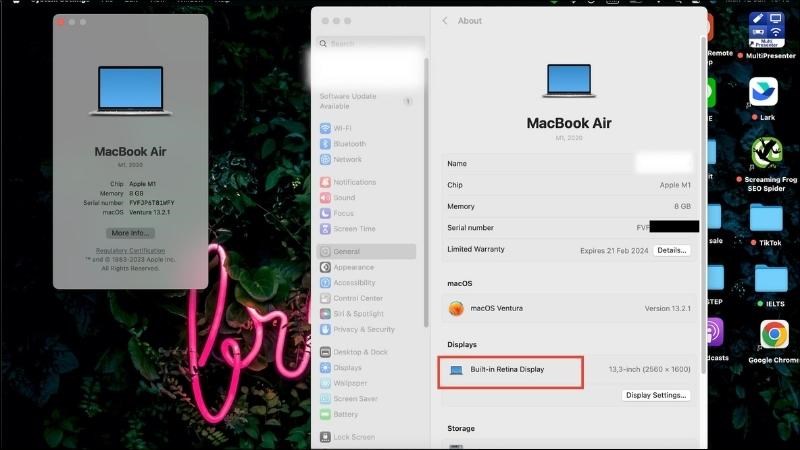
Nếu bạn muốn kiểm tra màn hình của MacBook một cách nhanh chóng, hãy làm theo các bước đơn giản sau đây. Đầu tiên, hãy nhấp vào biểu tượng quả táo Apple ở góc trên bên trái màn hình. Từ menu hiển thị, chọn “About This Mac” để xem thông tin về thiết bị của bạn.
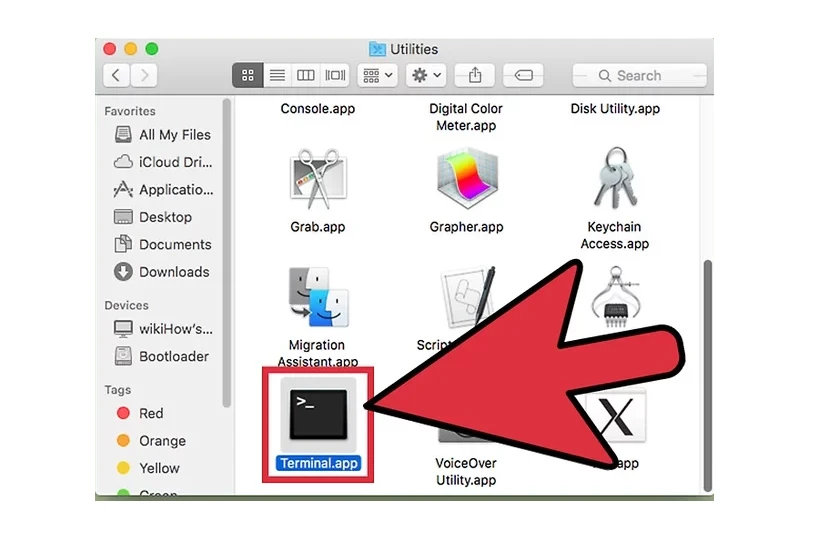
Sau khi có thông tin cơ bản, bạn nên mở Terminal để tiến hành một số kiểm tra sâu hơn. Để mở Terminal, bạn có thể nhấn tổ hợp phím ⌘ + Space Bar và gõ “Terminal” vào ô Spotlight hoặc tìm trong mục Menu Utilities. Khi Terminal đã xuất hiện, bạn có thể bắt đầu các lệnh cần thiết để kiểm tra tình trạng của màn hình.
Đặc biệt, khi kiểm tra card màn hình, bạn cũng có thể trở lại phần “About This Mac”, chọn “System Report” để xem chi tiết hơn về phần cứng của máy. Nếu có nhu cầu kiểm tra độ phân giải hoặc tần số quét, phần mềm Custom Resolution Utility (CRU) sẽ là công cụ hữu ích cho bạn. Những bước này sẽ giúp bạn đảm bảo rằng màn hình của MacBook hoạt động tốt và không gặp vấn đề gì.

Nếu bạn gặp tình trạng màn hình MacBook bị ám vàng, có một vài bước đơn giản mà bạn có thể thực hiện để khắc phục. Đầu tiên, hãy mở menu hiển thị của Apple và chọn “Tắt máy” để tắt thiết bị. Sau đó, nhấn giữ tổ hợp phím Shift + Control + Option cùng với nút nguồn trong khoảng 10 giây. Thao tác này có thể làm giảm tình trạng ám vàng hoặc đổi màu trên màn hình của bạn.
Tiếp theo, hãy kiểm tra bản cập nhật của macOS để đảm bảo rằng bạn đang sử dụng phiên bản mới nhất. Nếu đang bật chức năng True Tone hoặc Night Shift, hãy tắt chúng đi, vì chúng có thể làm thay đổi màu sắc của màn hình. Để thực hiện việc này, vào System Preferences, chọn Displays và điều chỉnh cài đặt.
Cuối cùng, bạn cũng có thể thử reset PRAM/NVRAM hoặc SMC nếu vấn đề vẫn chưa được khắc phục. Để làm điều này, sau khi tắt máy, hãy giữ các phím Option + Command + P + R trong khoảng 20 giây khi khởi động lại. Hy vọng các bước này sẽ giúp bạn giải quyết vấn đề màn hình ám vàng một cách hiệu quả.
Nếu bạn gặp tình trạng màn hình MacBook bị ám xanh, có một số bước đơn giản mà bạn có thể thực hiện để kiểm tra và khắc phục. Đầu tiên, hãy tắt máy và ngắt kết nối mọi thiết bị ngoại vi. Điều này giúp bạn loại bỏ khả năng trục trặc từ các phụ kiện bên ngoài.
Sau khi đã tắt máy, hãy thử khởi động lại MacBook bằng chế độ Safe Mode. Để làm điều này, bạn nhấn và giữ phím Shift ngay khi nhìn thấy logo Apple. Chế độ này sẽ tắt các ứng dụng chạy ngầm và giúp hệ thống chạy ổn định hơn.
Nếu tình trạng vẫn chưa được cải thiện, hãy thử sử dụng chế độ Recovery Mode. Khi tắt máy, nhấn giữ tổ hợp phím Command + R để vào chế độ hồi phục. Từ đây, bạn có thể kiểm tra và sửa lỗi hệ thống.
Ngoài ra, việc reset PRAM và NVRAM cũng rất hiệu quả. Hãy nhấn giữ tổ hợp phím Shift + Control + Option + Nguồn trong khoảng 10 giây và sau đó thả ra. Những bước này sẽ giúp bạn khắc phục tình trạng màn hình bị ám xanh một cách hiệu quả và nhanh chóng.

Khi bạn gặp phải vấn đề với màn hình MacBook, đặc biệt là điểm chết, việc phát hiện sớm là rất quan trọng. Một trong những cách đơn giản và hiệu quả là sử dụng phần mềm Dead Pixel Locator. Đầu tiên, bạn hãy truy cập vào trang web này, sau đó kéo xuống và chọn nút “Launch Full Screen” để bắt đầu. Nhờ vào giao diện dễ dàng, bạn sẽ thấy màn hình hiển thị với nhiều màu sắc khác nhau, giúp dễ dàng xác định điểm chết.
Ngoài ra, bạn cũng có thể kiểm tra tình trạng màn hình thông qua trình duyệt web hoặc bằng cách sử dụng các ứng dụng như Injured Pixel. Điểm ảnh chết thường xuất hiện như một chấm đen cố định, trong khi điểm ảnh kẹt lại hiển thị màu sắc cố định như đỏ hoặc xanh. Nếu bạn mới mua MacBook và thấy có đốm đen, hãy làm theo những bước trên để xác minh tình trạng màn hình.
Ngoài việc sử dụng phần mềm, bạn cũng nên kiểm tra ngoại hình của MacBook. Việc này không chỉ giúp bạn phát hiện điểm chết mà còn nhận diện những hư hại khác có thể ảnh hưởng đến hiệu suất của máy. Hãy kiểm tra thật kỹ và chăm sóc cho “dế yêu” của bạn nhé!
Nếu bạn phát hiện màn hình MacBook có sọc, đầu tiên hãy kiểm tra bằng cách chuyển màn hình về các màu đơn sắc như trắng, đen, nâu… Điều này giúp bạn dễ dàng nhận diện các sọc xanh, ố vàng hay tình trạng ám màu khác. Nếu có sự thay đổi khi bạn điều chỉnh góc mở máy, điều này có thể liên quan đến cáp kết nối giữa mainboard và màn hình.
Để khắc phục tình trạng này, một trong những phương pháp đơn giản là khởi động lại máy và nhấn tổ hợp phím Command + Option + R + P để làm reset phần cứng. Điều này thường giúp khắc phục nhiều lỗi hệ thống. Ngoài ra, bạn cũng nên kiểm tra lại các kết nối giữa màn hình và card đồ họa, vì đây chính là nguồn gây ra nhiều vấn đề tương tự.
Nếu sau khi đã thử các cách trên mà vẫn không giải quyết được vấn đề, có thể bạn cần đưa máy đến trung tâm bảo trì để được kiểm tra kỹ lưỡng hơn. Có thể xác định nguyên nhân do card VGA hay các dây cáp kết nối bị lỗi. Hãy nhớ, phát hiện sớm và xử lý kịp thời sẽ giúp bảo vệ chiếc MacBook của bạn!

Khi màn hình MacBook của bạn gặp phải tình trạng đốm sáng, việc kiểm tra là vô cùng cần thiết. Đầu tiên, bạn nên chọn hình ảnh có màu tối để dễ dàng nhận diện những điểm không đồng nhất. Giảm độ sáng màn hình cũng là một mẹo hay giúp bạn phát hiện các đốm sáng nhỏ hơn. Để kiểm tra kỹ hơn, bạn có thể chụp ảnh màn hình bằng tổ hợp phím Shift + Command + 3, sau đó xem trên một màn hình khác hoặc phóng to để tìm kiếm các vết đốm.
Một trong những cách nhanh nhất để xác định điểm chết là sử dụng phần mềm như Dead Pixel Tester, phần mềm này có thể chạy trên cả Windows, MacOS và Linux. Nếu bạn phát hiện có đốm sáng, lời khuyên tốt nhất là nên đưa máy đến một trung tâm sửa chữa uy tín để được kiểm tra một cách chuyên nghiệp. Cũng đừng quên kiểm tra miếng dán màn hình hoặc kính cường lực, vì đôi khi chúng có thể gây ra những vấn đề tương tự.
Cuối cùng, nếu cần, bạn cũng có thể thử khởi động máy ở chế độ an toàn bằng cách giữ phím Shift khi khởi động. Nếu lỗi vẫn còn, có thể tình trạng hư hại đến từ phần cứng, và việc nhờ đến những chuyên gia là cách xử lý hiệu quả nhất.

Hiện nay, việc kiểm tra màn hình MacBook trở nên dễ dàng hơn nhờ sự hỗ trợ của nhiều phần mềm chuyên dụng. Một trong số đó là QuickRes, cho phép người dùng kiểm tra tần số quét của màn hình một cách nhanh chóng. Nếu bạn cần một ứng dụng chuyên nghiệp hơn, Dead Pixel Locator là lựa chọn lý tưởng, với khả năng kiểm tra các điểm chết trên màn hình cực kỳ hiệu quả.
Ngoài ra, Dead Pixel Tester cũng là một phần mềm miễn phí hữu ích giúp bạn phát hiện các điểm chết trên màn hình. Để thực hiện việc này, bạn chỉ cần tải phần mềm về, mở lên và làm theo hướng dẫn trên màn hình. Đơn giản và dễ sử dụng!
Nếu bạn đang tìm kiếm một phương pháp chẩn đoán phần cứng của máy Mac, Chẩn đoán Apple (trước đây gọi là Apple Hardware Test) cũng là một công cụ hữu ích. Nó giúp bạn xác định tình trạng của các linh kiện trong máy, bao gồm cả màn hình.
Cuối cùng, nhớ rằng bạn cũng có thể kiểm tra độ phân giải màn hình bằng cách vào menu Apple và chọn “System Preferences”. Hãy kiên nhẫn và làm theo từng bước, bạn sẽ có được thông tin cần thiết một cách dễ dàng!

Khi bạn muốn kiểm tra cảm ứng màn hình của MacBook, hãy bắt đầu bằng cách nhấp vào biểu tượng Apple ở góc trên bên trái và chọn “About This Mac” để xem thông tin về sản phẩm. Đây là bước đầu tiên để đảm bảo rằng bạn sử dụng một thiết bị chính hãng. Tiếp theo, bạn có thể sử dụng ứng dụng LCD Screen Tester miễn phí trên Mac App Store, một công cụ hữu ích giúp xác định các điểm chết trên màn hình.
Sau khi mở Terminal bằng cách nhấn tổ hợp phím ⌘ + Space, bạn hãy thực hiện các lệnh cần thiết để kiểm tra tình trạng của màn hình. Đừng quên quan sát kỹ lưỡng bề mặt màn hình, kiểm tra những vết xước hoặc nứt có thể ảnh hưởng đến trải nghiệm sử dụng.
Để kiểm tra camera, bạn có thể sử dụng ứng dụng FaceTime hoặc QuickTime, xem độ rõ nét, màu sắc và độ mượt của hình ảnh. Ngoài ra, hãy kiểm tra trackpad bằng cách di chuyển chuột, zoom in/out hoặc vuốt ba ngón tay để xem mọi thứ có hoạt động mượt mà không. Đó là một cách đơn giản và hiệu quả để đảm bảo MacBook vẫn hoạt động tốt!
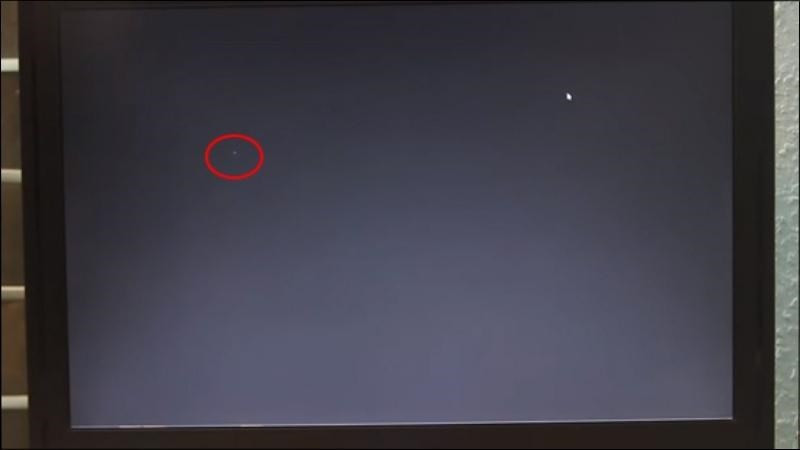
Khi bạn muốn kiểm tra màn hình MacBook zin trước khi mua, có nhiều cách đơn giản để phát hiện lỗi. Đầu tiên, hãy quan sát hình thức bên ngoài màn hình. Một màn hình nguyên bản thường không có vết trầy xước hay dấu hiệu hư hại. Sau đó, bạn có thể sử dụng lệnh Terminal để kiểm tra tình trạng phần cứng. Để làm điều này, bạn chỉ cần mở Terminal và nhập lệnh kiểm tra màn hình.
Ngoài ra, bạn có thể dùng phần mềm QuickRes để kiểm tra tần số quét của màn hình. Đơn giản là nhấn chuột phải vào màn hình Desktop, chọn Graphics Options và sau đó là Rotation để màn hình trở về trạng thái bình thường. Nếu gặp vấn đề như sọc dọc hay chết pixel, hãy lưu ý ngay từ đầu.
Cuối cùng, đừng quên kiểm tra thông tin máy bằng cách nhấp vào biểu tượng Apple ở góc trái màn hình và chọn “About this Mac” để biết rõ hơn về tổng quan của máy. Việc kiểm tra kỹ lưỡng sẽ giúp bạn có được một chiếc MacBook chất lượng tốt và đáng giá tiền.

Khi kiểm tra màn hình MacBook, bạn cần thực hiện một số bước đơn giản nhưng hiệu quả để đảm bảo rằng màn hình hoạt động tốt. Đầu tiên, bạn hãy vào mục “About this Mac” bằng cách nhấp vào logo Apple ở góc trên bên trái. Sau đó, chọn “Tổng quan” để xem thông tin chi tiết về máy.
Tiếp theo, để kiểm tra điểm ảnh, bạn nên để ý đến các điểm chết và điểm ảnh kẹt. Điểm chết sẽ xuất hiện như một chấm đen tĩnh lặng, trong khi điểm ảnh kẹt sẽ hiển thị màu cố định như đỏ, xanh hoặc vàng. Để đánh giá chất lượng hiển thị, hãy thay đổi màu nền sang đen hoặc xám để xem có hiện tượng ố màu hoặc điểm chết nào không.
Ngoài ra, bạn cũng nên kiểm tra độ phân giải của màn hình. Chỉ cần vào “System Preferences”, lựa chọn “Displays” để xác nhận độ phân giải. Đừng quên mở Terminal và gõ lệnh kiểm tra card màn hình, điều này sẽ giúp bạn đánh giá chính xác hơn về khả năng hiển thị của MacBook. Nhớ thực hiện tỉ mỉ từng bước để đảm bảo rằng bạn có được một sản phẩm tốt nhất khi mua MacBook cũ!

Để đánh giá chính xác tình trạng màn hình Macbook, việc thực hiện các bước kiểm tra là vô cùng cần thiết. Qua việc kiểm tra độ phân giải, màu sắc, điểm chết và dòng kẻ, bạn có thể phát hiện ra những vấn đề tiềm ẩn và đưa ra quyết định sửa chữa hay thay thế hợp lý. Một màn hình hoàn hảo không chỉ mang lại trải nghiệm sử dụng tốt mà còn bảo vệ sức khỏe mắt của bạn. Hy vọng rằng những hướng dẫn trên đã giúp bạn dễ dàng hơn trong việc kiểm tra và chăm sóc màn hình Macbook của mình.