Physical Address
304 North Cardinal St.
Dorchester Center, MA 02124
Physical Address
304 North Cardinal St.
Dorchester Center, MA 02124

Việc iPhone bị liệt cảm ứng hoặc đơ màn hình là tình trạng không hiếm gặp, khiến người dùng cảm thấy lo lắng và lúng túng, đặc biệt khi muốn tắt nguồn hoặc khởi động lại thiết bị. Nhiều người nghĩ rằng không thể thao tác trên iPhone nếu cảm ứng bị liệt, nhưng thực tế vẫn có những cách tắt nguồn, restart máy mà không cần sử dụng đến màn hình cảm ứng. Dưới đây là hướng dẫn chi tiết những cách tắt nguồn iPhone khi bị liệt cảm ứng, giúp bạn xử lý nhanh chóng, hạn chế các rủi ro cho thiết bị và lấy lại quyền kiểm soát máy trong các tình huống khẩn cấp.
Khi iPhone của bạn bị liệt cảm ứng và không thể tắt nguồn theo cách thông thường, có một phương pháp đơn giản để khắc phục tình trạng này. Đầu tiên, bạn hãy nhấn và giữ nút Tăng âm lượng, sau đó là nút Giảm âm lượng. Lưu ý rằng bạn cần thực hiện hai bước này một cách nhanh chóng và liên tục nhé.
Sau khi đã nhấn hai nút âm lượng, hãy tiếp tục giữ nút Nguồn bên phải của máy. Giữ nguyên cho đến khi bạn nhìn thấy màn hình xuất hiện thanh trượt “Tắt nguồn”. Đừng vội vàng thả tay ra nhé; lúc này bạn vẫn phải giữ nút Nguồn. Chỉ khi thấy logo Apple xuất hiện, bạn mới có thể thả tay ra và đợi iPhone khởi động lại.
Cách này không chỉ giúp bạn tắt nguồn mà còn rất hiệu quả khi khởi động lại thiết bị trong trường hợp màn hình bị đơ hoặc không phản hồi. Nếu thao tác này quá phức tạp, bạn cũng có thể vào Cài đặt để tắt máy, nhưng trong trường hợp cảm ứng không hoạt động, thì cách dùng nút bấm này thực sự là cứu tinh!

Nếu bạn đang gặp khó khăn trong việc tắt nguồn iPhone mà không thể sử dụng màn hình cảm ứng, có một số phương pháp đơn giản mà bạn có thể thử. Đối với iPhone 7 và 7 Plus, hãy nhấn giữ đồng thời nút tăng âm lượng và nút giảm âm lượng. Sau đó, giữ nguyên hai nút đó, và nhấn giữ nút nguồn ở bên cạnh điện thoại cho đến khi màn hình tắt.
Đối với các mẫu iPhone từ 6 trở xuống, bạn chỉ cần giữ nút nguồn và nút Home cho đến khi logo Apple xuất hiện. Còn với những mẫu mới như iPhone 11, 12 hay X, bạn hãy nhấn giữ một phím âm lượng (tăng hoặc giảm) cùng với nút nguồn. Khi thanh trượt “Tắt nguồn” hiện lên, bạn kéo nó để tắt điện thoại.
Phương pháp này rất hữu ích khi màn hình của bạn bị đơ hoặc không phản hồi. Thực hiện theo các bước này sẽ giúp bạn nhanh chóng tắt nguồn mà không cần đến cảm ứng. Hãy thử ngay để xem nó có hiệu quả không nhé!
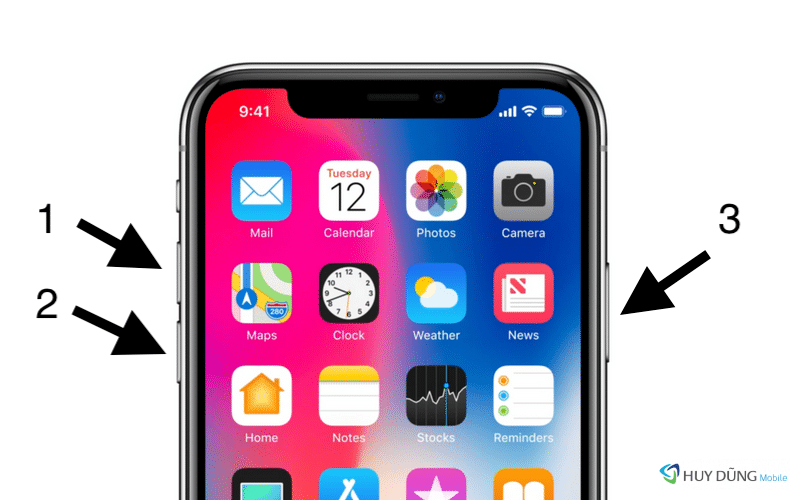
Khi màn hình cảm ứng của iPhone bị liệt và bạn không thể tắt máy theo cách thông thường, đừng lo lắng! Có nhiều phương pháp hữu ích để giải quyết tình huống này. Đối với iPhone 7 và 7 Plus, bạn có thể nhấn và giữ tổ hợp nút Giảm âm lượng cùng với nút Nguồn cho đến khi thấy màn hình tắt. Sau khi màn hình tối, hãy thả nút Nguồn nhưng vẫn giữ nút Giảm âm lượng cho đến khi máy tắt hẳn.
Nếu bạn đang sử dụng các mẫu iPhone cũ hơn, từ iPhone 6 trở xuống, chỉ cần giữ đồng thời nút Nguồn và nút Home cho đến khi logo Apple xuất hiện. Cách này cũng giúp bạn khởi động lại máy một cách nhanh chóng.
Ngoài ra, nếu bạn muốn tắt máy qua các cài đặt, vào Cài đặt > Cài đặt chung > Tắt máy để xác nhận tắt nguồn. Nếu màn hình vẫn không đáp ứng được, bạn có thể sử dụng AssistiveTouch để thực hiện tắt nguồn dễ dàng hơn.
Bằng những cách trên, bạn có thể quản lý tình huống nhanh chóng và hiệu quả mà không cần phải lo lắng về tấm màn hình cảm ứng.
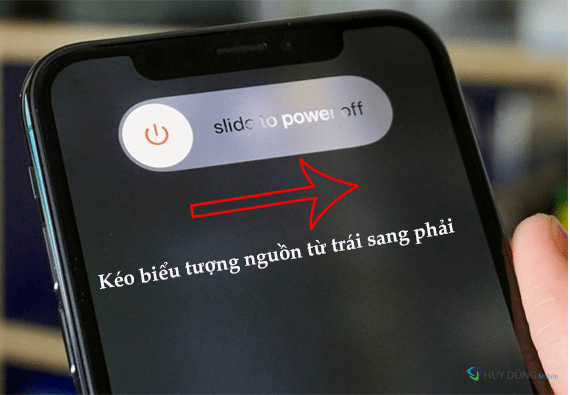
Nếu bạn đang gặp phải tình trạng iPhone bị đơ cảm ứng và không thể thao tác được, đừng lo lắng, có cách đơn giản để tắt máy. Đầu tiên, hãy nhấn và giữ đồng thời nút Nguồn (Power) và nút Giảm âm lượng cho đến khi màn hình tự động tắt. Sau khi màn hình tắt, bạn thả nút Nguồn nhưng vẫn giữ nút Giảm âm lượng cho đến khi iPhone khởi động lại.
Đối với các mẫu iPhone 7 và 7 Plus, quá trình cũng tương tự. Bạn chỉ cần nhấn và giữ nút Tăng âm lượng cùng với nút Giảm âm lượng, sau đó nhấn và giữ nút Nguồn cho đến khi thấy logo Apple xuất hiện. Đây là cách hiệu quả để xử lý tình trạng máy bị kẹt hoặc không phản hồi.
Với các dòng iPhone từ phiên bản 8 trở lên, bạn thực hiện bằng cách lần lượt nhấn nút Tăng âm lượng, rồi đến nút Giảm âm lượng, cuối cùng giữ nút Nguồn cho đến khi thấy logo. Nếu bạn chỉ muốn tắt nguồn mà không cần khởi động lại, bạn có thể vào Cài đặt > Cài đặt chung > Tắt máy và vuốt để xác nhận. Hy vọng những hướng dẫn này sẽ giúp bạn dễ dàng khắc phục vấn đề!
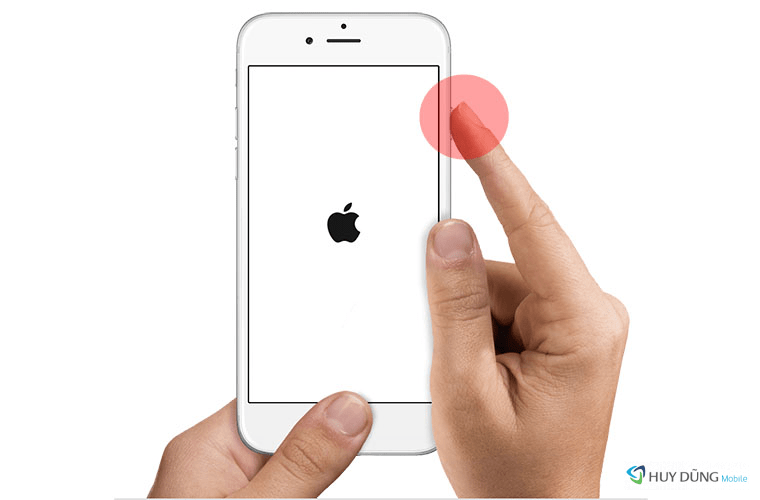
Khi iPhone của bạn gặp tình trạng liệt cảm ứng và không tắt nguồn được, việc đầu tiên bạn nên làm là tìm cách tắt nguồn để bảo vệ pin và máy. Đối với iPhone 7 hoặc 7 Plus, bạn chỉ cần nhấn giữ kết hợp nút Nguồn và nút Giảm âm lượng cho đến khi màn hình chuyển sang màu đen. Khi đó, hãy thả nút nguồn nhưng tiếp tục giữ nút Giảm âm lượng để máy hoàn toàn tắt.
Nếu bạn đang sử dụng iPhone 6 trở xuống, hãy nhấn giữ nút Nguồn và nút Home trong khoảng 5-7 giây cho đến khi thấy logo Apple xuất hiện. Phương pháp này thường rất hiệu quả để khởi động lại máy và có thể giúp bạn thoát khỏi tình trạng đơ màn hình.
Ngoài ra, bạn cũng có thể thử cắm sạc hoặc kết nối với máy tính, đôi khi việc này giúp kích hoạt lại iPhone. Nếu vấn đề vẫn còn, hãy cân nhắc cập nhật hệ điều hành iOS hoặc tìm đến những trung tâm sửa chữa uy tín để được hỗ trợ. Việc xử lý kịp thời sẽ giúp bạn bảo vệ chiếc điện thoại yêu quý của mình!
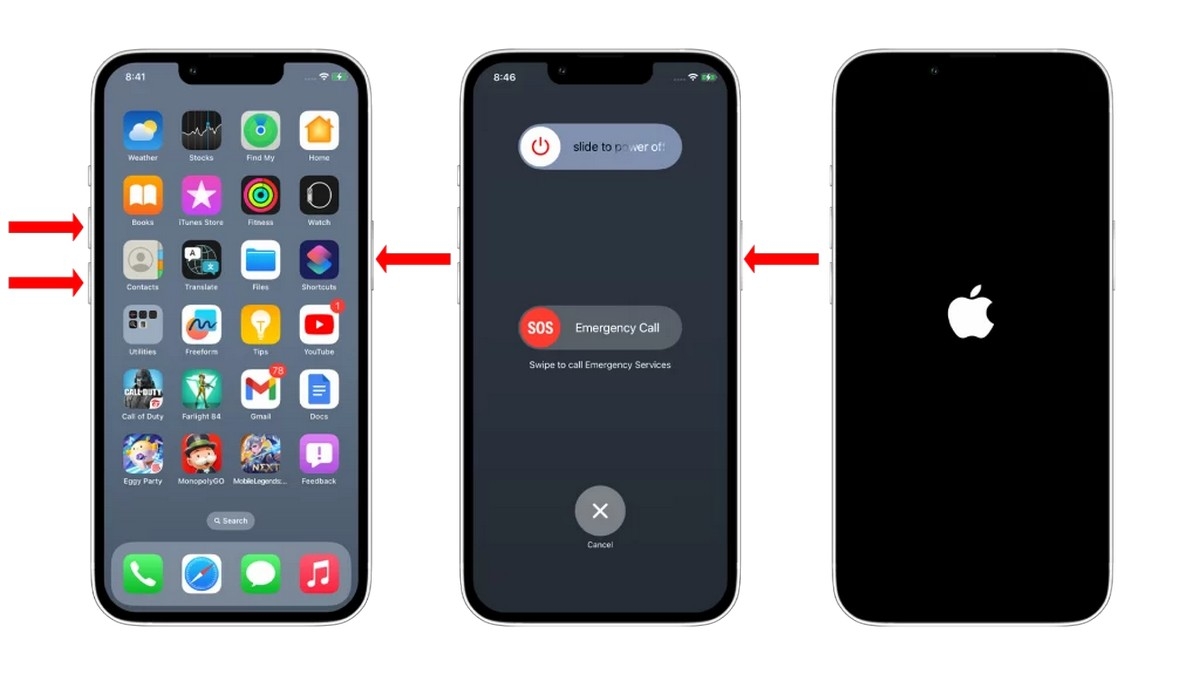
Khi chiếc iPhone của bạn gặp sự cố về cảm ứng, việc tắt nguồn trở nên khó khăn hơn. Để thực hiện điều này, bạn có thể dùng tổ hợp phím cứng. Đầu tiên, hãy nhấn và giữ đồng thời nút Giảm âm lượng cùng với nút Nguồn. Giữ trong vài giây cho đến khi màn hình tắt thì bạn thả nút Nguồn và tiếp tục giữ nút Giảm âm lượng một lúc nữa.
Nếu cách này không hiệu quả, bạn có thể thử tắt nguồn thông qua các tùy chọn trong cài đặt. Vào phần Cài đặt, chọn Cài đặt chung và duyệt xuống dưới cùng để thấy lựa chọn “Tắt máy”, sau đó vuốt để xác nhận. Tuy nhiên, nếu bạn muốn nhanh chóng khởi động lại, việc dùng phím cứng vẫn là sự lựa chọn tốt nhất.
Trong trường hợp bạn vẫn không thể thực hiện các bước trên, đừng ngần ngại sử dụng trợ lý ảo Siri hoặc nhờ người thân giúp đỡ. Thường xuyên kiểm tra và hạn chế sử dụng phím chức năng quá nhiều cũng là một cách để bảo vệ thiết bị của bạn khỏi sự cố. Hy vọng bạn sẽ khắc phục được tình huống này một cách nhanh chóng!

Nếu bạn đang gặp phải tình trạng iPhone bị liệt cảm ứng và không thể tắt nguồn thông qua màn hình, đừng lo, vẫn có những cách đơn giản để khởi động lại thiết bị của bạn. Đầu tiên, bạn hãy nhấn và giữ đồng thời nút Nguồn (Power) và nút Giảm âm lượng (Volume Down) cho đến khi màn hình tắt. Sau đó, bạn hãy thả nút Nguồn nhưng vẫn tiếp tục giữ nút Giảm âm lượng cho đến khi bạn thấy logo Apple xuất hiện.
Ngoài ra, nếu bạn sử dụng iPhone 8 trở lên, bạn có thể thực hiện theo cách khác. Hãy nhấn và thả nhanh nút Tăng âm lượng, tiếp đó nhấn và thả nhanh nút Giảm âm lượng, rồi nhấn và giữ nút Nguồn cho đến khi logo Apple hiện ra.
Nếu cảm thấy không tiện với các bước trên, bạn cũng có thể cắm iPhone vào máy tính và sử dụng phần mềm iTunes để khôi phục thiết bị. Hãy đảm bảo sao lưu dữ liệu trước khi thực hiện để tránh mất mát thông tin quan trọng.
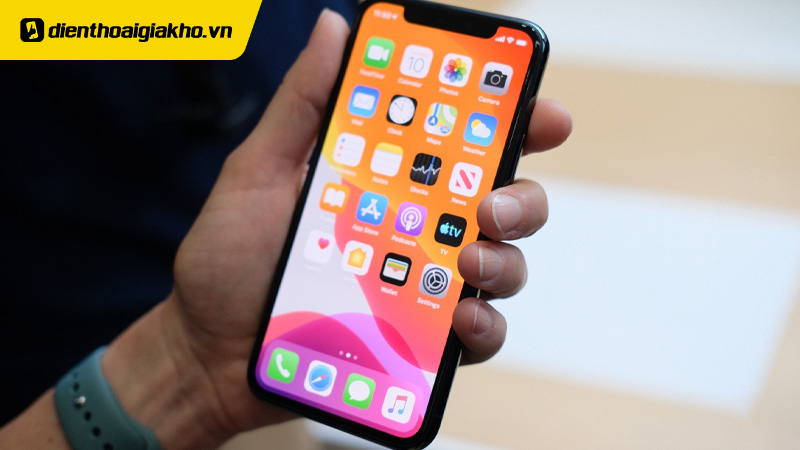
Nếu bạn đang sử dụng iPhone và muốn tắt nguồn mà không cần cảm ứng, có một số cách đơn giản mà bạn có thể thực hiện. Đầu tiên, bạn hãy nhấn giữ nút Tăng âm lượng bên hông viền máy. Sau đó, chuyển sang nhấn giữ nút Giảm âm lượng. Cuối cùng, nhấn và giữ nút Nguồn ở bên cạnh điện thoại cho đến khi màn hình xuất hiện thanh trượt tắt nguồn.
Ngoài ra, bạn cũng có thể sử dụng tính năng Assistive Touch (phím Home ảo) để tắt nguồn iPhone một cách dễ dàng. Để thực hiện, bạn chỉ cần vào phần Cài đặt (Settings), chọn Cài đặt chung (General) và sau đó kích hoạt Assistive Touch. Từ lúc này, bạn có thể tắt nguồn thông qua menu hiện lên của Assistive Touch mà không cần phải sử dụng các nút cứng.
Nếu trong trường hợp iPhone của bạn gặp vấn đề trong việc cảm ứng hoặc bị đơ, bạn có thể thử buộc khởi động lại bằng cách nhấn nhanh nút Tăng âm lượng và nút Giảm âm lượng, sau đó nhấn giữ nút Nguồn cho đến khi logo Apple xuất hiện. Đây là những cách hiệu quả giúp bạn tắt nguồn iPhone mà không gặp rắc rối.
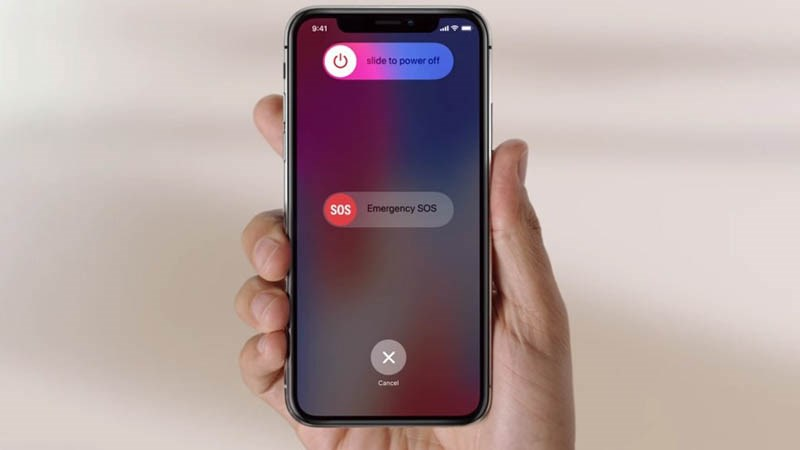
Trong trường hợp iPhone của bạn gặp phải tình trạng liệt cảm ứng, việc tắt nguồn có thể trở nên khó khăn hơn. Tuy nhiên, với các phương pháp mà chúng tôi đã chia sẻ, bạn có thể dễ dàng xử lý tình huống này. Từ việc sử dụng nút vật lý cho đến các tùy chọn trong cài đặt, mỗi cách đều có những ưu điểm riêng. Nếu tình trạng liệt cảm ứng vẫn tiếp diễn, hãy cân nhắc đến việc mang máy đến trung tâm bảo trì để được kiểm tra và khắc phục. Hy vọng rằng những thông tin này sẽ giúp bạn quản lý tốt hơn thiết bị của mình!