Physical Address
304 North Cardinal St.
Dorchester Center, MA 02124
Physical Address
304 North Cardinal St.
Dorchester Center, MA 02124

Trong thời đại số hóa hiện nay, mạng xã hội Facebook trở thành một phần không thể thiếu trong cuộc sống hàng ngày của chúng ta. Nhiều người dùng có nhu cầu tạo nhiều tài khoản Facebook để phục vụ cho những mục đích khác nhau, từ giao lưu, kết nối bạn bè đến việc kinh doanh. Tuy nhiên, không phải ai cũng biết cách tạo tài khoản thứ hai một cách hiệu quả và an toàn. Bài viết dưới đây sẽ hướng dẫn chi tiết từng bước tạo nick Facebook thứ hai trên máy tính, điện thoại Android, iPhone, cũng như cách sử dụng một số điện thoại hoặc email để đăng ký tài khoản mới. Hãy cùng khám phá!
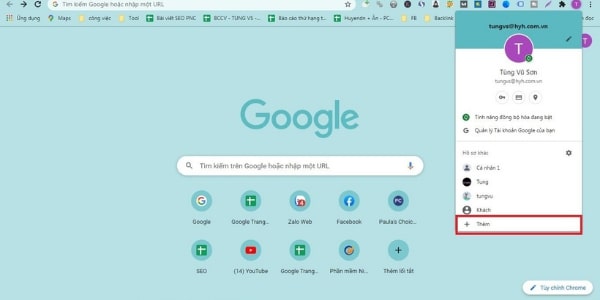
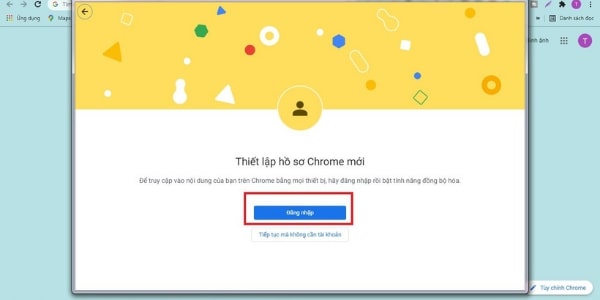
Bạn đang muốn tạo một tài khoản Facebook thứ hai trên máy tính nhưng không biết bắt đầu từ đâu? Đừng lo, dưới đây là một số cách đơn giản mà bạn có thể thử. Đầu tiên, hãy sử dụng trình duyệt ẩn danh. Chỉ cần mở trình duyệt Google Chrome, sau đó nhấn vào biểu tượng ba chấm ở góc trên bên phải và chọn “Cửa sổ ẩn danh mới”.
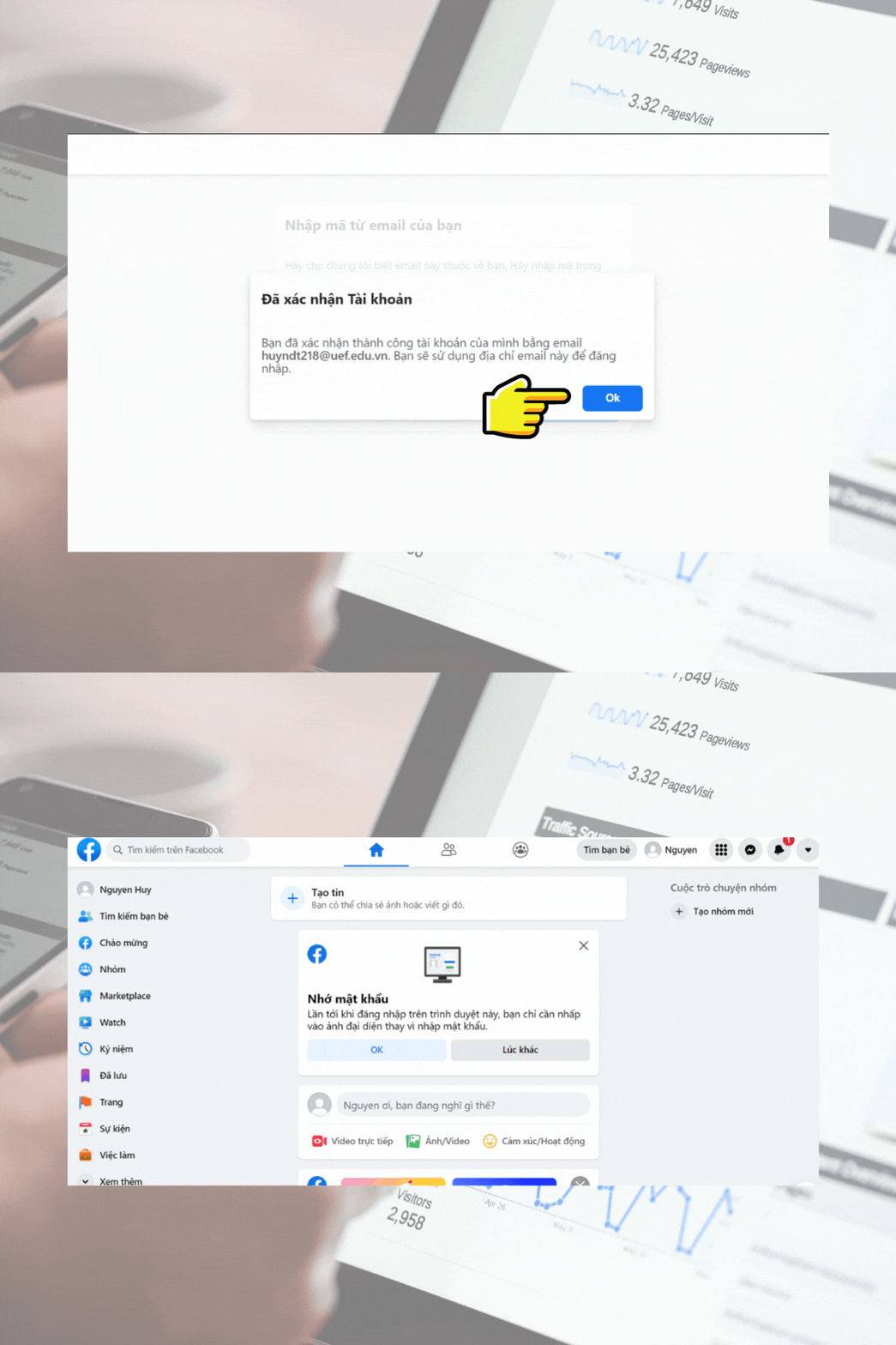
Tiếp theo, truy cập vào trang chủ của Facebook và nhấn vào “Tạo tài khoản mới”. Bạn cần điền đầy đủ thông tin như họ và tên, địa chỉ email hoặc số điện thoại, mật khẩu… Đừng quên xác nhận tài khoản qua email hoặc tin nhắn để hoàn tất quá trình.
Đặc biệt, nếu bạn muốn đăng nhập vào nhiều tài khoản Facebook trên cùng một trình duyệt, hãy tận dụng chế độ thường và ẩn danh song song. Lưu ý rằng Facebook có giới hạn tạo tài khoản mới, vì vậy bạn nên chờ ít nhất 72 giờ nếu bạn vừa tạo một tài khoản trước đó. Chúc bạn thành công với tài khoản Facebook thứ hai của mình!
Để tạo một tài khoản Facebook thứ hai trên điện thoại Android, trước tiên, bạn cần chuẩn bị một chiếc điện thoại thông minh có kết nối Internet ổn định. Đầu tiên, hãy vào phần cài đặt của điện thoại và tìm đến mục “Tính năng nâng cao”. Đây là nơi bạn có thể điều chỉnh các cài đặt cần thiết cho quá trình tạo tài khoản.
Một trong những cách đơn giản nhất để tạo tài khoản Facebook mới là sử dụng địa chỉ email thay vì số điện thoại. Bạn có thể tạo một tài khoản email mới (như Gmail hoặc Yahoo) nếu chưa có. Sau khi đã có địa chỉ email, hãy mở ứng dụng Facebook và chọn “Tạo tài khoản mới”. Nhập địa chỉ email bạn đã tạo và làm theo hướng dẫn để hoàn tất quá trình đăng ký.
Nếu bạn đang sử dụng điện thoại Samsung, tính năng Dual Messenger sẽ giúp bạn cài đặt song song hai tài khoản Facebook mà không cần phải đăng xuất tài khoản hiện tại. Bạn chỉ cần vào cài đặt Dual Messenger, kích hoạt Facebook và làm theo các bước hướng dẫn. Như vậy, bạn đã có thể dễ dàng quản lý nhiều tài khoản Facebook mà không gặp bất kỳ khó khăn nào.

Nếu bạn muốn tạo một tài khoản Facebook thứ hai trên iPhone, một trong những cách thuận tiện là sử dụng ứng dụng Friendly for Facebook. Đầu tiên, bạn hãy mở App Store trên điện thoại và tìm kiếm ứng dụng này, sau đó tải về máy. Khi đã cài đặt xong, bạn mở ứng dụng lên và nhấn vào biểu tượng dấu cộng (+) để bắt đầu thêm tài khoản mới.
Tiếp theo, bạn chỉ cần đăng nhập vào tài khoản Facebook thứ hai như bình thường. Quá trình này rất đơn giản và nhanh chóng, bạn chỉ mất vài phút để hoàn tất. Bên cạnh đó, nếu bạn muốn sử dụng cách khác, có thể tham khảo ứng dụng AppCake. Bước đầu tiên là truy cập vào Safari, sau đó tải AppCake về.
Khi đã có AppCake, bạn có thể dễ dàng tạo và quản lý nhiều tài khoản Facebook trên cùng một thiết bị. Đừng quên kiểm tra email và thay đổi khu vực trong App Store nếu cần thiết để tải các ứng dụng phù hợp. Với những bước đơn giản này, việc sử dụng nhiều tài khoản Facebook trên iPhone không còn là điều khó khăn nữa!
Nếu bạn đang muốn tạo một nick Facebook thứ hai mà không cần sử dụng số điện thoại hay email thật, bạn có thể thử sử dụng số điện thoại ảo. Một trong những trang web nổi bật để lấy số điện thoại ảo là Receive Sms-Online.Com. Bạn chỉ cần vào trang web này, chọn số điện thoại ảo và sử dụng để đăng ký tài khoản Facebook mới.
Đầu tiên, bạn hãy truy cập vào trang textnow.com để lấy số điện thoại ảo. Sau khi có số, hãy sử dụng nó để đăng ký tài khoản Facebook. Bạn cũng có thể tạo tài khoản Gmail mới bằng số điện thoại ảo này để sử dụng. Cách này không chỉ đơn giản mà còn đảm bảo tính riêng tư cho bạn.
Nếu bạn sử dụng điện thoại Samsung, chức năng Dual Messenger sẽ rất tiện lợi. Tính năng này cho phép bạn cài đặt đồng thời hai tài khoản Messenger, giúp việc quản lý tài khoản Facebook phụ trở nên dễ dàng hơn. Chúc bạn thành công trong việc tạo nick Facebook thứ hai của mình!

Nếu bạn đang tìm cách tạo một tài khoản Facebook thứ hai với cùng một email, việc này cũng không quá phức tạp! Đầu tiên, bạn có thể sử dụng một tên miền email như @googlemail.com để tạo địa chỉ email mới. Điều này rất hữu ích vì Facebook cho phép bạn đăng ký bằng email nhiều lần nếu nó được viết một cách khác nhau.
Một mẹo hay là bạn có thể thêm dấu chấm (.) vào địa chỉ email của mình. Ví dụ, nếu bạn có email là example@gmail.com, bạn có thể sử dụng example.123@gmail.com hoặc example.abc@gmail.com, và tất cả sẽ đều được gửi đến hộp thư đến chính của bạn. Điều này giúp bạn dễ dàng tạo nhiều tài khoản Facebook mà không cần sử dụng số điện thoại.
Nếu bạn không muốn sử dụng số điện thoại, bạn có thể tạo một địa chỉ email mới trên các dịch vụ như Gmail, Yahoo hay Outlook. Sau khi có email, bạn chỉ cần đăng ký tài khoản Facebook thứ hai, điền thông tin cần thiết và bắt đầu khám phá những trải nghiệm mới. Hãy nhớ chọn tên khác biệt một chút để tránh bị nhầm lẫn với tài khoản chính nhé!
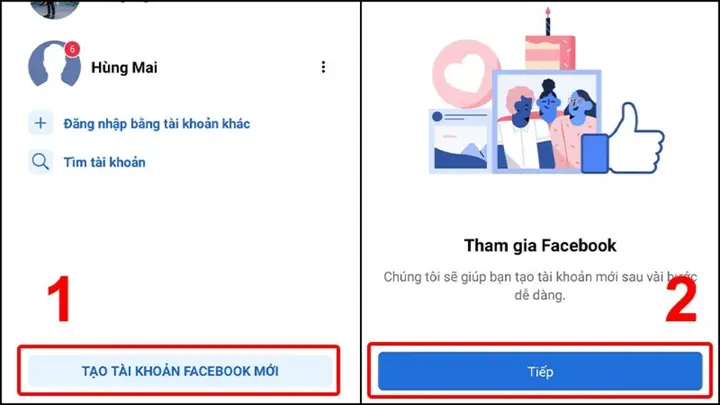
Để tạo một tài khoản Facebook mới trên điện thoại, bạn chỉ cần thực hiện theo vài bước đơn giản. Đầu tiên, hãy mở trình duyệt web và truy cập vào trang facebook.com/r.php. Tại đây, bạn sẽ thấy nút “Tạo tài khoản mới”. Nhấn vào đó để bắt đầu.
Tiếp theo, bạn cần điền vào một số thông tin cá nhân cơ bản. Hãy nhập tên thường gọi, ngày sinh và số điện thoại di động của bạn. Nếu bạn muốn sử dụng email thay vì số điện thoại, hãy chọn tùy chọn “Đăng ký bằng email” và điền thông tin tương ứng.
Sau khi nhập đầy đủ thông tin, bạn có thể chọn giới tính của mình, chẳng hạn như “Nữ” hoặc “Nam”. Khi tất cả thông tin đã hoàn tất, hãy nhấn vào nút “Đăng ký” và làm theo hướng dẫn trên màn hình để hoàn tất quá trình tạo tài khoản. Chỉ cần vài phút là bạn đã có thể tham gia vào thế giới Facebook và kết nối với bạn bè. Chúc bạn thành công!
Nếu bạn muốn tạo nhiều tài khoản Facebook để sử dụng cho các mục đích khác nhau, quá trình này thực sự đơn giản và không tốn nhiều thời gian. Một trong những cách hiệu quả nhất là sử dụng tính năng cho phép bạn cài đặt hai ứng dụng Facebook trên cùng một thiết bị. Bằng cách này, bạn có thể đăng nhập vào hai tài khoản riêng biệt mà không cần phải chuyển đổi thủ công.
Để bắt đầu, bạn hãy mở trình duyệt web trên điện thoại và truy cập vào trang web https://getnada.cc để tạo một địa chỉ email tạm thời. Điều này giúp bạn có thêm một email mới dành cho tài khoản Facebook thứ hai. Sau khi có email, bạn truy cập vào Facebook và chọn “Tạo tài khoản mới”. Nhập địa chỉ email mà bạn vừa tạo và làm theo hướng dẫn để hoàn tất quá trình đăng ký.
Ngoài ra, nếu bạn chỉ có một số điện thoại, vẫn có thể tạo nhiều tài khoản Facebook bằng cách sử dụng các tên miền khác nhau hoặc chèn dấu chấm vào địa chỉ email của mình. Hãy thử ngay để có thêm nhiều tài khoản Facebook mà không gặp phải rắc rối với checkpoint hay xác minh quá nhiều.

Trên đây là hướng dẫn chi tiết về cách tạo nick Facebook thứ 2 trên nhiều thiết bị khác nhau, từ máy tính đến điện thoại Android và iPhone. Bên cạnh đó, chúng ta cũng đã tìm hiểu về việc sử dụng một số điện thoại hay một email để đăng ký nhiều tài khoản khác nhau. Việc tạo nhiều tài khoản Facebook có thể giúp bạn dễ dàng quản lý công việc, giao tiếp với bạn bè hay tham gia các nhóm sở thích khác nhau. Hy vọng rằng với những thông tin trong bài viết, bạn sẽ có thể dễ dàng tạo cho mình những tài khoản Facebook phù hợp và tiện lợi.


