Physical Address
304 North Cardinal St.
Dorchester Center, MA 02124
Physical Address
304 North Cardinal St.
Dorchester Center, MA 02124
Trong thời đại công nghệ hiện nay, ứng dụng nhắn tin Telegram ngày càng trở nên phổ biến nhờ vào tính năng bảo mật và khả năng hỗ trợ người dùng tối ưu. Tuy nhiên, nhiều người vẫn đang băn khoăn về cách tạo nhiều tài khoản Telegram để phục vụ cho nhu cầu giao tiếp và công việc của riêng mình. Trong bài viết này, chúng ta sẽ cùng nhau khám phá những phương pháp hữu ích để tạo nhiều tài khoản Telegram một cách dễ dàng. Từ việc tạo tài khoản trên điện thoại và máy tính, đến việc sử dụng Gmail hay một số mẹo thú vị khác, bạn sẽ được hướng dẫn chi tiết từng bước để có thể tối ưu hóa trải nghiệm của mình trên nền tảng này.
Để tạo nhiều tài khoản Telegram một cách dễ dàng, bạn chỉ cần mở ứng dụng Telegram trên điện thoại. Tiếp theo, chạm vào biểu tượng menu ở góc trên bên trái, sau đó chọn “Thêm tài khoản” từ menu. Bạn sẽ được yêu cầu nhập số điện thoại mới mà bạn muốn sử dụng cho tài khoản này. Quá trình này rất đơn giản và có thể thực hiện nhanh chóng.
Ngoài ra, bạn có thể thử sử dụng công cụ Multilogin, giúp bạn quản lý và tạo nhiều tài khoản Telegram một cách an toàn và hiệu quả. Đồng thời, nếu bạn muốn sở hữu nhiều tài khoản, công cụ Ninja Telegram là một lựa chọn tuyệt vời, hỗ trợ việc tạo số lượng lớn tài khoản trong thời gian ngắn mà không tốn quá nhiều công sức.
Bên cạnh đó, bạn cũng có thể sử dụng số điện thoại ảo từ các dịch vụ như Textnow hay Burner để đăng ký tài khoản. Việc này sẽ giúp bạn tiết kiệm thời gian và bảo mật thông tin cá nhân hơn. Hơn nữa, mình khuyên bạn nên sử dụng Telegram Portable để lưu trữ thông tin thuận tiện hơn trong quá trình quản lý nhiều tài khoản. Chắc chắn rằng bạn sẽ tìm thấy sự thuận lợi khi ứng dụng những cách này!
Nếu bạn đang muốn tạo nhiều tài khoản Telegram trên điện thoại của mình, thì quy trình này thật sự rất đơn giản. Đầu tiên, mở ứng dụng Telegram và chạm vào biểu tượng menu (ba dòng ngang) ở góc trên bên trái màn hình. Tại đây, bạn sẽ thấy tùy chọn “Thêm tài khoản”. Hãy nhấn vào đó để bắt đầu.
Sau khi chọn “Thêm tài khoản”, bạn cần nhập số điện thoại mới mà bạn muốn sử dụng. Hệ thống sẽ gửi cho bạn một mã xác minh để xác nhận quyền sở hữu số điện thoại này. Bạn chỉ việc nhập mã đó và hoàn thành quá trình đăng ký. Quá trình này có thể lặp lại để tạo ra nhiều tài khoản nếu bạn có các số điện thoại khác nhau.
Ngoài ra, nếu bạn đang dùng máy tính, Telegram Desktop cũng cho phép bạn thêm tài khoản theo cách tương tự. Chỉ cần vào menu và chọn “Thêm tài khoản”, sau đó nhập số điện thoại và mã xác nhận. Hãy nhớ rằng, khi tạo nhiều tài khoản, bạn cũng có thể sử dụng số điện thoại ảo từ các dịch vụ như Textnow hay Burner để dễ dàng hơn. Chúc bạn thành công trong việc tạo nhiều tài khoản Telegram!
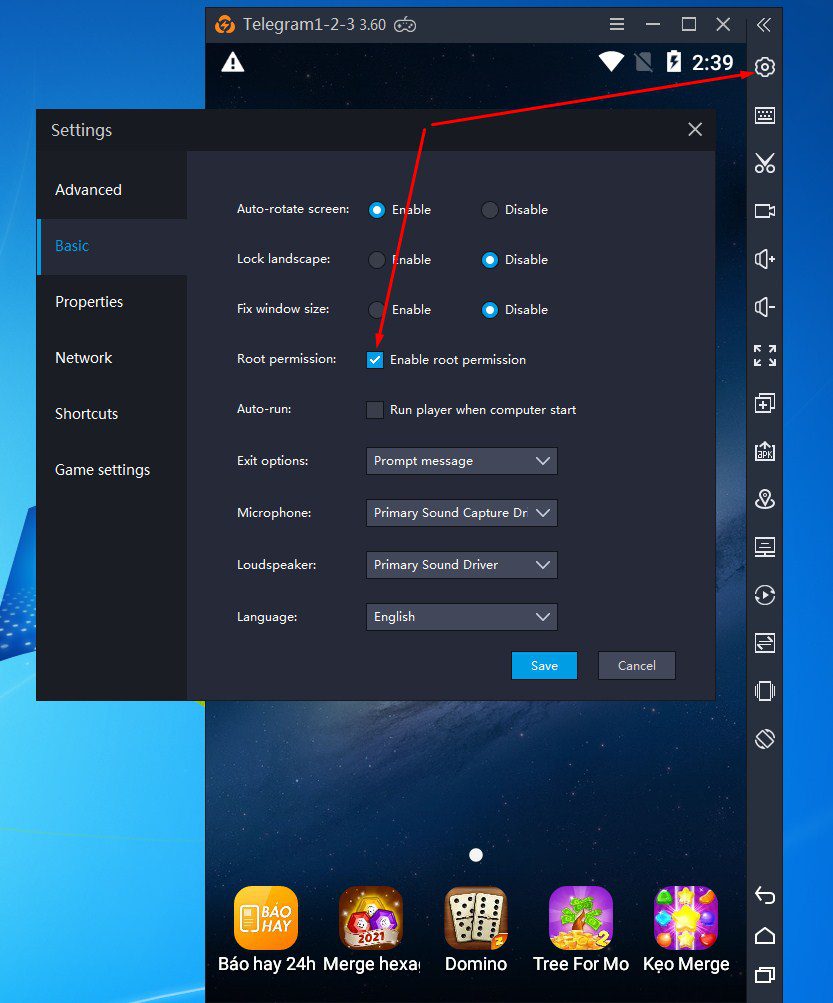
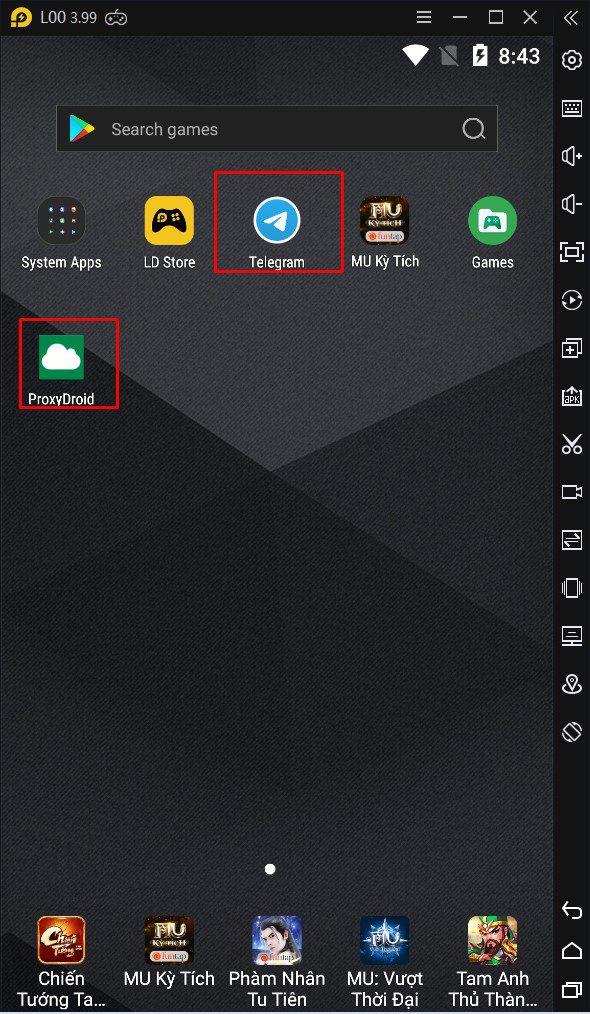
Nếu bạn đang muốn tạo nhiều tài khoản Telegram trên máy tính để dễ dàng quản lý, hãy tham khảo các bước đơn giản dưới đây. Đầu tiên, tải phiên bản Telegram Portable về máy. Phần mềm này rất tiện lợi vì bạn có thể sử dụng mà không cần cài đặt. Tiếp theo, tải LDPlayer, một phần mềm giả lập Android, để tạo môi trường giúp bạn đăng nhập nhiều tài khoản hơn.
Sau khi đã chuẩn bị xong, hãy mở Telegram Portable và đăng nhập bằng tài khoản đầu tiên của bạn. Từ giao diện chính, bạn cần nhấn vào biểu tượng menu ở góc trên bên trái. Từ menu, chọn “Thêm tài khoản” và nhập số điện thoại mới mà bạn muốn sử dụng cho tài khoản tiếp theo.
Để tránh bị phát hiện và giữ an toàn cho các tài khoản, bạn nên sử dụng proxy cho mỗi tài khoản. Việc này giúp mỗi tài khoản sử dụng IP và dấu vân tay riêng biệt. Đừng quên rằng, nếu bạn chỉ muốn tạo dưới 10 tài khoản, một số phím tắt và cài đặt đơn giản có thể giúp tiết kiệm thời gian của bạn.

Nếu bạn muốn tạo nhiều tài khoản Telegram mà không cần số điện thoại cá nhân, có một số phương pháp đơn giản để thực hiện điều này. Một trong số đó là sử dụng ứng dụng TextNow. Đầu tiên, bạn hãy tải ứng dụng này, sau đó đăng ký tài khoản và nhận một số điện thoại ảo miễn phí. Số này có thể được sử dụng để xác minh tài khoản Telegram một cách dễ dàng.
Ngoài TextNow, bạn cũng có thể thử Burner – một ứng dụng khác cho phép tạo số điện thoại ảo. Sau khi cài đặt ứng dụng, bạn chỉ cần làm theo hướng dẫn để tạo số. Với Google Voice, nếu bạn có tài khoản Gmail, bạn cũng có thể đăng nhập và chọn số từ danh sách có sẵn để sử dụng cho việc tạo tài khoản Telegram.
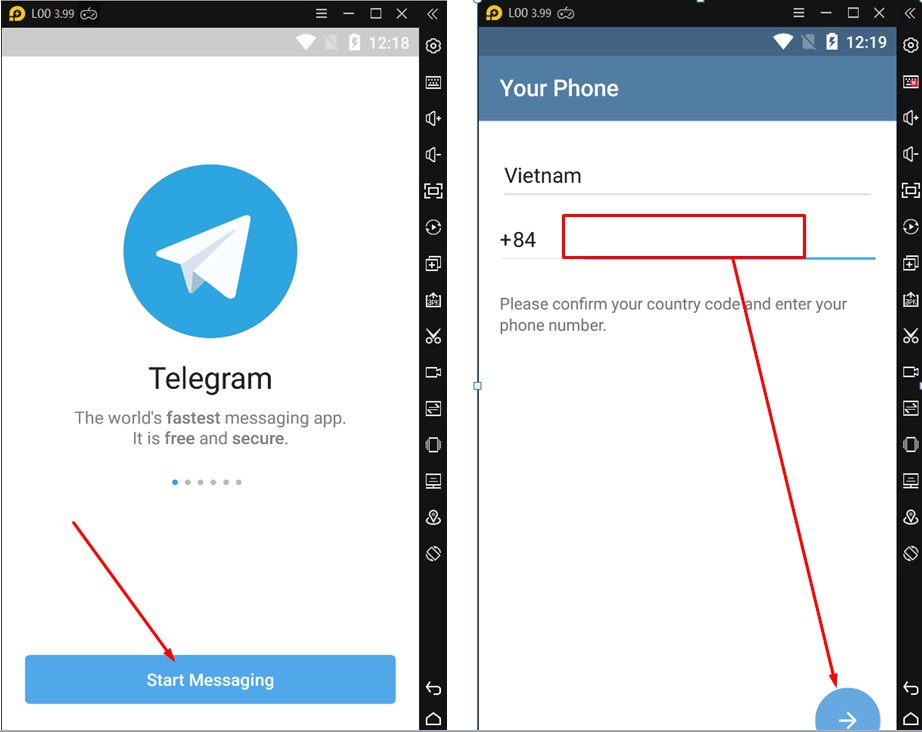
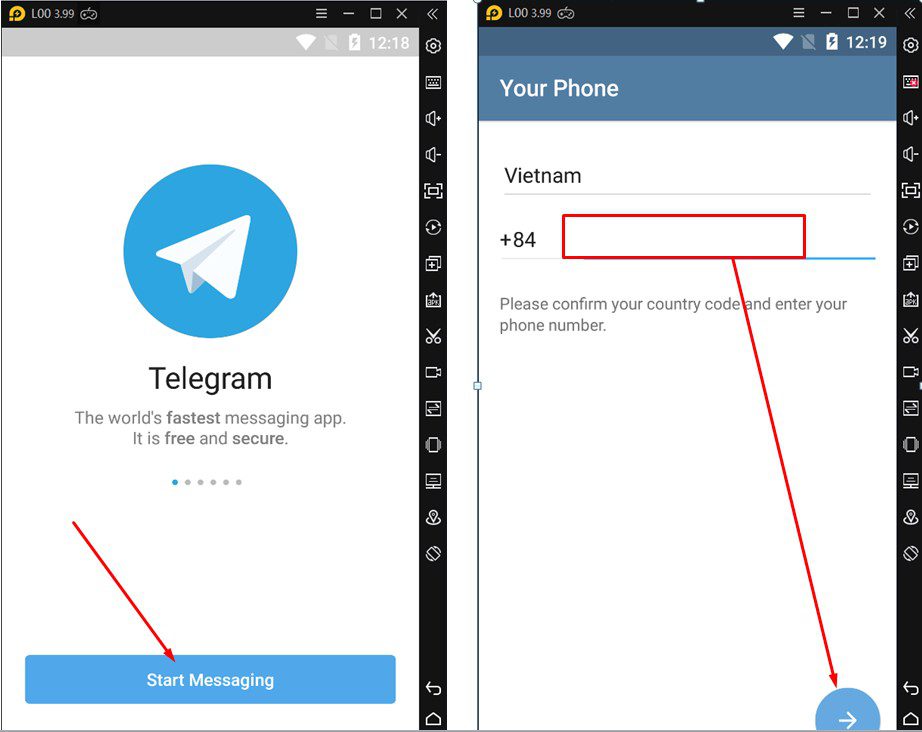
Quá trình đăng ký tài khoản Telegram cũng rất đơn giản. Sau khi có số điện thoại ảo, bạn mở ứng dụng Telegram, nhấn vào “Start Messaging,” và nhập số điện thoại bạn vừa lấy. Hệ thống sẽ gửi một mã OTP để xác thực, chỉ cần bạn nhập mã đó là xong. Nhờ vào những ứng dụng này, việc tạo nhiều tài khoản Telegram đã trở nên dễ dàng hơn bao giờ hết!

Nếu bạn đang tìm cách tạo tài khoản Telegram bằng Gmail, hãy theo dõi hướng dẫn đơn giản dưới đây. Đầu tiên, bạn cần đăng nhập vào Google Voice bằng tài khoản Gmail của mình. Sau đó, chọn một số điện thoại mà bạn muốn sử dụng để đăng ký Telegram. Hệ thống sẽ gửi mã xác nhận đến số này.
Nếu bạn không muốn sử dụng Google Voice, bạn cũng có thể tạo tài khoản thông qua dịch vụ TextNow. Để bắt đầu, bạn chỉ cần khởi chạy ứng dụng Telegram trên thiết bị của mình, nhập số điện thoại mà bạn muốn sử dụng rồi nhấn “Tiếp tục”.
Tiếp theo, bạn có thể truy cập vào TextNow, chọn “Get Started Free” và tiếp tục lấy số điện thoại miễn phí. Quá trình này rất dễ dàng, chỉ cần đăng nhập bằng tài khoản Gmail và bạn sẽ nhận được số điện thoại để đăng ký.
Đừng quên rằng bạn luôn có thể lấy lại mật khẩu Telegram qua số điện thoại hoặc Gmail nếu gặp vấn đề đăng nhập. Việc tạo một tài khoản Telegram bằng Gmail thật sự rất đơn giản và tiện lợi!
Nếu bạn muốn tạo hai tài khoản Telegram chỉ với một số điện thoại, quy trình khá đơn giản và tiện lợi. Đầu tiên, bạn mở ứng dụng Telegram Messenger trên điện thoại của mình. Sau đó, nhấn vào biểu tượng Cài đặt ở góc trên bên trái để truy cập vào menu cài đặt. Tiếp theo, hãy chọn tùy chọn Chỉnh sửa ở góc phải màn hình.
Khi vào giao diện chỉnh sửa tài khoản, bạn hãy kéo xuống dưới cùng và chọn “Thêm tài khoản”. Tại đây, bạn nhập số điện thoại mới để xác minh tài khoản thứ hai của mình. Một lưu ý nhỏ là để thực hiện việc này, bạn có thể sử dụng số điện thoại khác hoặc một số giả để đảm bảo tính đa dạng cho tài khoản.
Nếu bạn đang dùng điện thoại Android hoặc iPhone, bạn cũng có thể dễ dàng thêm tài khoản mới bằng cách vào Cài đặt và nhấn vào tên của bạn ở đầu màn hình. Chúc bạn có thể quản lý nhiều tài khoản một cách thuận tiện hơn và tiết kiệm thời gian trong công việc hàng ngày!
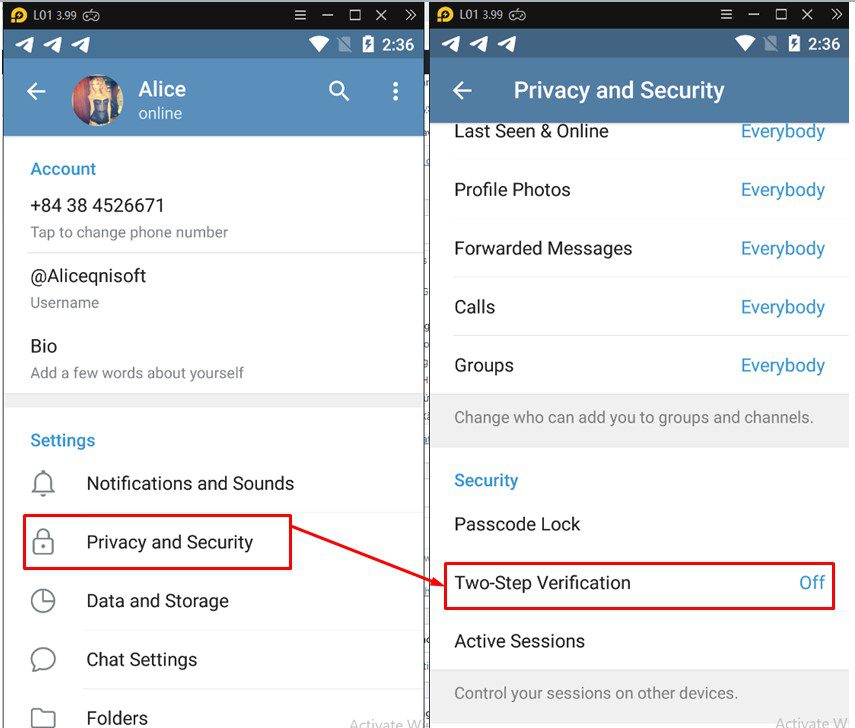
Nếu bạn đang tìm cách tạo tài khoản Telegram mà không cần số điện thoại cá nhân, thì có một vài phương pháp đơn giản mà bạn có thể tham khảo. Đầu tiên, bạn có thể sử dụng ứng dụng TextNow để đăng ký số điện thoại ảo. Chỉ cần tải app, tạo tài khoản và nhận số điện thoại miễn phí để dùng cho việc xác minh.
Một lựa chọn khác là sử dụng ứng dụng Burner. Đây là một công cụ cực kỳ hữu ích cho những ai muốn có số điện thoại tạm thời để bảo mật thông tin cá nhân. Bạn chỉ cần tải app, mua một số mới và nhập vào Telegram.
Ngoài ra, bạn cũng có thể thử trang web FreePhoneNum.com để lấy số điện thoại ảo. Trang này cho phép bạn sử dụng số điện thoại miễn phí cho nhiều dịch vụ khác nhau, bao gồm cả Telegram. Sau khi có số điện thoại, bạn chỉ cần làm theo hướng dẫn trong app để hoàn tất quá trình đăng ký.
Cuối cùng, đừng quên kiểm tra tình trạng hoạt động của số trước khi dùng để đảm bảo rằng bạn có thể nhận được tin nhắn xác minh từ Telegram. Chúc bạn thành công!
Trong bài viết này, chúng ta đã khám phá nhiều phương pháp để tạo và quản lý nhiều tài khoản Telegram, từ việc sử dụng điện thoại di động đến máy tính, và cả những cách không cần số điện thoại. Những thông tin chia sẻ như cách tạo tài khoản bằng Gmail hay cách đăng nhập 2 tài khoản trên iPhone sẽ giúp người dùng tùy chỉnh trải nghiệm Telegram theo nhu cầu cá nhân. Hi vọng rằng các bạn sẽ áp dụng thành công những hướng dẫn này để kết nối và giao tiếp hiệu quả hơn trong môi trường số hiện nay. Hãy trải nghiệm và khám phá những tiện ích mà Telegram mang lại!


