Physical Address
304 North Cardinal St.
Dorchester Center, MA 02124
Physical Address
304 North Cardinal St.
Dorchester Center, MA 02124
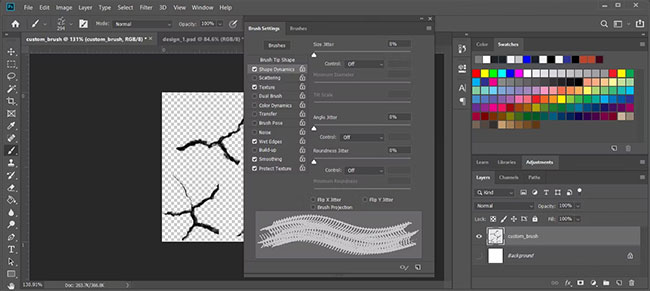
Brush là một trong những công cụ mạnh mẽ và không thể thiếu đối với designer khi làm việc trên Photoshop. Nhờ vào Brush, bạn có thể tô vẽ, tạo hiệu ứng, trang trí hay thậm chí thiết kế các chi tiết phức tạp cho dự án đồ họa của mình. Tuy nhiên, không phải ai cũng biết cách tạo và sử dụng Brush một cách hiệu quả để phù hợp với phong cách cá nhân. Trong bài viết này, chúng ta sẽ cùng nhau khám phá chi tiết từ cách tạo brush trong Photoshop, hướng dẫn từng bước thực hiện, cho đến cách lưu, sử dụng, chỉnh sửa và xóa brush một cách chuyên nghiệp.
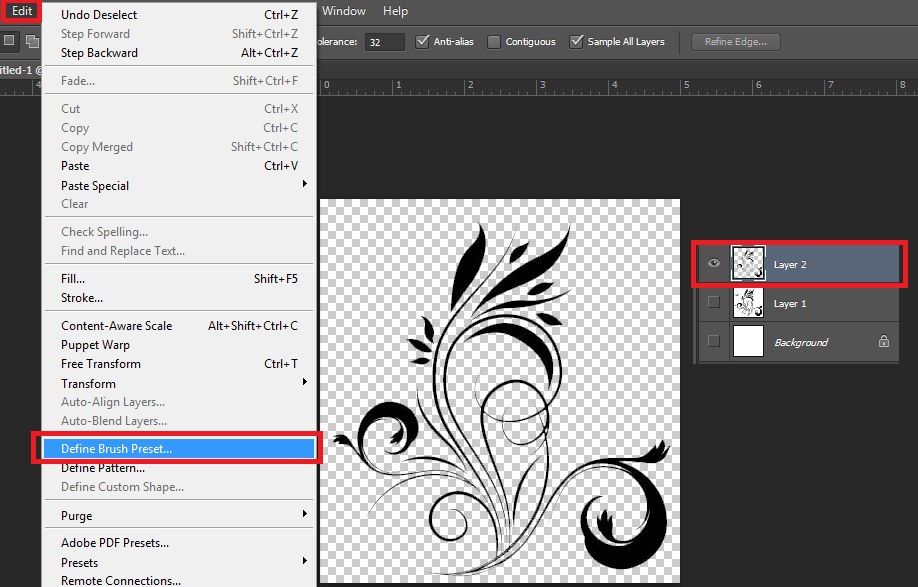
Tạo brush trong Photoshop là một cách thú vị để cá nhân hóa công việc sáng tạo của bạn. Đầu tiên, bạn cần chọn kích thước brush mà mình muốn sử dụng. Sau đó, hãy tạo mẫu brush bằng cách vẽ lên một layer trống. Sau khi hoàn thành, bạn vào menu Edit và chọn “Define Brush Preset” để lưu lại mẫu brush đó.
Để quản lý các brush của mình, bạn có thể vào Window và chọn Brushes. Tại đây, bạn có thể nhấn vào biểu tượng Create new group để tạo một thư mục mới cho các brush của mình, giúp việc sắp xếp dễ dàng hơn. Ngoài ra, có hai cách chính để tạo brush: một là từ file ảnh .png có nền trong suốt, và hai là tạo thủ công ngay trong Photoshop.
Nếu bạn đam mê tạo ra những hiệu ứng độc đáo như gạch sọc trong manga, bạn có thể tạo các chấm 7 pixel cách đều nhau trên một hàng, sau đó định nghĩa nó như một brush. Thật đơn giản và thú vị phải không?
Nếu bạn đam mê sáng tạo trong Photoshop, việc tạo brush từ đầu sẽ mang đến cho bạn những trải nghiệm thú vị. Đầu tiên, hãy chọn kích thước brush phù hợp với nhu cầu của bạn. Sau đó, bạn sẽ tạo mẫu brush bằng cách vẽ hoặc chỉnh sửa hình ảnh mà bạn muốn sử dụng làm nền tảng cho brush. Khi mẫu đã hoàn chính, bạn chỉ cần lưu lại bằng cách vào Edit và chọn Define Brush Preset.
Ngoài ra, bạn có thể tạo brush từ file ảnh PNG có nền trong suốt. Chỉ cần kéo thả file đó vào Photoshop, sau đó thực hiện các bước tương tự để lưu lại. Nếu bạn muốn thêm một số hiệu ứng độc đáo, như tạo brush hiệu ứng manga với các chấm cách đều, chỉ cần tạo một hàng các chấm nhỏ và lưu như một brush mới.
Cuối cùng, đừng quên kiểm tra và sắp xếp các brush của bạn trong cửa sổ Brushes. Nhấn vào biểu tượng Create new group để tạo thư mục cho các brush cụ thể, giúp bạn dễ dàng tìm kiếm và sử dụng chúng cho những dự án sáng tạo sắp tới.
Khi muốn tạo một brush trong Photoshop, bước đầu tiên là mở ứng dụng và tạo một tài liệu mới với kích thước mà bạn mong muốn. Bạn có thể tạo brush từ bất kỳ hình ảnh nào, nên hãy chuẩn bị một file ảnh PNG trước đó. Khi đã sẵn sàng, hãy kéo file ảnh đã chuẩn bị vào Photoshop.
Sau khi đã nhập ảnh, bạn truy cập vào menu “Edit” và chọn “Define Brush Preset” để biến hình ảnh thành brush. Trong cửa sổ hiện ra, bạn cần đặt tên cho brush mới và nhấn “OK”. Để dễ dàng quản lý các brush của mình, bạn cũng có thể vào menu “Window”, chọn “Brushes” và tạo một nhóm mới bằng cách nhấp vào biểu tượng “Create new group”.
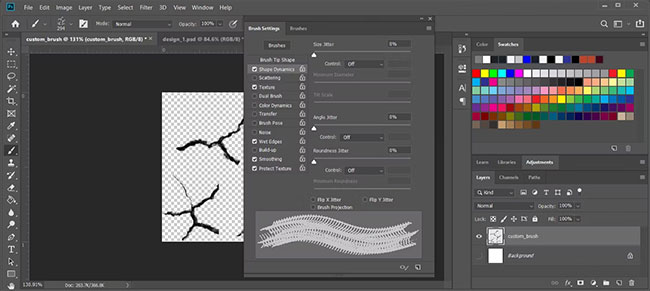
Nếu muốn tạo brush từ thiết kế riêng của mình, bạn có thể tạo một layer trống, vẽ bất kỳ hình ảnh nào mà bạn thích, rồi lặp lại các bước trên để định nghĩa brush. Bên cạnh đó, nếu muốn điều chỉnh các thông số như độ cứng, kích thước hay độ mờ, hãy vào “Brush Settings” (F5) để tinh chỉnh cho phù hợp với nhu cầu sáng tạo của bạn.
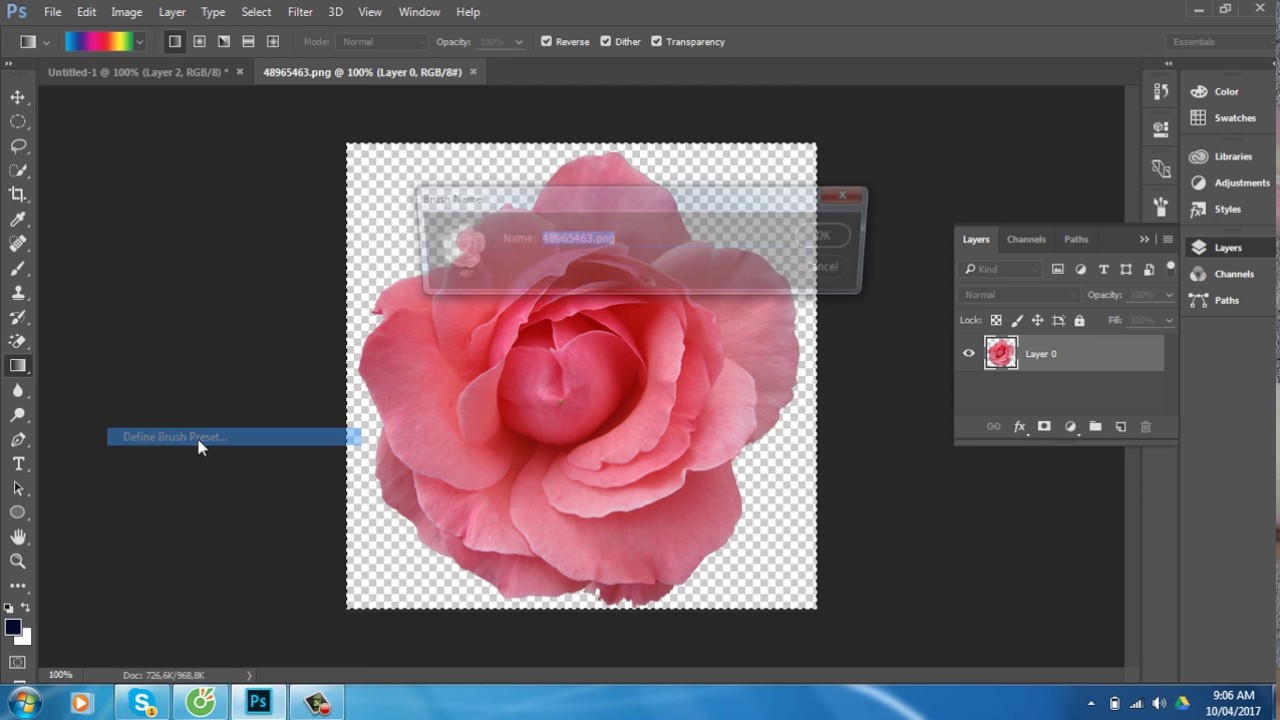
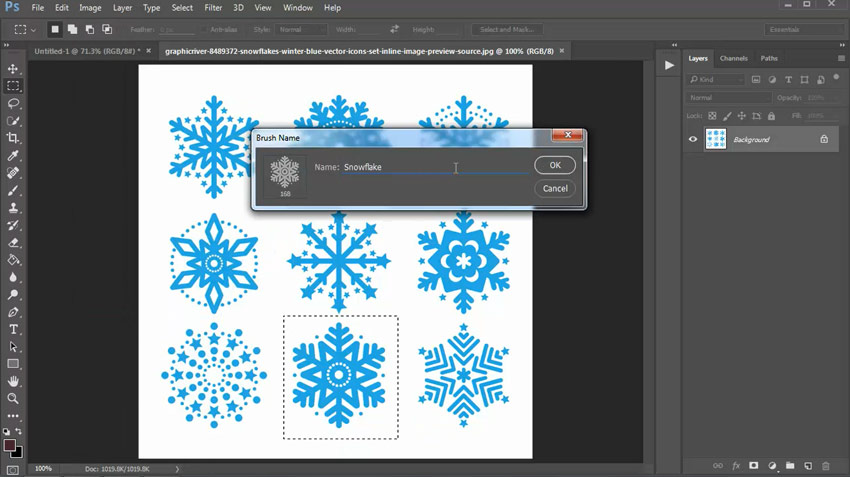
Để lưu cài đặt cọ vẽ tùy chỉnh trong Adobe Photoshop, trước hết, bạn cần khởi động phần mềm và mở cửa sổ Brush. Bạn sẽ thấy một bảng điều khiển với các mẫu cọ có sẵn. Để tạo một cọ mới, hãy chỉnh sửa các thông số sao cho phù hợp với nhu cầu của bạn, rồi nhấn vào biểu tượng menu nhỏ ở góc trên bên phải của bảng cọ.
Khi đã hài lòng với cài đặt, chọn “New” và trong cửa sổ pop-up, bạn sẽ có cơ hội đặt tên cho mẫu cọ của mình. Đừng quên kiểm tra kỹ trước khi lưu. Bên cạnh đó, nếu bạn muốn xuất các cọ này để sử dụng ở nơi khác, bạn có thể chọn “Export Selected Brushes” và lưu chúng dưới định dạng tệp ABR.
Ngoài ra, nếu bạn tải cọ từ bên ngoài, hãy vào “Import Brushes” để thêm những mẫu cọ mới này vào bảng cọ của bạn. Như vậy, với vài bước đơn giản, bạn đã có thể tạo và lưu những brush hoàn hảo cho các dự án thiết kế của mình. Hãy thử nghiệm và tạo ra những tác phẩm nghệ thuật độc đáo nhé!
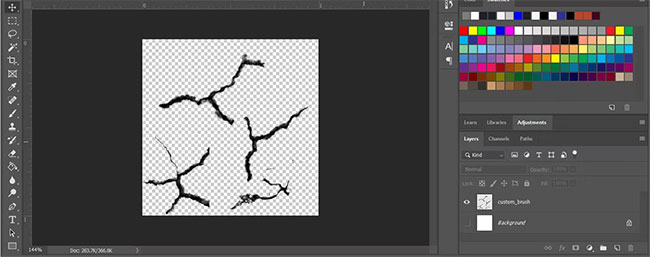
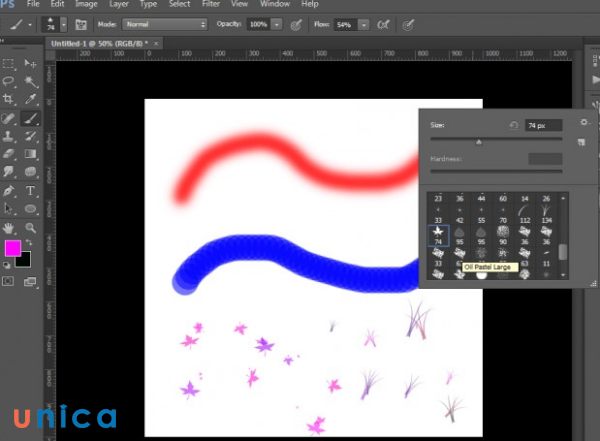
Khi làm việc với Photoshop, việc sử dụng brush tự tạo sẽ giúp bạn thể hiện sự sáng tạo một cách độc đáo hơn. Để bắt đầu, bạn chỉ cần chọn brush và nhấn F5, hoặc vào Window > Brush Settings. Mặc dù có rất nhiều tùy chọn trong cửa sổ cài đặt, nhưng đừng lo lắng! Chúng ta có thể dễ dàng tạo brush theo cách riêng của mình.
Có hai cách chính để tạo brush. Cách đầu tiên là kéo file brush vào danh sách Brush Presets trong Photoshop. Cách thứ hai là tạo brush hiệu ứng manga, bắt đầu bằng việc tạo các chấm 7 pixel cách đều nhau trên một hàng, sau đó chọn vùng và vào Edit > Define Brush Preset để lưu lại. Quá trình này rất đơn giản và giúp bạn có sự tùy chỉnh thú vị.
Khi sử dụng brush, bạn có thể dễ dàng thay đổi kích thước và màu sắc để phù hợp với nhu cầu sáng tạo của mình. Ngoài ra, bạn cũng có thể sắp xếp brush theo thứ tự mong muốn bằng cách kéo và thả chúng trong bảng Brush Preset. Chúc bạn có những trải nghiệm thật tuyệt vời với brush trong Photoshop!
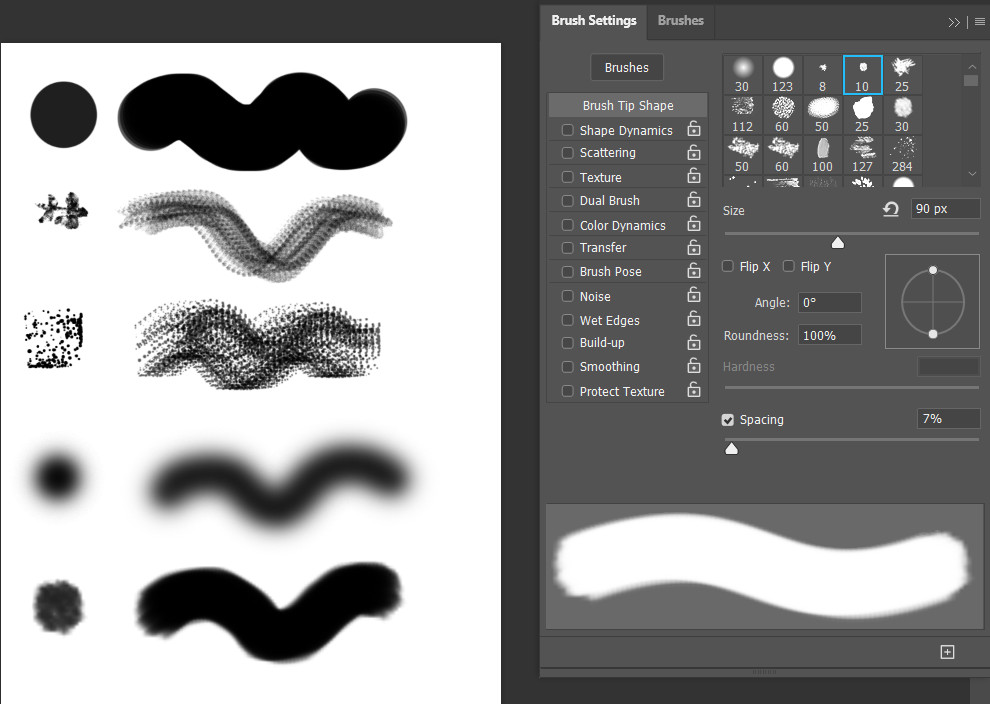
Trong Photoshop, việc chỉnh sửa cọ (Brush) là một phần quan trọng để tạo ra những tác phẩm nghệ thuật ưng ý. Đầu tiên, bạn có thể dễ dàng chọn loại cọ phù hợp và điều chỉnh kích thước, độ cứng, màu sắc hay độ trong suốt của nét vẽ. Để bắt đầu, hãy nhấn F5 hoặc vào Window và chọn Brush Settings để mở bảng điều chỉnh.
Nếu bạn cần chỉnh sửa nhanh chóng, hãy nhớ rằng bạn có thể lật ngược cọ theo chiều ngang (Flip X) hoặc chiều dọc (Flip Y) chỉ bằng một cú nhấp chuột. Điều này giúp bạn tạo ra những đường nét phong phú và đa dạng hơn cho tác phẩm của mình.
Ngoài ra, nếu bạn đang gặp rắc rối khi sử dụng Brush Tool, hãy chắc chắn rằng bạn không bấm nhầm vào chế độ (Mode) xóa trên Layer Mask, vì đôi khi lỗi này rất dễ xảy ra. Nếu bạn muốn mở rộng bộ cọ của mình, đừng ngần ngại chọn “Get More Brushes” từ menu hoặc nhấn chuột phải vào cọ hiện tại để tìm thêm nhiều lựa chọn thú vị khác. Với những điều chỉnh đơn giản này, bạn sẽ dễ dàng nâng cao kỹ năng vẽ của mình trên Photoshop.
Trong Photoshop, việc xóa brush có thể thực hiện một cách đơn giản nhưng lại rất hữu ích cho quy trình làm việc của bạn. Đầu tiên, bạn cần chọn các mẫu cọ vẽ mà mình muốn gỡ cài đặt và chỉ cần nhấn vào nút “Xóa”. Đây là cách nhanh chóng để làm sạch không gian làm việc của bạn, tránh rối rắm với quá nhiều mẫu không cần thiết.
Thay vì sử dụng công cụ tẩy, bạn cũng có thể tận dụng chính công cụ cọ để xóa đối tượng. Để thực hiện điều này, hãy chọn màu sắc cho cọ vẽ giống với màu nền phía sau vật thể bạn muốn xóa. Khi đã sẵn sàng, chỉ cần vẽ đè lên vật thể, bạn sẽ thấy nó biến mất một cách tự nhiên.
Đôi khi, người dùng gặp vấn đề khi dùng brush để xóa trên layer mask vì nhầm lẫn với các chế độ khác nhau. Hãy chắc chắn rằng bạn đã chọn đúng mode để công cụ hoạt động hiệu quả. Nếu bạn cần thêm thông tin hay có thắc mắc, đừng ngần ngại liên hệ với thầy Dương qua số điện thoại hoặc Zalo 0982.512.785 nhé!
Cuối cùng, việc tạo brush trong Photoshop không chỉ mang lại sự sáng tạo cho các dự án thiết kế mà còn giúp người dùng tiết kiệm thời gian và công sức. Qua các bước như chọn và điều chỉnh hình dạng, thiết lập tùy chọn và lưu brush, bạn đã có thể tạo ra những công cụ độc đáo phục vụ cho phong cách cá nhân. Hãy tận dụng tối đa khả năng của brush để thể hiện ý tưởng của mình và tạo ra những tác phẩm nghệ thuật ấn tượng. Đừng ngần ngại khám phá và thử nghiệm, vì sự sáng tạo là không có giới hạn!