Physical Address
304 North Cardinal St.
Dorchester Center, MA 02124
Physical Address
304 North Cardinal St.
Dorchester Center, MA 02124

Có bao giờ bạn ngồi trước một bảng tính Excel dài dằng dặc, đầy ắp thông tin và cảm thấy “choáng ngợp” không? Làm sao để nhanh chóng tìm ra những dữ liệu mình cần giữa một “biển” số liệu ấy? Đừng lo, vì công cụ lọc dữ liệu trong Excel chính là chiếc chìa khóa quyền năng giúp bạn làm điều đó một cách dễ dàng.
Trong bài viết này, mình sẽ cùng bạn khám phá từ A đến Z các cách lọc dữ liệu, từ cơ bản đến chuyên nghiệp. Chúng ta sẽ đi từ việc sử dụng hàm lọc có điều kiện, tạo các cột và nút lọc linh hoạt, cho đến những mẹo xử lý thực tế như lọc tên, lọc dữ liệu trùng hay chuẩn bị báo cáo. Hãy cùng bắt đầu nhé!
Trong Excel, việc lọc dữ liệu theo điều kiện là một thao tác không thể thiếu. Khi chỉ có một điều kiện đơn giản, bạn hoàn toàn có thể sử dụng tính năng Filter tích hợp sẵn. Chỉ cần bôi đen vùng dữ liệu và kích hoạt bộ lọc, bạn sẽ thấy các mũi tên xuất hiện ở hàng tiêu đề, cho phép lọc nhanh chóng.
Tuy nhiên, để linh hoạt và mạnh mẽ hơn, đặc biệt với nhiều điều kiện phức tạp, hàm FILTER là công cụ tuyệt vời. Hàm này giúp bạn trích xuất và hiển thị tự động một mảng kết quả dựa trên các tiêu chí đặt ra. Cú pháp của nó trực quan, dễ hiểu, mang lại kết quả động ngay lập tức khi dữ liệu nguồn thay đổi.
Ngoài ra, bạn còn có những lựa chọn khác như Power Query cho xử lý dữ liệu chuyên sâu, hay sự kết hợp của hàm INDEX và MATCH để tìm kiếm có điều kiện. Mỗi công cụ đều có ưu điểm riêng, tùy vào nhu cầu cụ thể mà bạn có thể lựa chọn phương pháp phù hợp nhất cho công việc của mình.
-800x655.jpg)
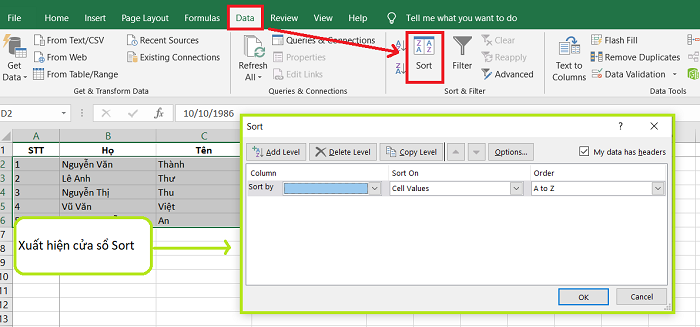
Để tạo cột lọc dữ liệu trong Excel, bạn có thể thực hiện một cách đơn giản và nhanh chóng. Đầu tiên, hãy mở file Excel chứa dữ liệu cần xử lý. Bạn chọn một ô bất kỳ trong phạm vi dữ liệu đó, sau đó vào thẻ Data trên thanh công cụ và nhấn vào biểu tượng Filter (hình phễu). Ngay lập tức, các mũi tên thả xuống sẽ xuất hiện ở hàng tiêu đề của mỗi cột.
Khi cần lọc, bạn chỉ việc nhấp vào mũi tên ở tiêu đề cột mong muốn. Một menu sẽ hiện ra với các tùy chọn lọc phong phú. Bạn có thể lọc theo văn bản (Text Filters) hoặc số (Number Filters), chẳng hạn như lọc các ô “Chứa” một từ khóa cụ thể, hoặc “Lớn hơn” một giá trị số nào đó. Bạn cũng có thể đánh dấu chọn trực tiếp vào các giá trị có sẵn trong danh sách để hiển thị chúng.
Ngoài cách cơ bản này, Excel còn cung cấp công cụ Slicer và hàm FILTER mạnh mẽ, cho phép bạn tạo các bộ lọc trực quan và động hơn. Như vậy, chỉ với vài thao tác, bạn đã có thể sắp xếp và tìm kiếm thông tin một cách hiệu quả, giúp công việc phân tích dữ liệu trở nên dễ dàng và chính xác.
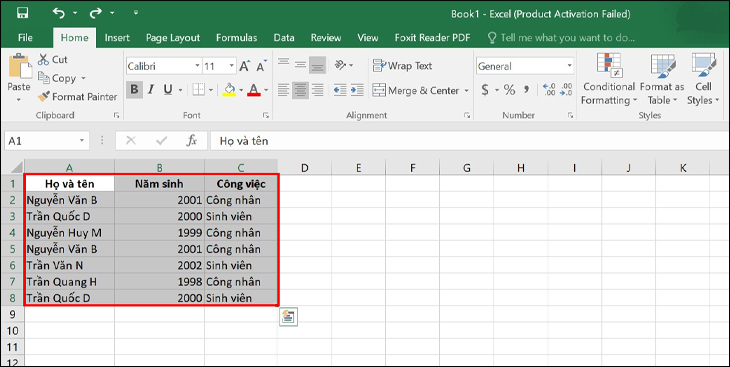
Trong Excel, việc tạo nút chọn lọc, hay còn gọi là danh sách thả xuống (Drop List), là một kỹ năng cực kỳ hữu ích giúp bạn nhập liệu nhanh chóng và chính xác. Cách thực hiện rất đơn giản. Đầu tiên, bạn hãy chọn ô hoặc vùng ô muốn tạo danh sách.
Sau đó, vào tab Data trên thanh công cụ, chọn Data Validation. Trong hộp thoại hiện ra, tại mục Allow, bạn hãy chọn List. Bước quan trọng tiếp theo là nhập nguồn dữ liệu cho danh sách.
Bạn có thể nhập trực tiếp các lựa chọn vào ô Source, ngăn cách nhau bằng dấu phẩy. Hoặc, bạn có thể chọn một dải ô có sẵn trong sheet làm nguồn. Cuối cùng, nhấn OK để hoàn tất.
Ngay lập tức, một mũi tên thả xuống sẽ xuất hiện bên cạnh ô đã chọn. Khi nhấp vào, bạn có thể chọn một giá trị từ danh sách đã tạo sẵn. Tính năng này giúp hạn chế lỗi nhập liệu thủ công và tăng hiệu quả công việc của bạn lên rất nhiều.
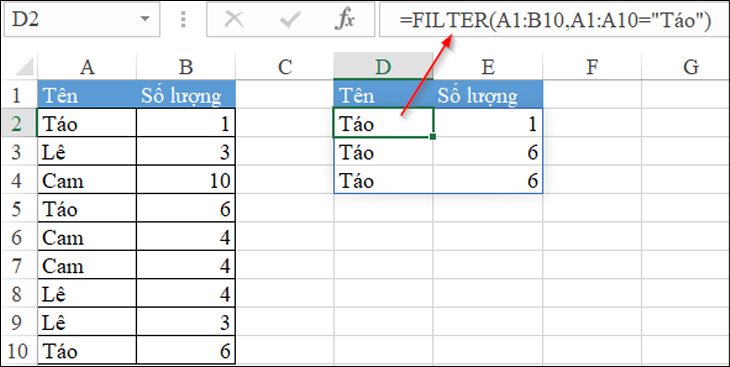
Trong Excel, việc lọc nhiều dữ liệu cùng lúc là kỹ năng thiết yếu giúp bạn nhanh chóng tìm ra thông tin cần thiết từ một bảng tính lớn. Công cụ chính để thực hiện điều này là Filter (Bộ lọc), được kích hoạt dễ dàng bằng cách chọn một ô bất kỳ trong vùng dữ liệu, vào tab Data và nhấn Filter, hoặc dùng phím tắt tiện lợi Ctrl + Shift + L.
Khi bộ lọc đã bật, bạn sẽ thấy các mũi tên thả xuống ở hàng tiêu đề. Nhấp vào mũi tên này tại cột muốn lọc, một hộp thoại sẽ hiện ra liệt kê tất cả giá trị trong cột. Lúc này, bạn có thể chọn nhiều giá trị cùng lúc bằng cách tích chọn vào các ô vuông bên cạnh chúng. Excel sẽ ngay lập tức chỉ hiển thị những hàng thỏa mãn các điều kiện bạn đã chọn, các hàng khác sẽ được tạm ẩn đi.
Để linh hoạt hơn, bạn có thể sử dụng tính năng Advanced Filter khi cần áp dụng những điều kiện phức tạp hoặc sao chép kết quả lọc sang một vị trí khác. Nhớ rằng, để Filter hoạt động chính xác, dữ liệu của bạn cần có một hàng tiêu đề rõ ràng. Thao tác lọc này không làm mất dữ liệu mà chỉ giúp bạn tập trung phân tích những thông tin quan trọng nhất một cách hiệu quả.
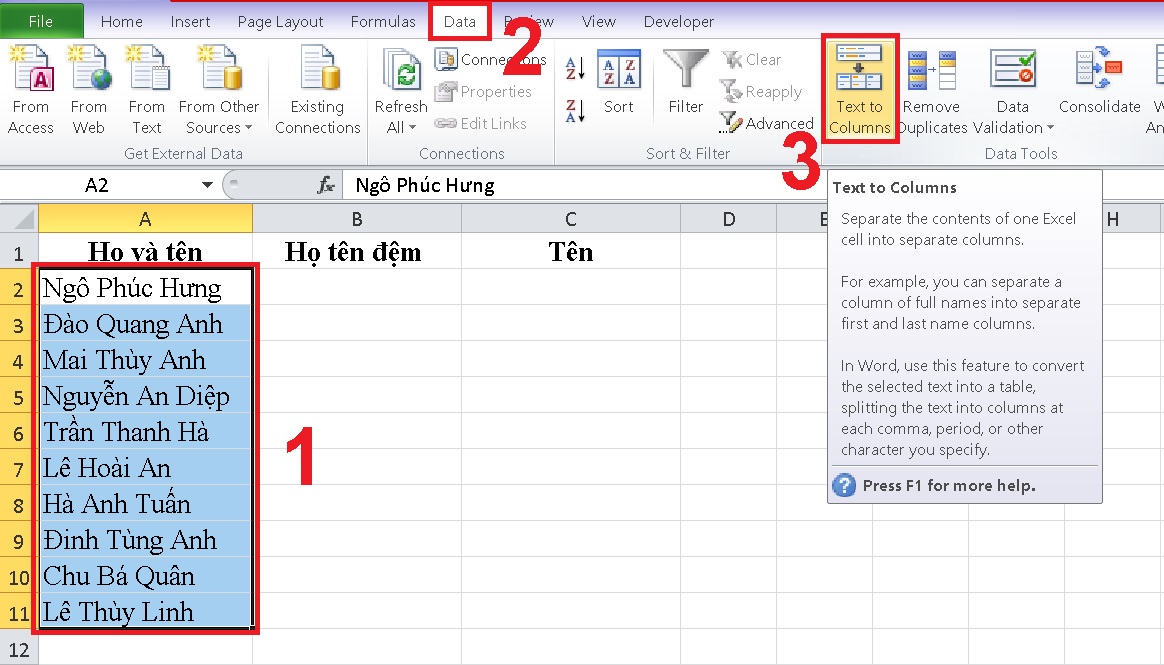
Trong Excel, việc lọc dữ liệu tên hay bất kỳ thông tin nào cũng trở nên dễ dàng với công cụ Filter. Bạn chỉ cần chọn một ô bất kỳ trong vùng dữ liệu của mình, sau đó vào tab Data và nhấp vào nút Filter. Ngay lập tức, các mũi tên thả xuống sẽ xuất hiện ở hàng tiêu đề.
Khi cần tìm một tên cụ thể, bạn nhấp vào mũi tên ở cột chứa tên đó. Hộp thoại lọc sẽ hiện ra, cho phép bạn tìm kiếm nhanh hoặc tích chọn những tên mình muốn hiển thị. Excel sẽ lập tức ẩn đi tất cả các hàng không khớp, giúp bạn tập trung vào thông tin cần thiết.
Nếu danh sách có dữ liệu trùng lặp, bạn có thể dùng tính năng Remove Duplicates trong nhóm Data Tools. Chỉ với vài cú nhấp chuột, những bản ghi trùng nhau sẽ được loại bỏ, giữ lại một danh sách sạch và chính xác. Thật tiện lợi phải không nào?

Trong Excel, việc lọc dữ liệu trùng lặp là một kỹ năng cơ bản và hữu ích, giúp bạn làm sạch và quản lý thông tin hiệu quả hơn. Có nhiều cách để thực hiện điều này một cách nhanh chóng.
Một trong những phương pháp trực quan nhất là sử dụng tính năng Conditional Formatting (Định dạng có điều kiện). Bạn chỉ cần chọn vùng dữ liệu, vào thẻ Home, chọn Conditional Formatting > Highlight Cells Rules > Duplicate Values. Các ô trùng sẽ được tô màu nổi bật, giúp bạn dễ dàng nhận diện.
Để xóa hoàn toàn các bản ghi trùng, công cụ Remove Duplicates trong thẻ Data là lựa chọn tối ưu. Sau khi bôi đen bảng dữ liệu, bạn vào Data > Remove Duplicates, chọn các cột cần kiểm tra và xác nhận. Excel sẽ tự động loại bỏ các hàng trùng lặp, chỉ giữ lại một bản ghi duy nhất.
Với phiên bản Excel mới, hàm UNIQUE mang lại giải pháp động và linh hoạt hơn. Bạn chỉ cần nhập công thức như =UNIQUE(A2:A9) và Excel sẽ trả về một danh sách mới chỉ chứa các giá trị không trùng lặp, tự động cập nhật khi dữ liệu nguồn thay đổi. Tùy vào nhu cầu cụ thể, bạn có thể lựa chọn cách tiếp cận phù hợp nhất cho công việc của mình.
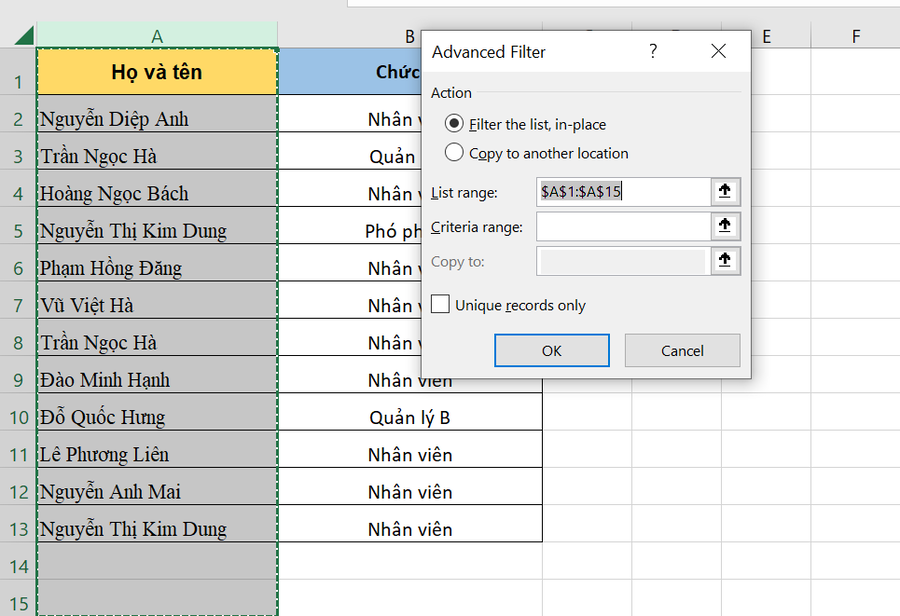
Trong Excel, việc lọc dữ liệu báo cáo là một kỹ năng quan trọng giúp bạn nhanh chóng tập trung vào thông tin cần thiết. Cách đơn giản và phổ biến nhất là sử dụng tính năng AutoFilter. Bạn chỉ cần chọn vùng dữ liệu, vào tab Home, nhấn Sort & Filter và chọn Filter. Các mũi tên thả xuống sẽ xuất hiện ở tiêu đề cột, cho phép bạn chọn hoặc bỏ chọn các mục có sẵn một cách nhanh chóng.
Tuy nhiên, khi cần lọc theo những điều kiện phức tạp hơn, như một phạm vi giá trị cụ thể hoặc kết hợp nhiều tiêu chí, bạn nên dùng Advanced Filter. Tính năng này linh hoạt hơn, cho phép bạn thiết lập các điều kiện lọc trong một vùng riêng biệt. Nó đặc biệt hữu ích để tách dữ liệu ra thành một báo cáo chi tiết mới, phục vụ cho việc phân tích sâu.
Đối với những phiên bản Excel hiện đại như Microsoft 365, bạn có thể tận dụng các hàm động mạnh mẽ như FILTER và SORT. Chúng giúp tạo ra bảng dữ liệu được lọc tự động, cập nhật ngay lập tức khi dữ liệu nguồn thay đổi. Đây thực sự là một vũ khí bí mật, tiết kiệm hàng giờ làm việc thủ công và giảm thiểu sai sót trong quá trình lập báo cáo.
Vậy là chúng ta đã cùng nhau đi qua những cách lọc dữ liệu cơ bản đến chuyên nghiệp trong Excel. Từ việc sử dụng Filter thông thường, lọc có điều kiện, cho đến xử lý dữ liệu trùng lặp hay tạo báo cáo linh hoạt, hy vọng những kiến thức này sẽ trở thành công cụ đắc lực cho bạn. Hãy bắt đầu thực hành ngay với bảng tính của mình, bạn sẽ thấy công việc xử lý số liệu trở nên nhẹ nhàng và hiệu quả hơn rất nhiều. Chúc bạn thành công và đừng quên xem video hướng dẫn chi tiết để nắm vững hơn các thao tác nhé!


