Physical Address
304 North Cardinal St.
Dorchester Center, MA 02124
Physical Address
304 North Cardinal St.
Dorchester Center, MA 02124

Bạn có bao giờ cảm thấy bối rối khi chuyển từ chiếc iPhone có nút Home vật lý sang một chiếc màn hình “tràn viền” chưa? Hoặc đơn giản là nút Home cứng trên máy cũ bỗng dưng “đình công”, khiến thao tác trở nên khó khăn? Đừng lo, bạn không hề cô đơn đâu!
Dù bạn đang dùng iPhone đời mới nhất hay một chiếc máy cũ hơn, việc truy cập vào “trung tâm điều khiển” này vẫn luôn đơn giản. Bài viết này sẽ cùng bạn khám phá mọi cách để lấy lại nút Home một cách dễ dàng, từ việc kích hoạt nút ảo trên iPhone 11 trở đi, cho đến mẹo sử dụng nút Home cảm ứng trên iPhone 7/8 Plus. Cùng bắt đầu nhé!
Việc sử dụng nút Home ảo, hay còn gọi là AssistiveTouch, trên iPhone là một tính năng cực kỳ hữu ích, đặc biệt khi phím Home vật lý gặp trục trặc hoặc bạn đang dùng các dòng iPhone mới không có nút này. Cách bật nó rất đơn giản.
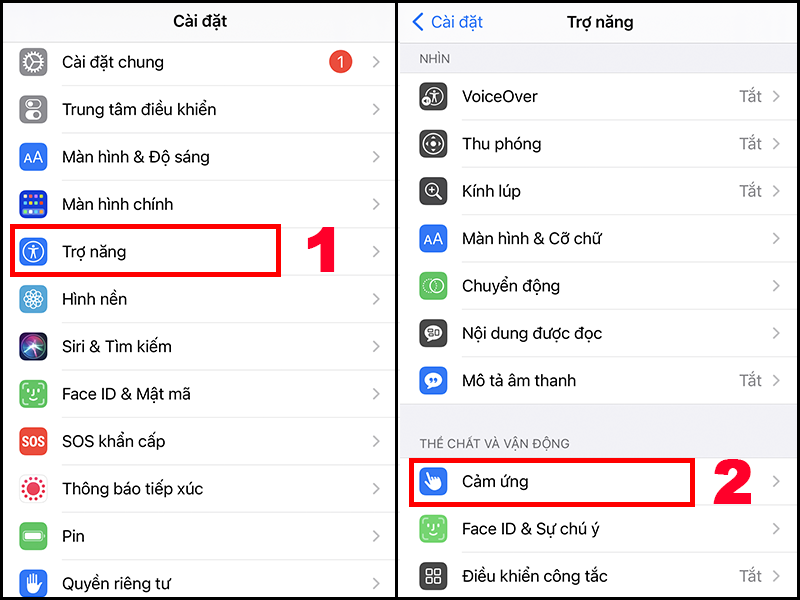
Bạn chỉ cần mở ứng dụng Cài đặt, chọn mục Trợ năng, sau đó tìm đến Cảm ứng và bật công tắc AssistiveTouch. Ngay lập tức, một nút chấm tròn trong suốt sẽ xuất hiện trên màn hình, hoạt động như một phím Home ảo linh hoạt.
Không dừng lại ở đó, bạn có thể tùy chỉnh sâu hơn cho nút này. Bằng cách vào Tùy chỉnh menu cấp cao, bạn có thể thay đổi các thao tác như chạm đơn, chạm kép hay giữ để thực hiện nhiều chức năng khác nhau, biến nó thành một công cụ đa năng thực sự tiện lợi cho mọi thao tác hàng ngày.
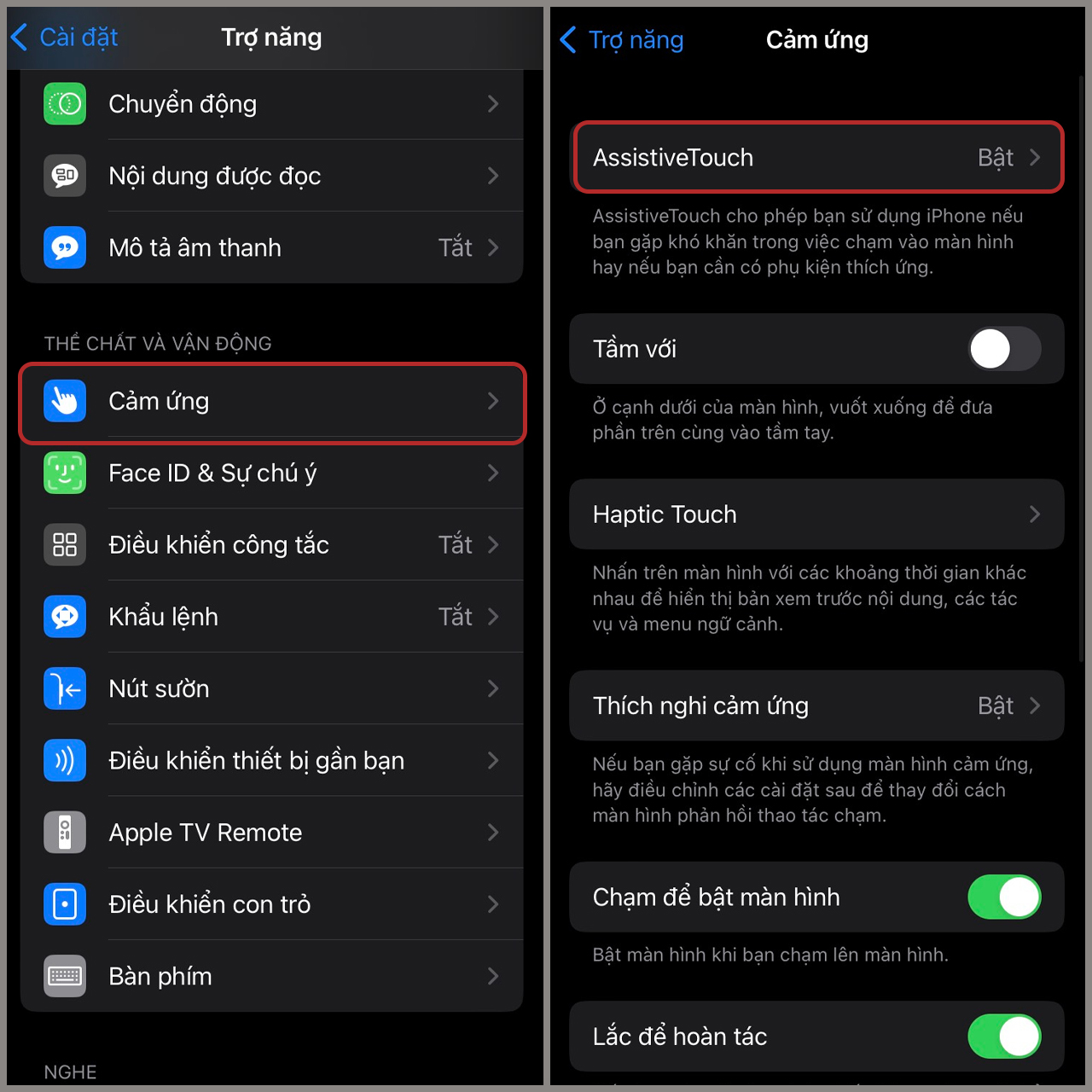
Nếu bạn đang sử dụng iPhone 11, 11 Pro hay 11 Pro Max, việc bật nút Home ảo (AssistiveTouch) là thao tác rất đơn giản. Vì dòng máy này đã không còn nút Home vật lý, tính năng này sẽ giúp bạn điều hướng dễ dàng hơn.
Đầu tiên, bạn hãy mở ứng dụng Cài đặt (Settings) trên điện thoại. Sau đó, kéo xuống và tìm chọn mục Trợ năng (Accessibility). Tại đây, bạn nhấn vào phần Cảm ứng (Touch).
Cuối cùng, bạn chọn AssistiveTouch và gạt công tắc sang màu xanh để bật tính năng này lên. Ngay lập tức, một nút chấm tròn trong suốt sẽ xuất hiện trên màn hình. Bạn có thể di chuyển nút này đến vị trí thuận tiện và chạm vào để truy cập nhanh vào nhiều chức năng, thay thế cho thao tác vật lý.
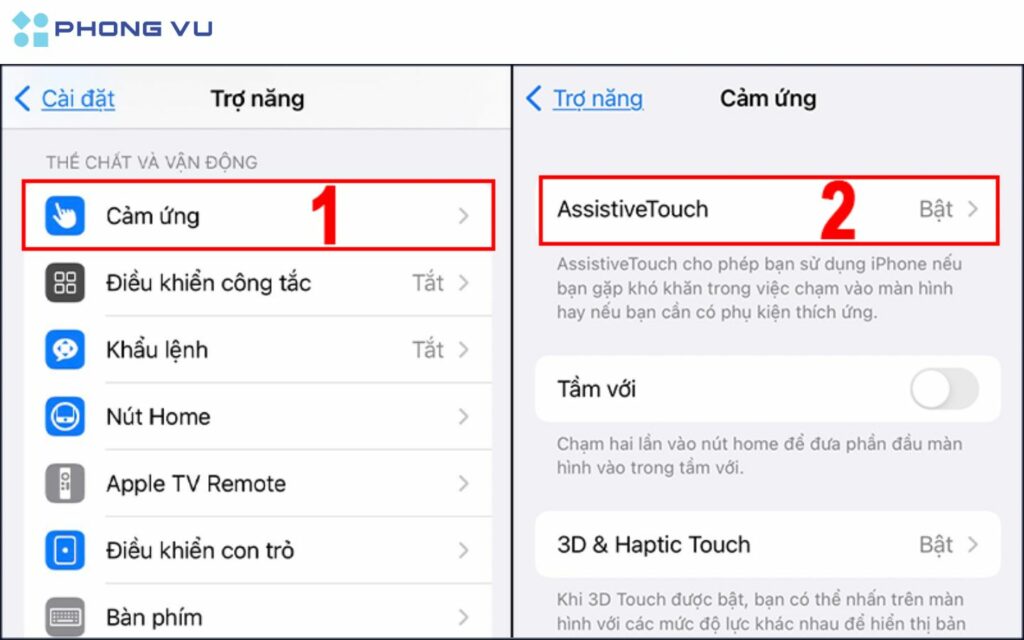
Việc mở nút Home ảo trên iPhone 7 Plus thực sự rất đơn giản, bạn chỉ cần vài thao tác trong phần Cài đặt. Đầu tiên, hãy mở ứng dụng Cài đặt trên màn hình chính của bạn lên.
Tiếp theo, bạn kéo xuống và chọn mục “Trợ năng”. Trong danh sách các tính năng hỗ trợ, bạn tìm và nhấn vào phần “Cảm ứng”. Ngay lập tức, bạn sẽ thấy tùy chọn “AssistiveTouch”.
Công việc cuối cùng thật dễ dàng, bạn chỉ cần gạt công tắc bên cạnh “AssistiveTouch” sang màu xanh lá để kích hoạt. Ngay lập tức, một nút tròn đa năng sẽ xuất hiện nổi trên mọi màn hình, thay thế hoàn hảo cho nút Home vật lý.
Bạn có thể tuỳ chỉnh nút này bằng cách nhấn vào “Tùy chỉnh menu cấp cao nhất” để thêm các thao tác thường dùng. Một mẹo nhỏ là bạn có thể nhấn nhanh ba lần vào nút Home để bật/tắt nút ảo một cách tiện lợi.
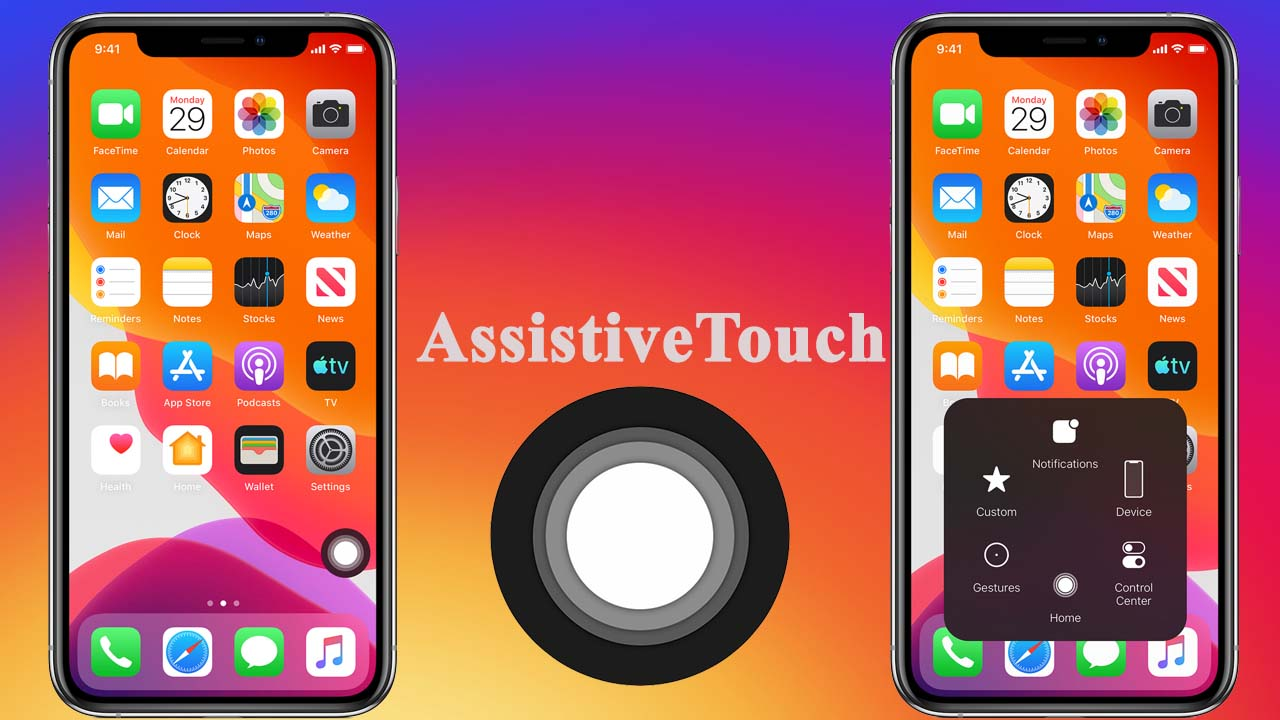
Bạn có biết iPhone 12 Pro Max dù không có nút Home vật lý nhưng vẫn có thể sử dụng một nút Home ảo rất tiện lợi không? Tính năng này gọi là AssistiveTouch, giúp thao tác trên máy trở nên dễ dàng hơn, đặc biệt khi nút nguồn hay các phím cứng gặp vấn đề.
Cách bật nó lên cũng rất đơn giản thôi. Bạn chỉ cần mở ứng dụng Cài đặt trên màn hình chính, sau đó tìm và chọn mục Trợ năng. Tiếp theo, bạn nhấn vào Cảm ứng và cuối cùng là chọn AssistiveTouch.
Tại đây, bạn sẽ thấy một công tắc gạt. Chỉ cần gạt nút này sang màu xanh là ngay lập tức một nút chấm tròn đa chức năng sẽ xuất hiện trên màn hình. Nút ảo này không chỉ thay thế chức năng Home, mà còn có thể tùy chỉnh để truy cập nhanh nhiều tác vụ khác như điều khiển âm lượng, chụp ảnh màn hình hay gọi Siri.
Thật tiện lợi phải không nào? Chỉ với vài bước đơn giản, bạn đã có ngay một trợ thủ đắc lực, giúp việc sử dụng chiếc iPhone 12 Pro Max của mình trở nên mượt mà và thú vị hơn rất nhiều.
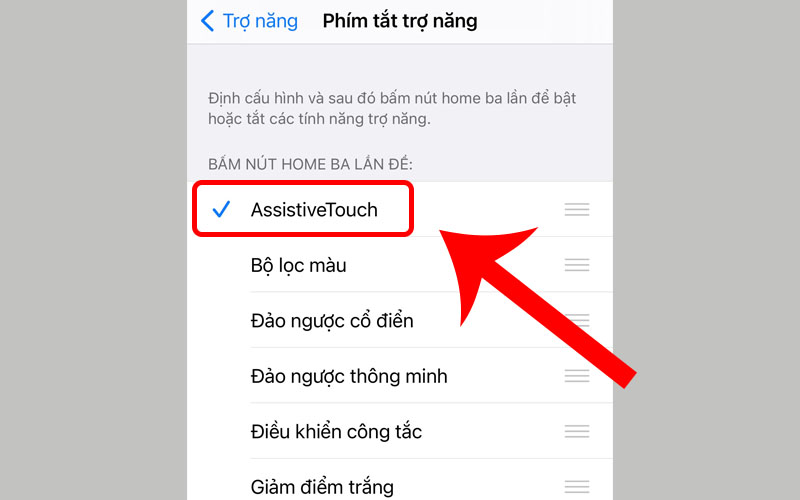
Việc mở nút Home ảo trên iPhone 13 Pro Max thực sự rất đơn giản và hữu ích, đặc biệt khi bạn muốn giảm tải thao tác vật lý cho nút nguồn. Thao tác này được thực hiện hoàn toàn trong phần Cài đặt của máy.
Đầu tiên, bạn hãy mở ứng dụng Cài đặt trên màn hình chính. Sau đó, kéo xuống và tìm chọn mục “Trợ năng”. Tại đây, bạn sẽ thấy một loạt các tính năng hỗ trợ thông minh cho thiết bị.
Tiếp theo, trong menu Trợ năng, bạn tìm và chọn vào phần “Chạm” (Touch). Cuối cùng, chỉ cần nhấn vào tùy chọn “Phím tắt Trợ năng” (Accessibility Shortcut) và đánh dấu chọn “Cảm ứng chạm” (AssistiveTouch). Ngay lập tức, một nút chấm tròn đa năng sẽ xuất hiện trên màn hình, thay thế hoàn hảo cho các thao tác vật lý, giúp bạn sử dụng điện thoại một cách thuận tiện và bảo vệ phần cứng lâu dài.

Việc iPhone 14 Pro Max không có nút Home vật lý có thể khiến bạn bỡ ngỡ lúc đầu. Tuy nhiên, Apple đã cung cấp một giải pháp rất tiện lợi là nút Home ảo (AssistiveTouch). Bạn có thể dễ dàng kích hoạt nó chỉ với vài thao tác đơn giản.
Đầu tiên, hãy mở ứng dụng Cài đặt trên máy. Sau đó, bạn tìm và chọn mục “Trợ năng”. Tiếp theo, trong phần “Trợ năng”, hãy nhấn vào “Cảm ứng”. Tại đây, bạn sẽ thấy tùy chọn “AssistiveTouch”.
Bạn chỉ cần gạt công tắc bên cạnh để bật tính năng này lên. Ngay lập tức, một nút tròn trong suốt sẽ xuất hiện trên màn hình. Đó chính là nút Home ảo của bạn. Bạn có thể di chuyển nó đến bất kỳ vị trí nào thuận tiện cho thao tác.
Không dừng lại ở đó, bạn còn có thể tùy chỉnh các thao tác cho nút này. Chẳng hạn như nhấn một lần để về màn hình chính, nhấn đúp để mở đa nhiệm. Với AssistiveTouch, việc điều hướng trên iPhone 14 Pro Max trở nên linh hoạt và dễ dàng hơn rất nhiều.

Nếu bạn đang sử dụng iPhone 15 Pro Max và cảm thấy thiếu đi nút Home vật lý quen thuộc, đừng lo lắng. Apple đã tích hợp một giải pháp thông minh và linh hoạt mang tên AssistiveTouch, hay còn gọi là nút Home ảo. Tính năng này không chỉ thay thế cho nút Home mà còn mang đến một trung tâm điều khiển thu nhỏ ngay trên màn hình.
Để kích hoạt nó, bạn chỉ cần mở ứng dụng Cài đặt trên máy, sau đó chọn mục “Trợ năng”. Tiếp theo, bạn nhấn vào “Cảm ứng” và tìm đến tùy chọn “AssistiveTouch”. Công việc cuối cùng thật đơn giản: bạn chỉ cần gạt công tắc bên cạnh để chuyển nó sang màu xanh lá, tức là đã bật.
Ngay lập tức, một nút tròn trong suốt sẽ xuất hiện trên màn hình. Bạn có thể di chuyển nút này đến bất kỳ vị trí nào thuận tiện cho thao tác. Khi chạm vào, nó sẽ mở ra một menu với nhiều chức năng hữu ích như Trung tâm điều khiển, Siri, Màn hình chính và hơn thế nữa, giúp bạn điều hướng máy một cách dễ dàng và bảo vệ các nút vật lý khỏi hao mòn.
Vậy là mình đã cùng bạn điểm qua cách lấy nút Home trên nhiều dòng iPhone khác nhau, từ những mẫu có nút vật lý truyền thống đến các thế hệ mới với nút Home ảo linh hoạt. Dù bạn đang sử dụng chiếc iPhone nào đi nữa, hy vọng những hướng dẫn trên đã giúp bạn làm chủ thiết bị của mình một cách dễ dàng. Việc thuần thục thao tác này chính là chìa khóa để bạn trải nghiệm iPhone mượt mà và tiện lợi hơn. Chúc bạn thao tác thật thuận tiện và đừng quên khám phá thêm những tính năng thú vị khác trên chiếc iPhone của mình nhé!


