Physical Address
304 North Cardinal St.
Dorchester Center, MA 02124
Physical Address
304 North Cardinal St.
Dorchester Center, MA 02124

Zalo là một trong những ứng dụng nhắn tin phổ biến tại Việt Nam, hỗ trợ người dùng kết nối, trò chuyện và chia sẻ thông tin mỗi ngày. Tuy nhiên, trong quá trình sử dụng, không ít người vô tình xóa mất những tin nhắn quan trọng mà chưa kịp sao lưu. Điều này gây lo lắng khi muốn khôi phục lại những cuộc hội thoại quan trọng đã bị mất. Bài viết dưới đây sẽ hướng dẫn chi tiết cách khôi phục tin nhắn Zalo đã xóa từ lâu trên cả điện thoại và máy tính, kể cả trong trường hợp không có sao lưu, giúp bạn lấy lại những dữ liệu quý giá một cách dễ dàng.
Nếu bạn đang loay hoay tìm cách khôi phục tin nhắn Zalo đã xóa từ lâu, đừng lo, mình sẽ hướng dẫn bạn thực hiện dễ dàng nhé! Đầu tiên, bạn cần mở ứng dụng Zalo trên điện thoại, sau đó chọn mục “Thêm” ở góc dưới bên phải và vào “Cài đặt”. Tiếp theo, tìm đến “Sao lưu và khôi phục”.
Khi đã vào trong phần này, bạn nhấn chọn “Khôi phục tin nhắn”. Nếu có yêu cầu xác nhận, hãy đồng ý để Zalo tự động khôi phục các tin nhắn đã xóa. Nếu trước đó bạn đã bật chức năng tự động sao lưu, khả năng lấy lại tin nhắn của bạn sẽ rất cao.
Ngoài ra, nếu bạn sử dụng Zalo trên máy tính, bạn cũng có thể đồng bộ tin nhắn từ điện thoại sang Zalo PC. Chỉ cần vào cài đặt và chọn “Lưu trữ”, rồi thực hiện nhập dữ liệu từ file sao lưu nếu bạn đã lưu trước đó. Các bước này không hề phức tạp và có thể giúp bạn “cứu nguy” những nội dung tin nhắn quan trọng đấy!

Nếu bạn vô tình xóa những tin nhắn quan trọng trên ứng dụng Zalo và đang tìm cách khôi phục, đừng lo lắng! Đầu tiên, hãy mở ứng dụng Zalo và chọn tab “Cá nhân” ở góc dưới cùng bên phải. Sau đó, nhấn vào biểu tượng bánh răng để truy cập vào phần Cài đặt. Từ đây, bạn chọn mục “Tin nhắn”.
Tiếp theo, trong giao diện “Tin nhắn”, hãy tìm và chọn “Sao lưu và khôi phục”. Bạn sẽ thấy tùy chọn “Tự động sao lưu”. Hãy đảm bảo rằng tính năng này đã được bật. Nếu chưa, bạn có thể nhấn vào “Sao lưu” để thực hiện sao lưu dữ liệu hiện tại.
Một khi quá trình sao lưu hoàn tất, bạn chỉ cần chọn “Khôi phục tin nhắn” để lấy lại những tin nhắn đã xóa. Nếu bạn đang sử dụng Zalo trên một thiết bị mới, bạn chỉ cần đăng nhập vào tài khoản của mình, nhấn vào “Khôi phục”, và nhập mật khẩu nếu có. Đơn giản vậy thôi, bạn đã có thể khôi phục lại các tin nhắn quan trọng một cách dễ dàng!
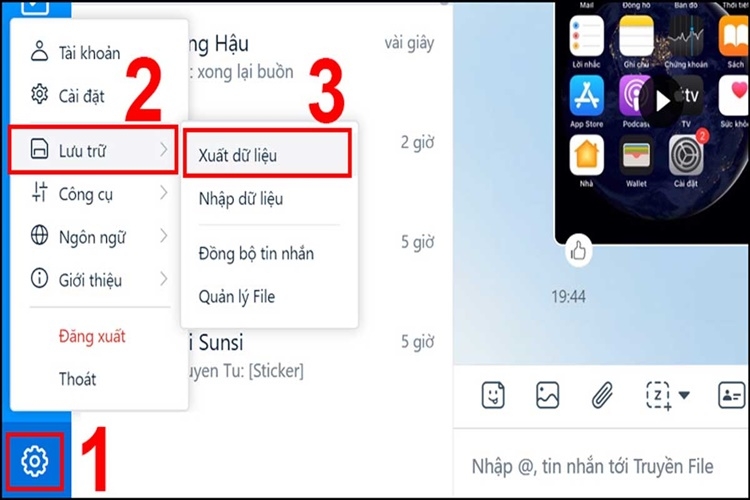
Nếu bạn đang gặp phải tình huống vô tình xóa mất những tin nhắn quan trọng trên Zalo, đừng lo lắng quá! Việc khôi phục tin nhắn đã xóa vĩnh viễn thực sự rất đơn giản nếu bạn có chuẩn bị trước. Đầu tiên, hãy mở ứng dụng Zalo và truy cập vào Cài đặt. Tại đây, bạn sẽ thấy mục Tin nhắn, chọn vào đó và sau đó bấm vào Sao lưu và khôi phục.
Tiếp theo, bạn cần đảm bảo tính năng Tự động sao lưu đã được bật. Việc này giúp các tin nhắn của bạn được lưu trữ an toàn trên máy chủ của Zalo. Nếu bạn chưa bật nó, hãy làm theo hướng dẫn. Màn hình sẽ hiển thị yêu cầu khôi phục tin nhắn khi bạn đăng nhập vào tài khoản.
Cuối cùng, vào lại mục Sao lưu và khôi phục trong Cài đặt. Tại đây, chọn Khôi phục tin nhắn và làm theo hướng dẫn trên màn hình. Chỉ với một vài bước đơn giản, bạn đã có thể lấy lại những cuộc trò chuyện mà mình đã xóa. Hãy nhớ rằng, việc sao lưu định kỳ sẽ giúp bạn bảo vệ dữ liệu của mình tốt hơn trong tương lai!

Nếu bạn vô tình xóa tin nhắn trên Zalo và muốn khôi phục lại, đừng lo lắng! Đầu tiên, hãy mở ứng dụng Zalo trên điện thoại của mình và nhấn vào mục “Cá nhân” ở góc dưới cùng bên phải. Tiếp theo, bạn hãy chọn biểu tượng bánh răng cưa để truy cập vào phần Cài đặt.
Trong phần Cài đặt, tìm và chọn mục “Sao lưu và khôi phục.” Tại đây, bạn sẽ thấy tùy chọn “Tự động sao lưu”. Hãy chắc chắn rằng tính năng này đã được bật. Nếu không, bạn có thể ấn vào nút “Bật” để kích hoạt tính năng sao lưu tự động, đảm bảo mọi tin nhắn của bạn sẽ được lưu giữ an toàn.
Sau khi đã chắc chắn rằng việc sao lưu đã được thiết lập, quay lại phần “Sao lưu và khôi phục” và chọn “Khôi phục.” Làm theo hướng dẫn trên màn hình, và khi quá trình hoàn tất, các tin nhắn đã xóa của bạn sẽ trở lại như chưa từng bị xóa. Thật đơn giản phải không nào? Hãy làm theo các bước này trong vòng vài phút và bạn sẽ không còn phải lo lắng về việc mất mát thông tin quan trọng trên Zalo nữa!

Nếu bạn đã vô tình xóa tin nhắn trên Zalo và muốn khôi phục lại, đừng quá lo lắng. Đầu tiên, bạn cần chắc chắn đã cài đặt ứng dụng Zalo trên máy tính. Để bắt đầu, hãy mở ứng dụng, rồi truy cập vào mục Cá nhân và chọn biểu tượng Cài đặt có hình răng cưa.
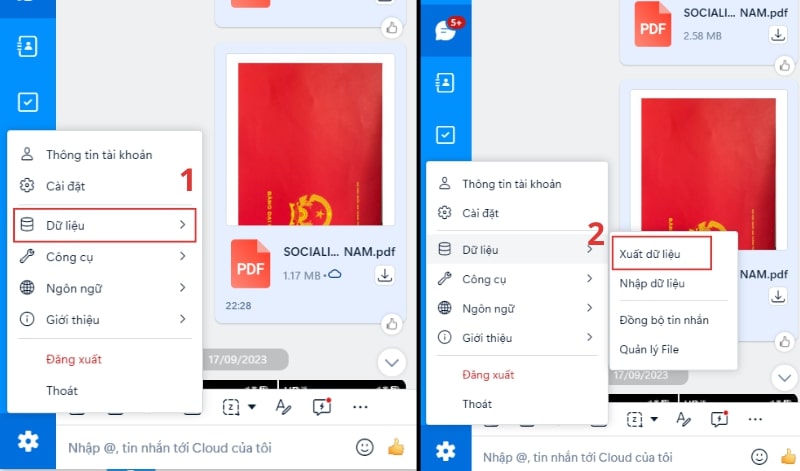
Tiếp theo, bạn thực hiện sao lưu dữ liệu. Trong mục Cài đặt, nhấn chọn “Lưu trữ” và sau đó tìm đến “Xuất dữ liệu”. Điều này sẽ giúp bạn lưu lại các thông tin cần thiết trước khi khôi phục. Sau đó, bạn quay lại mục “Cài đặt”, chọn “Sao lưu và khôi phục”.
Tại đây, hãy nhấn vào “Khôi phục” và chọn các tin nhắn mà bạn muốn lấy lại. Đặc biệt, nếu bạn đã bật chức năng tự động sao lưu, việc khôi phục sẽ trở nên dễ dàng hơn bao giờ hết. Cuối cùng, chỉ cần làm theo các hướng dẫn trên màn hình và bạn sẽ có lại những tin nhắn quý giá đã mất.

Nếu bạn muốn khôi phục tin nhắn Zalo nhưng không sao lưu trước đó, có một số bước bạn có thể thử. Đầu tiên, hãy mở ứng dụng Zalo và đăng nhập vào tài khoản của mình. Tại giao diện chính, bạn tìm đến phần “Cá nhân” và chọn biểu tượng bánh răng cưa để vào Cài đặt.
Trong mục Cài đặt, tìm đến “Sao lưu và khôi phục.” Tuy nhiên, nếu bạn đã không thực hiện sao lưu tin nhắn từ trước, khả năng khôi phục sẽ rất hạn chế. Có thể bạn cần sử dụng tính năng hỗ trợ của Zalo. Chỉ cần vào mục “Liên hệ hỗ trợ”, gửi yêu cầu với nội dung “Khôi phục tin nhắn chưa sao lưu.”
Ngoài ra, để tránh tình trạng này xảy ra trong tương lai, bạn nên bật chức năng tự động sao lưu. Bạn có thể chọn tần suất sao lưu hàng ngày, hàng tuần hoặc hàng tháng. Việc này sẽ giúp bạn dễ dàng khôi phục tin nhắn khi cần mà không phải lo lắng về việc mất dữ liệu.
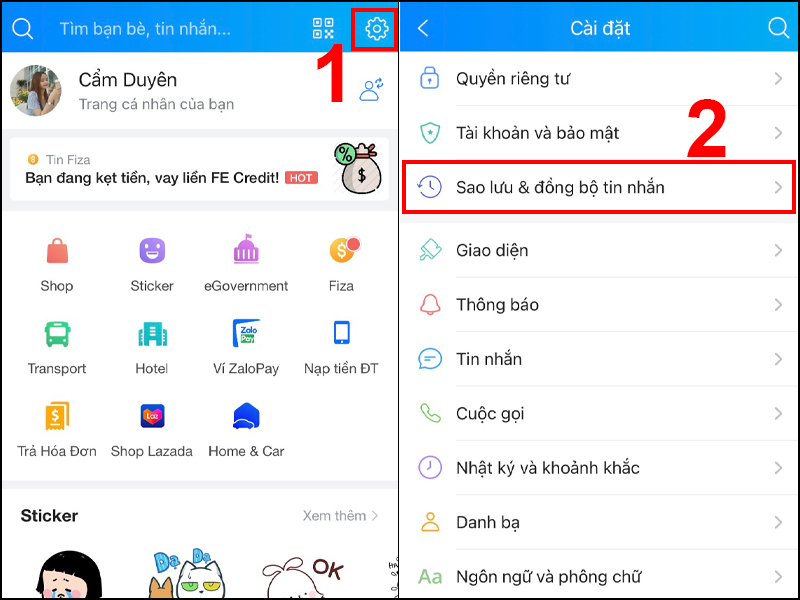
Nếu bạn đã từng vô tình xóa tin nhắn Zalo và không muốn mất thông tin quan trọng, Tenorshare iPhone Data Recovery sẽ là giải pháp hữu hiệu cho bạn. Phần mềm này hỗ trợ khôi phục tin nhắn Zalo đã xóa trên iPhone chỉ với một vài bước đơn giản. Đầu tiên, bạn hãy mở ứng dụng Zalo, chọn mục Cài đặt và tiếp theo là Tin nhắn để kiểm tra các tùy chọn phục hồi.
Đối với người dùng Android, việc khôi phục cũng rất dễ dàng. Bạn chỉ cần vào Zalo từ góc phải màn hình, chọn Cài đặt, rồi tìm đến mục Sao lưu và khôi phục. Đây là cách khôi phục nhanh chóng mà không cần phải lo lắng về dữ liệu bị mất.
Thêm vào đó, nếu bạn đang sử dụng máy tính, cách khôi phục còn lại cũng không kém phần đơn giản. Khi mở Zalo trên PC, bạn chỉ cần vào phần Cài đặt và chọn Lưu trữ để nhập dữ liệu đã sao lưu trước đó. Nhờ Tenorshare iPhone Data Recovery, bạn có thể lấy lại tin nhắn Zalo đã xóa một cách dễ dàng và nhanh chóng!

Nếu bạn lỡ tay xóa những tin nhắn quan trọng trên Zalo và mong muốn khôi phục lại, có một số cách đơn giản mà bạn có thể thử. Đầu tiên, hãy mở ứng dụng Zalo trên điện thoại, chọn tab “Cá nhân”, nhấn vào biểu tượng bánh răng để vào phần Cài đặt. Tại đây, bạn tìm đến mục “Tin nhắn” và chọn “Sao lưu và khôi phục”. Nếu bạn đã từng sao lưu tin nhắn trước đó, bạn chỉ cần nhấn vào nút “Khôi phục” để lấy lại những gì đã mất.
Ngoài ra, nếu bạn đang sử dụng Zalo trên máy tính, việc khôi phục cũng rất dễ dàng. Đăng nhập vào tài khoản Zalo của bạn, nhấn vào biểu tượng bánh răng để truy cập vào phần Lưu trữ. Tại đây, bạn chọn Xuất dữ liệu để lấy lại các tin nhắn đã xóa.
Trong trường hợp những phương pháp này không hiệu quả, bạn có thể thử sử dụng phần mềm khôi phục như PhoneRescue by iMobile, hỗ trợ trên iOS, cũng là một giải pháp hiệu quả để khôi phục tin nhắn đã bị xóa. Hy vọng rằng những bước trên sẽ giúp bạn lấy lại được những tin nhắn quý giá!
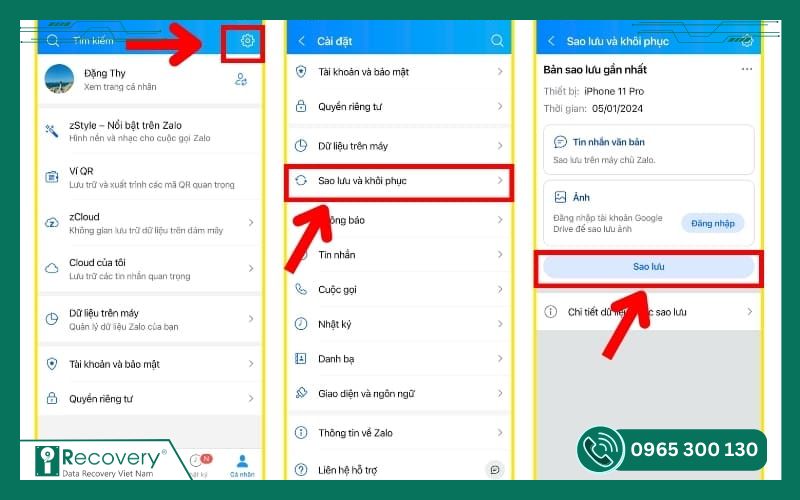
Để bảo vệ dữ liệu của mình trên Zalo, việc sao lưu và khôi phục tin nhắn là điều cần thiết. Đầu tiên, bạn mở ứng dụng Zalo trên điện thoại, chọn biểu tượng “Cá nhân” ở góc dưới cùng màn hình. Tiếp theo, vào phần “Cài đặt”, rồi chọn “Sao lưu và khôi phục” để bắt đầu quá trình lưu trữ tin nhắn. Bạn có thể nhấn chọn “Sao lưu” để lưu lại toàn bộ tin nhắn của mình.
Nếu bạn muốn sao lưu tự động, hãy vào phần cài đặt, bật chế độ tự động sao lưu và chọn tần suất như hàng ngày, hàng tuần hoặc hàng tháng. Tuy nhiên, lưu ý rằng dữ liệu đã sao lưu sẽ tự động ghi đè sau 1 ngày. Vì vậy, nếu bạn vô tình xóa tin nhắn quan trọng, hãy nhanh chóng khôi phục lại để không mất dữ liệu.
Để khôi phục tin nhắn, bạn trở lại phần “Sao lưu và khôi phục” trong cài đặt. Tại đây, chỉ cần chọn “Khôi phục” và làm theo hướng dẫn hiện lên. Nếu bạn đã sao lưu trước đó, bạn sẽ dễ dàng lấy lại các tin nhắn đã xóa gần nhất. Cách thực hiện rất đơn giản và tiện lợi, giúp bạn luôn giữ được kỷ niệm và thông tin quan trọng trên Zalo.
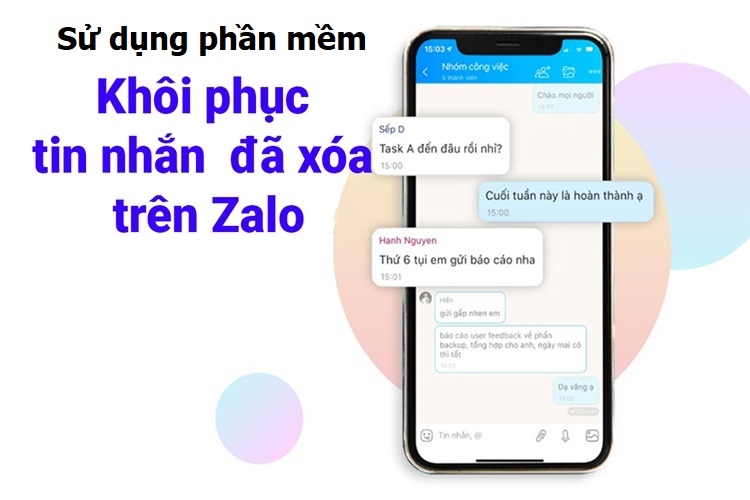
Khi khôi phục tin nhắn Zalo, có một số lưu ý quan trọng mà bạn nên ghi nhớ. Đầu tiên, nếu bạn xóa ứng dụng Zalo trước khi thực hiện sao lưu, toàn bộ dữ liệu sẽ bị mất và không thể khôi phục được khi bạn chuyển sang thiết bị mới. Do đó, việc sao lưu tin nhắn trước khi xóa là điều cần thiết để bảo vệ thông tin của bạn.
Thêm vào đó, nếu bộ nhớ điện thoại của bạn bị đầy, điều này cũng có thể dẫn đến việc mất tin nhắn Zalo. Khi bộ nhớ đầy, ứng dụng có thể hoạt động không ổn định, làm ảnh hưởng đến khả năng lưu trữ dữ liệu. Để tránh tình trạng này, hãy kiểm tra bộ nhớ thường xuyên và xóa bớt những dữ liệu không cần thiết.
Khi bạn muốn khôi phục tin nhắn, hãy vào ứng dụng Zalo, chọn biểu tượng cá nhân, và vào mục cài đặt. Đừng quên bật tính năng tự động sao lưu để đảm bảo dữ liệu của bạn luôn được bảo vệ. Nếu bạn lỡ xóa nhầm tin nhắn quan trọng, ngay khi đăng nhập trên thiết bị mới, hãy nhấn vào “Đồng ý” để khôi phục các tin nhắn cũ. Chỉ cần tuân thủ những lưu ý này, bạn sẽ dễ dàng quản lý và giữ gìn kỷ niệm trong Zalo một cách hiệu quả hơn.
Để khôi phục tin nhắn Zalo đã xóa từ lâu, bạn có thể tham khảo các phương pháp như sử dụng bản sao lưu, công cụ hỗ trợ khôi phục hoặc nhờ đến sự trợ giúp từ kỹ thuật viên chuyên nghiệp. Tuy nhiên, hãy lưu ý rằng khả năng khôi phục không phải lúc nào cũng đảm bảo và phụ thuộc vào nhiều yếu tố như thời gian và cách thức xóa. Việc thường xuyên sao lưu dữ liệu là cách tốt nhất để bảo vệ thông tin quan trọng của bạn trong tương lai. Hy vọng bài viết này đã cung cấp đủ thông tin hữu ích để bạn có thể thực hiện thành công việc khôi phục tin nhắn cần thiết.