Physical Address
304 North Cardinal St.
Dorchester Center, MA 02124
Physical Address
304 North Cardinal St.
Dorchester Center, MA 02124

Chào bạn! Có bao giờ bạn cảm thấy việc vẽ xong một bản vẽ CAD trên máy tính chỉ mới là một nửa chặng đường, còn nửa kia – công đoạn in ấn – lại khiến bạn đau đầu không? Từ chuyện tỉ lệ bị sai lệch, bản in mờ nhòe, cho đến việc in hàng loạt tốn thời gian… tất cả đều là những “nỗi niềm” rất thật của dân kỹ thuật, thiết kế.
Hiểu được điều đó, mình đã tổng hợp lại tất tần tật những **cách in bản vẽ CAD** từ cơ bản đến nâng cao trong bài viết này. Chúng ta sẽ cùng đi từng bước, từ in đơn giản, in trong Layout, in đúng tỉ lệ, cho đến các mẹo in rõ nét, in hàng loạt hay xuất file PDF chuyên nghiệp. Hãy cùng khám phá để lần tới, việc in ấn chỉ còn là thao tác nhẹ nhàng, và quan trọng nhất – bản in của bạn luôn hoàn hảo như ý muốn nhé!
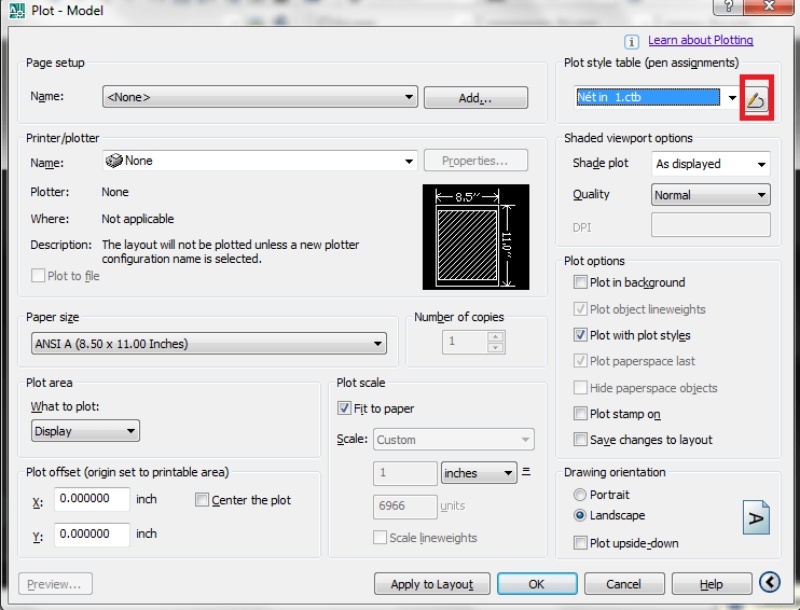
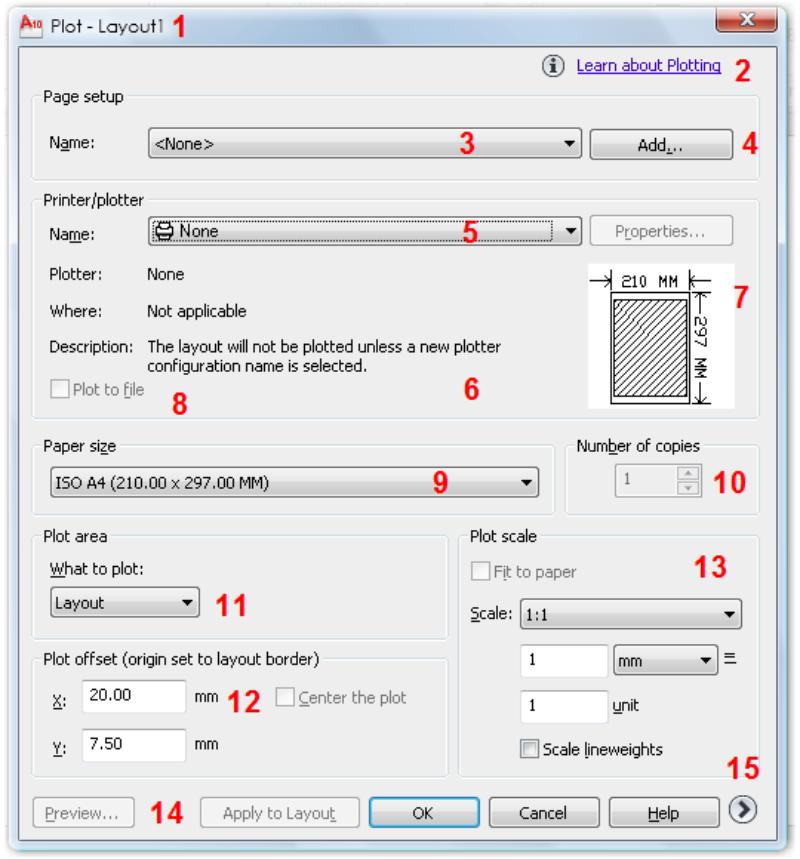
Để in bản vẽ CAD chính xác, việc đầu tiên và quan trọng là xác định đúng khu vực cần in bằng lệnh Plot Area. Sau khi kích hoạt lệnh, bạn hãy nhấn vào mũi tên ở mục này để lựa chọn phạm vi phù hợp, chẳng hạn như “Window” để tự chọn vùng, hoặc “Extents” để in toàn bộ đối tượng.
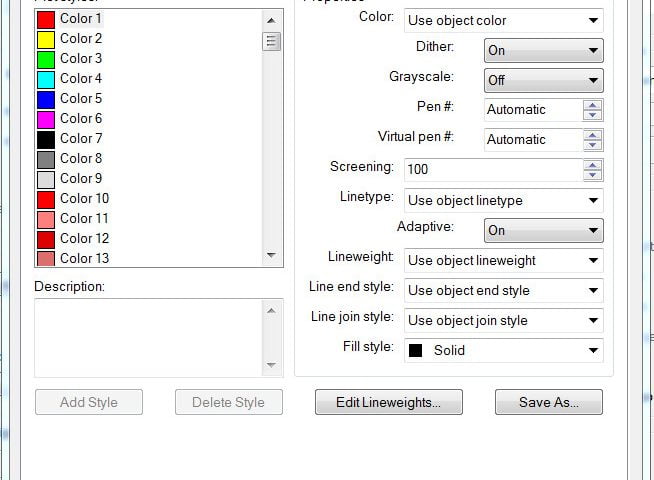
Tiếp theo, bạn cần chú ý đến việc cài đặt nét in thông qua Plot Style Table. Đây là bước then chốt giúp bản in của bạn có độ tương phản rõ ràng, không bị mờ. Bạn nên chọn hoặc tạo một bảng nét in chuẩn, nơi có thể gán độ đậm, màu sắc cụ thể cho từng lớp màu trong bản vẽ.
Cuối cùng, trước khi in, hãy kiểm tra kỹ các thiết lập trong hộp thoại Plot. Bạn cần chọn đúng khổ giấy, máy in, tỷ lệ và hướng giấy. Nhớ sử dụng chức năng Preview để xem trước bản in, đảm bảo mọi thứ hoàn hảo trước khi ra lệnh in chính thức, tránh lãng phí giấy và mực.
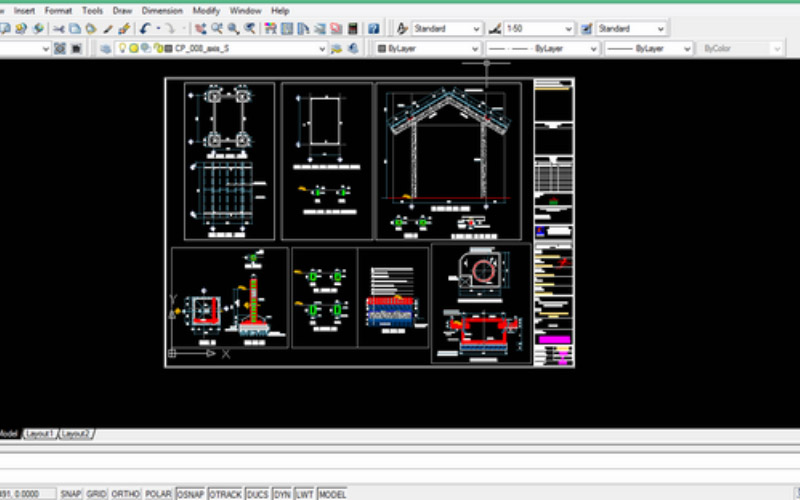
In bản vẽ CAD trong Layout là một quy trình quan trọng để trình bày và xuất bản vẽ kỹ thuật một cách chuyên nghiệp. Trước tiên, bạn cần thiết lập không gian Layout với các khung nhìn (Viewport) bằng lệnh MV. Các khung nhìn này cho phép bạn sắp xếp nhiều tỷ lệ và góc nhìn khác nhau của bản vẽ model trên cùng một trang giấy.
Việc cài đặt trang in qua Page Setup Manager là bước then chốt, giúp bạn định dạng máy in, khổ giấy, vùng in và tỷ lệ một lần duy nhất. Bạn có thể chèn khung tên có sẵn vào Layout để hoàn thiện bản vẽ. Khi in, hãy chú ý thiết lập Plot Style Table để quản lý màu sắc, độ đậm nét in theo ý muốn.
Một ưu điểm lớn của Layout là khả năng in hàng loạt nhiều bản vẽ cùng lúc một cách tự động, tiết kiệm rất nhiều thời gian so với in từng bản trong Model. Nắm vững cách in trong Layout sẽ giúp bạn kiểm soát chất lượng bản vẽ cuối cùng, đảm bảo chúng rõ ràng, chính xác và đúng tiêu chuẩn kỹ thuật khi xuất ra giấy hoặc file.
In bản vẽ CAD đúng tỉ lệ là bước quan trọng để có một bản in chuẩn xác. Đầu tiên, bạn cần nhớ nguyên tắc vàng: luôn vẽ mọi thứ với tỉ lệ 1:1 trong môi trường Model. Dù yêu cầu bản vẽ cuối cùng là 1:50 hay 1:100, bạn cứ vẽ kích thước thật của đối tượng.
Sau khi hoàn thành bản vẽ, việc thiết lập in ấn chủ yếu được thực hiện trong Layout. Tại đây, bạn tạo một khung viewport và thiết lập tỉ lệ cho khung nhìn này. Ví dụ, chọn tỉ lệ 1:50 từ danh sách scale có sẵn. Thao tác này sẽ khóa khung nhìn, đảm bảo tỉ lệ không bị thay đổi.
Tiếp theo, bạn vào hộp thoại Plot (Ctrl+P) để cài đặt máy in, khổ giấy (A4, A3, A0…), và vùng in. Quan trọng nhất là ở mục Plot Scale, bạn phải chọn “1 mm = 1 unit” và tích vào ô “Fit to paper”. Đừng quên chọn Plot style table (ctb) phù hợp để quản lý độ đậm nhạt của nét in, giúp bản vẽ rõ ràng và chuyên nghiệp hơn.

In bản vẽ AutoCAD ra giấy A4 là thao tác cơ bản nhưng cần sự tỉ mỉ để có bản in rõ nét và đúng tỷ lệ. Trước tiên, bạn mở file bản vẽ cần in và truy cập hộp thoại Plot (Ctrl+P). Tại đây, việc chọn đúng máy in và khổ giấy A4 là bước quan trọng đầu tiên.
Tiếp theo, bạn cần chú ý đến phần Plot Style Table. Hãy chọn hoặc tạo một bảng kiểu in phù hợp, thường là monochrome.ctb để in trắng đen, giúp kiểm soát độ đậm nhạt của các nét vẽ, đảm bảo bản in không bị mờ. Sau đó, thiết lập Drawing orientation (hướng giấy dọc hoặc ngang) phù hợp với bố cục bản vẽ.
Bước then chốt là chọn vùng in (What to plot) và thiết lập tỷ lệ (Scale). Bạn có thể chọn in cửa sổ vẽ (Window) và tích vào Fit to paper hoặc nhập tỷ lệ chính xác như 1:100. Cuối cùng, nhấn Preview để kiểm tra lại toàn bộ trước khi nhấn OK để in, đảm bảo bản vẽ được thể hiện chính xác và đẹp mắt trên khổ giấy A4.
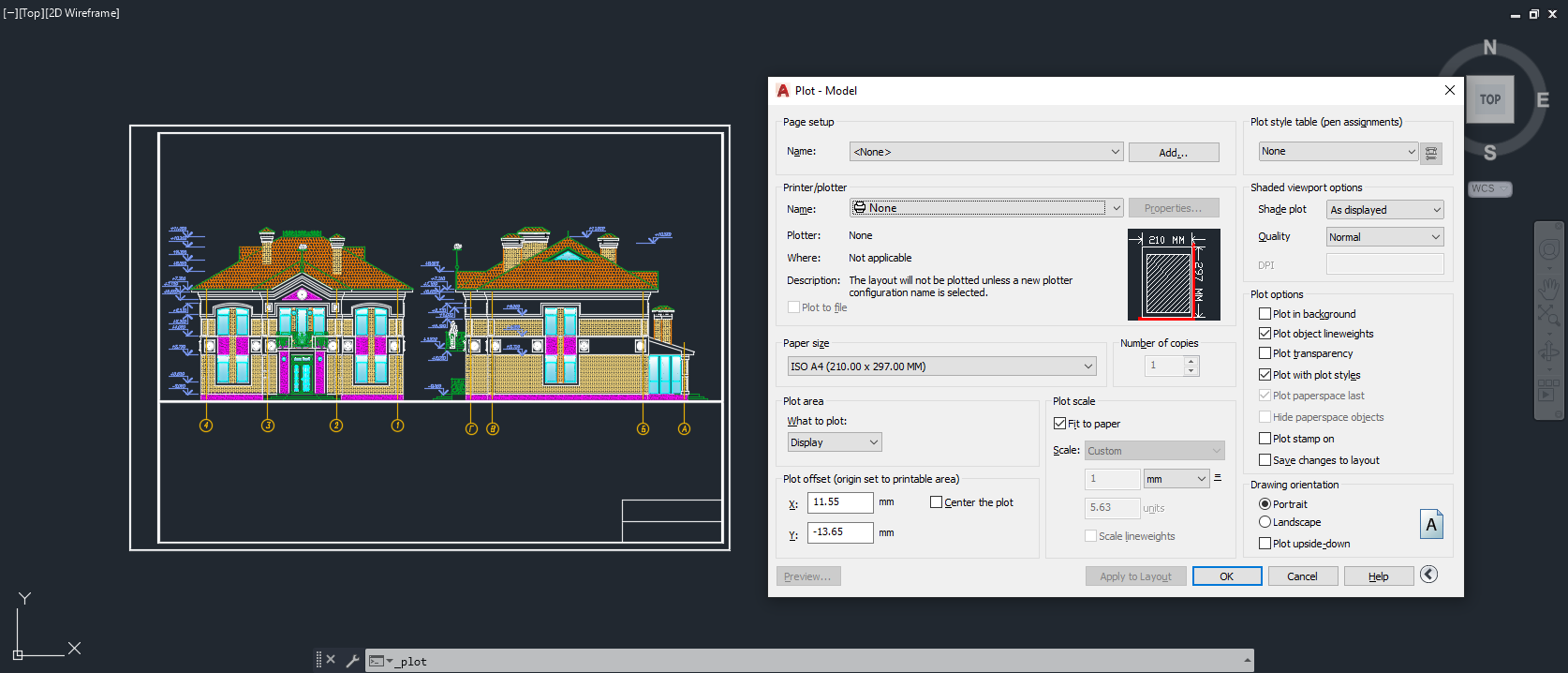
In bản vẽ AutoCAD ra giấy A3 là một thao tác cần thiết để phục vụ thi công công trình. Bước đầu tiên và quan trọng là chọn đúng khổ giấy. Bạn vào hộp thoại Plot, tại mục Paper size, hãy tìm và chọn khổ A3 (thường là ISO A3 420×297 mm).
Tiếp theo, bạn cần xác định vùng bản vẽ cần in. Trong mục Plot area, chọn Window và dùng chuột để khoanh vùng chính xác phần nội dung muốn xuất ra giấy. Điều này đảm bảo bản in tập trung vào đúng đối tượng cần thiết.
Để bản in rõ nét, không bị mờ, bạn cần chú ý đến việc thiết lập nét in (Plot style table). Hãy chọn một bảng nét phù hợp, thường là monochrome.ctb cho bản in trắng đen, và kiểm tra lại độ đậm của từng nét vẽ trong này.
Cuối cùng, trước khi in, hãy xem trước bản in bằng chức năng Preview để kiểm tra tổng thể bố cục. Nếu mọi thứ đã ổn, bạn chỉ cần nhấn OK để hoàn tất quá trình in bản vẽ AutoCAD ra giấy A3 một cách chuyên nghiệp.
Việc chuyển đổi bản vẽ CAD sang định dạng PDF là một thao tác cần thiết để dễ dàng chia sẻ, in ấn và đảm bảo tính toàn vẹn của bản vẽ. Cách thực hiện khá đơn giản và có nhiều phương pháp khác nhau.
Một cách nhanh chóng nhất là bạn mở file CAD, nhấn tổ hợp phím Ctrl+P để mở hộp thoại in ấn. Tại mục Name, bạn hãy chọn máy in ảo “DWG to PDF”. Sau đó, bạn tiến hành chọn kích thước giấy phù hợp tại mục Paper size và nhấn OK để xuất file.
Ngoài ra, bạn có thể dùng lệnh Export trực tiếp. Từ giao diện chính, bạn chọn menu Application (biểu tượng logo AutoCAD), vào Export và chọn định dạng PDF. Bạn chỉ cần chọn vị trí lưu file, đặt tên và lưu lại là hoàn tất. Thao tác này giúp bản vẽ của bạn được bảo mật tốt hơn và dễ dàng mở trên mọi thiết bị mà không cần phần mềm CAD chuyên dụng.
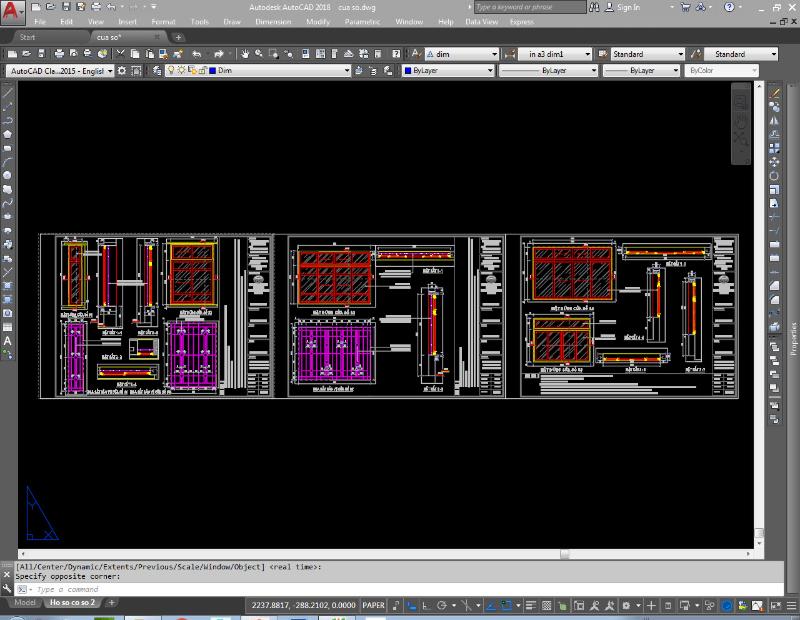
Việc in ấn hàng loạt bản vẽ trong AutoCAD là một nhu cầu thiết yếu, giúp tiết kiệm thời gian và công sức đáng kể so với việc in từng bản vẽ một. Thay vì thao tác lặp đi lặp lại, bạn có thể sử dụng các công cụ mạnh mẽ có sẵn trong phần mềm.
Một trong những phương pháp hiệu quả nhất là sử dụng lệnh PUBLISH. Lệnh này cho phép bạn tập hợp nhiều bản vẽ từ cả không gian Model lẫn Layout, thiết lập chung một cấu hình máy in, khổ giấy và nét in, rồi xuất ra hàng loạt chỉ với một lần nhấn chuột. Bạn có thể xuất trực tiếp ra máy in hoặc gom thành một file PDF đa trang rất tiện lợi.
Ngoài ra, nhiều người dùng còn tìm đến các Lisp in hàng loạt được chia sẻ rộng rãi. Các lisp này thường tự động hóa cao, giúp in nhanh các bản vẽ trong Model mà không cần phải tạo Layout, đồng thời tự động tải các thiết lập nét in có sẵn. Dù chọn cách nào, việc nắm vững kỹ thuật in hàng loạt cũng là một kỹ năng quan trọng, giúp quy trình làm việc của bạn trở nên chuyên nghiệp và hiệu quả hơn rất nhiều.
Vậy là chúng ta đã cùng nhau đi qua những cách in bản vẽ CAD cơ bản và thông dụng nhất. Từ việc in đơn giản trong Model, chuyên nghiệp trong Layout, cho đến các thủ thuật như in đúng tỉ lệ, in hàng loạt hay xuất file PDF. Hy vọng với những chia sẻ này, bạn đã có thể tự tin thao tác, đưa những bản thiết kế của mình từ màn hình máy tính ra giấy một cách chính xác và đẹp mắt. Hãy thực hành thường xuyên để thành thạo, vì đây chính là bước cuối cùng, cũng là bước quan trọng để hoàn thiện một công việc của người thiết kế. Chúc bạn in ấn thật suôn sẻ!


