Physical Address
304 North Cardinal St.
Dorchester Center, MA 02124
Physical Address
304 North Cardinal St.
Dorchester Center, MA 02124

Có bao giờ bạn rơi vào tình huống này chưa: in một tập tài liệu dày từ Excel, xong xuôi mới giật mình nhận ra mình đã lãng phí kha khá giấy? In hai mặt chính là giải pháp hoàn hảo, vừa tiết kiệm lại vừa chuyên nghiệp. Tuy nhiên, với máy in Canon 2900 – một “chiến binh” phổ biến trong văn phòng, việc thiết lập in hai mặt từ Excel đôi khi khiến nhiều người bối rối. Đừng lo, thao tác thực ra khá đơn giản. Hãy cùng mình tìm hiểu cách thực hiện ngay sau đây nhé.
In hai mặt tài liệu trong Excel trên máy in Canon 2900 là một thao tác thủ công, vì dòng máy này không hỗ trợ tính năng in hai mặt tự động. Tuy nhiên, bạn hoàn toàn có thể thực hiện một cách dễ dàng để tiết kiệm giấy và tạo ra tài liệu chuyên nghiệp hơn.
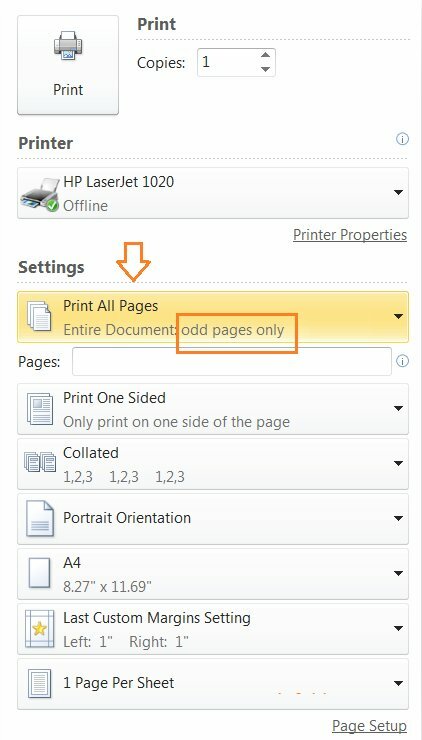
Đầu tiên, bạn mở file Excel và chọn vùng dữ liệu cần in. Sau đó, nhấn tổ hợp phím Ctrl + P để mở hộp thoại in. Trong phần cài đặt, bạn chọn in tất cả các trang nhưng chỉ in các trang lẻ trước. Máy sẽ in toàn bộ mặt đầu tiên của tài liệu.
Sau khi in xong mặt lẻ, bạn cần thu xếp lại tập giấy một cách cẩn thận. Hãy lật ngược và xoay chiều tập giấy đúng cách để khi in mặt chẵn, nội dung sẽ không bị ngược. Tiếp theo, bạn đặt lại giấy vào khay và thực hiện thao tác in lần hai, lúc này chọn in các trang chẵn. Chỉ với vài bước đơn giản, bạn đã có một bản in hai mặt hoàn chỉnh và chính xác.
Vậy là chỉ với vài thao tác đơn giản, bạn đã có thể tiết kiệm giấy và tạo ra những bộ tài liệu chuyên nghiệp với cách in 2 mặt trên máy in Canon 2900 rồi đấy. Thao tác này không chỉ giúp bạn tiết kiệm chi phí mà còn góp phần bảo vệ môi trường. Hy vọng mẹo nhỏ này sẽ hữu ích và giúp công việc in ấn của bạn trở nên thuận tiện, hiệu quả hơn mỗi ngày. Chúc bạn thực hiện thành công!


