Physical Address
304 North Cardinal St.
Dorchester Center, MA 02124
Physical Address
304 North Cardinal St.
Dorchester Center, MA 02124
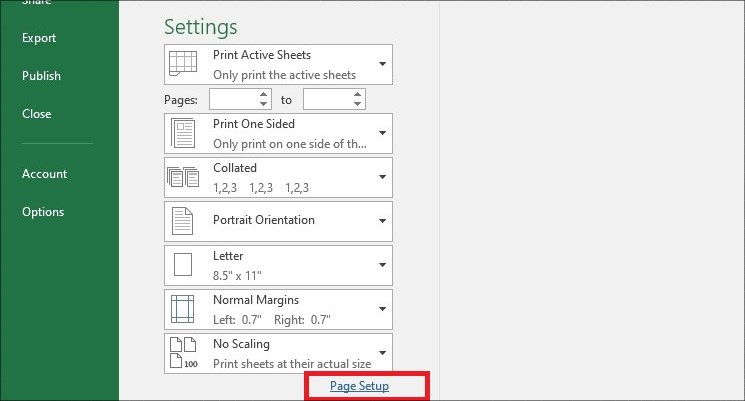
Việc in 2 mặt trên Excel không chỉ giúp tiết kiệm giấy mà còn tạo ra các tài liệu chuyên nghiệp, gọn gàng hơn. Tuy nhiên, nhiều người dùng vẫn gặp khó khăn trong quá trình thiết lập và thường xuyên gặp phải tình trạng in bị ngược, canh lề không đúng hoặc hướng giấy bị sai. Để giúp bạn khắc phục những vấn đề này, bài viết sau sẽ hướng dẫn chi tiết cách in 2 mặt trong Excel, từ thiết lập đến chỉnh sửa lỗi thường gặp. Hãy cùng tìm hiểu các thủ thuật quan trọng để quá trình in ấn trở nên dễ dàng và hiệu quả hơn.
Nếu bạn đang tìm cách in 2 mặt trong Excel mà không bị ngược, hãy làm theo hướng dẫn đơn giản sau đây. Đầu tiên, mở file Excel mà bạn muốn in. Nhấn tổ hợp phím Ctrl + P để mở cửa sổ in. Trong cửa sổ này, bạn sẽ chọn máy in mà bạn muốn sử dụng.
Tiếp theo, hãy nhấn vào nút Properties để truy cập vào các tùy chọn in. Tại đây, bạn cần tìm tab có tên Basic hoặc Printing. Trong phần này, hãy chọn tùy chọn “Print on Both Sides” để đảm bảo rằng bạn có thể in cả hai mặt của trang. Sau đó, quay lại cửa sổ in và nhấn vào nút Print để bắt đầu quá trình in.
Nếu máy in của bạn không hỗ trợ tính năng tự động in hai mặt, bạn có thể chọn in một mặt trước, sau đó lật lại các trang và in mặt còn lại. Đừng quên xem trước bản in trước khi in thực sự để đảm bảo mọi thứ đúng như ý bạn. Với những hướng dẫn này, in 2 mặt trong Excel sẽ trở nên dễ dàng hơn bao giờ hết!
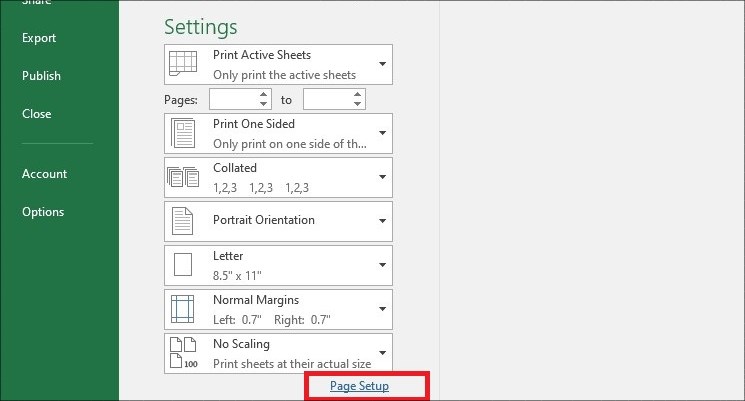
Nếu bạn muốn in tài liệu Excel của mình ở cả hai mặt, quy trình thực sự rất đơn giản. Đầu tiên, bạn mở file Excel cần in và nhấn tổ hợp phím Ctrl + P để mở cửa sổ in. Tại đây, bạn sẽ thấy mục “Print Properties” hoặc “Printer Properties”, nơi bạn có thể tùy chỉnh các thiết lập in.
Tiếp theo, bạn chọn tab Basic rồi tìm đến mục in hai mặt (Double-sided). Lựa chọn này thường có tên là “Print on Both Sides (Flip pages on long edge)”. Sau khi điều chỉnh xong, bạn cũng nên chắc chắn rằng khổ giấy được thiết lập là A4 trước khi nhấn nút Print. Điều này sẽ giúp bạn in tài liệu một cách tối ưu nhất.
Nếu bạn gặp khó khăn trong việc in hai mặt một cách tự động, bạn cũng có thể thực hiện thủ công bằng cách in một mặt trước, sau đó lật tài liệu và in mặt còn lại. Dù là cách nào, việc in hai mặt không chỉ giúp tiết kiệm giấy mà còn làm cho tài liệu của bạn trở nên gọn gàng và chuyên nghiệp hơn. Chúc bạn thành công!
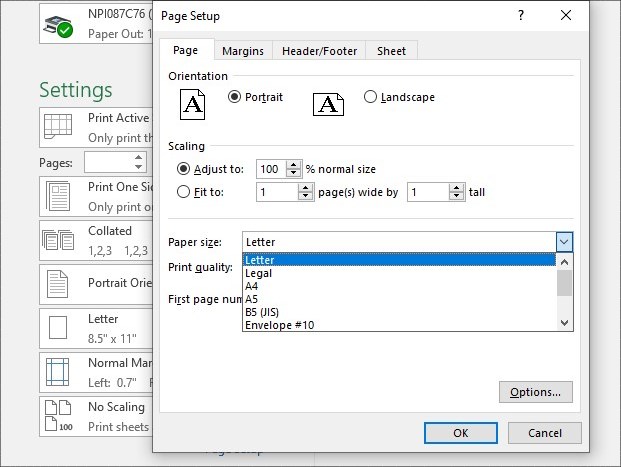
In 2 mặt trong Excel là một tính năng rất hữu ích giúp tiết kiệm giấy và mang lại sự chuyên nghiệp cho tài liệu của bạn. Để thực hiện điều này, trước tiên, bạn mở file Excel cần in và sử dụng tổ hợp phím Ctrl + P để mở lệnh in. Rất đơn giản đúng không?
Sau khi cửa sổ in hiện ra, bạn tiếp tục chọn vào mục “Print One Sided” và chuyển sang “Print on Both Sides”. Đây là bước quan trọng để đảm bảo tài liệu được in hai mặt như mong muốn. Nếu bạn đang sử dụng máy in HP, bạn sẽ thấy tùy chọn in hai mặt khá dễ tìm.
Có một cách khác để in 2 mặt là bạn vào tab “File”, chọn “Print” và tìm đến mục “Settings”. Tại đây, hãy chọn “Print on Both Sides (Flip pages on long edge)” để việc in diễn ra đúng cách. Đừng quên điều chỉnh lại cài đặt nếu cần thiết. Cuối cùng, chỉ cần nhấn “Print” và bạn đã hoàn thành xong quy trình in 2 mặt rồi!
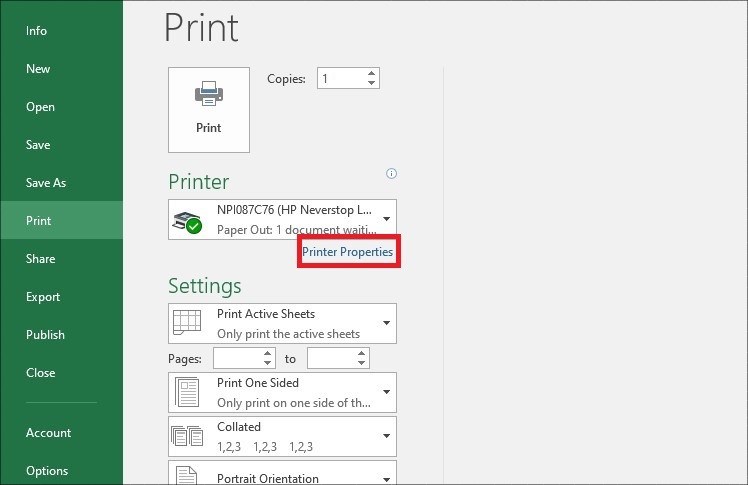
Khi in tài liệu Excel của bạn, đôi khi gặp phải lỗi in 2 mặt bị ngược giấy có thể gây khó chịu. Để giải quyết vấn đề này một cách dễ dàng, bạn hãy làm theo một số bước đơn giản. Đầu tiên, hãy mở file Excel mà bạn cần in và nhấn tổ hợp phím Ctrl + P. Điều này sẽ giúp bạn truy cập vào hộp thoại in.
Khi hộp thoại Print xuất hiện, hãy tìm và chọn mục Print Properties. Tại đây, bạn sẽ cần chọn tab Basic để điều chỉnh cài đặt cho máy in của mình. Đảm bảo rằng bạn đã chọn đúng chế độ in 2 mặt (duplex) và chính xác trong trình điều khiển máy in. Điều này sẽ giúp tài liệu của bạn được in một cách chính xác mà không bị ngược.
Ngoài ra, bạn nên kiểm tra cài đặt lề để tránh tình trạng lệch lề khi in. Căn chỉnh lề trên và dưới sao cho hợp lý sẽ giúp nâng cao chất lượng bản in. Nhờ vậy, bạn sẽ có được tài liệu in 2 mặt hoàn hảo mà không phải lo lắng về vấn đề giấy bị ngược.
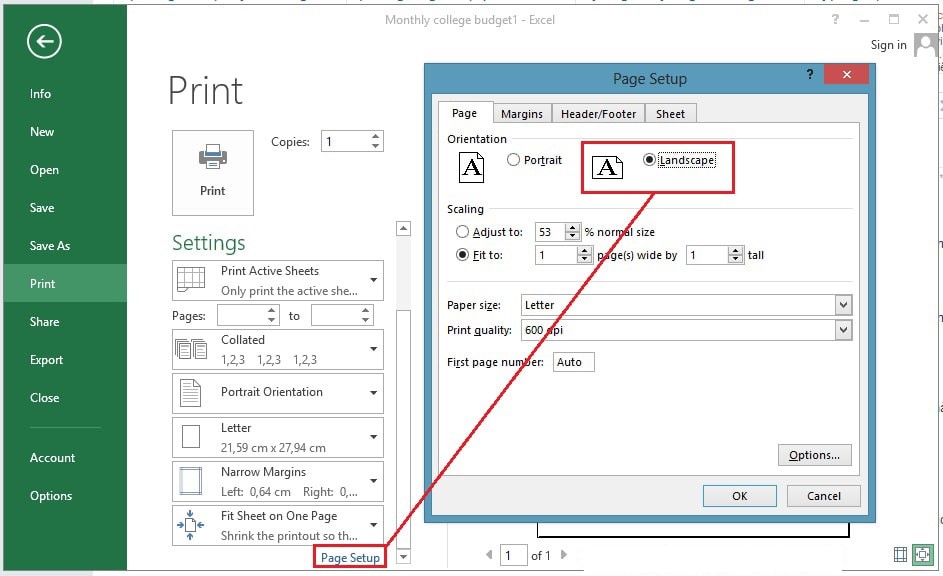
Khi in tài liệu Excel, việc chỉnh hướng giấy là một bước quan trọng giúp bạn có được kết quả tốt nhất. Đầu tiên, bạn hãy mở file Excel cần in và chọn thẻ Page Layout trên thanh công cụ. Tại đây, bạn sẽ thấy tuỳ chọn Orientation, nơi bạn có thể chọn giữa Portrait (dọc) và Landscape (ngang). Nếu bạn muốn in khổ A4 ngang, chỉ cần nhấp vào Landscape.
Tiếp theo, để điều chỉnh lề trang cho vừa vặn hơn, bạn hãy chọn Margins và chọn Custom Margins. Trong hộp thoại xuất hiện, bạn có thể điều chỉnh các lề như Left (trái), Right (phải), Top (trên) và Bottom (dưới). Việc này giúp nội dung in ra không bị cắt bớt và trông gọn gàng hơn.
Sau khi đã cài đặt xong, bạn cần kiểm tra lại xem nội dung đã đúng vị trí chưa bằng cách chọn View và chọn Page Break Preview hoặc Page Layout. Cuối cùng, chỉ cần lưu lại và tiến hành in bằng cách vào File > Print, và bạn đã sẵn sàng để in tài liệu của mình!
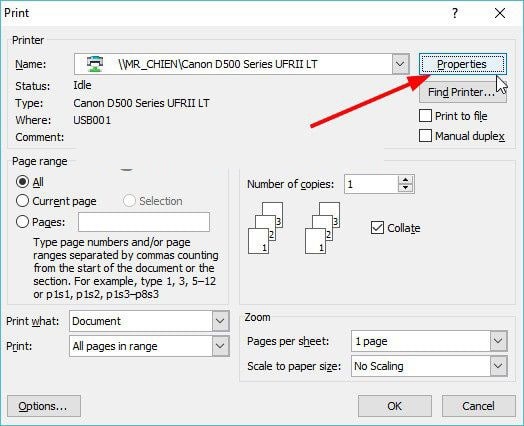
Nếu bạn muốn in hai mặt trong Excel để có thể đóng gáy gọn gàng, hãy làm theo các bước đơn giản sau. Bắt đầu bằng việc mở file Excel cần in, sau đó nhấn tổ hợp phím Ctrl + P để mở hộp thoại Print. Khi đã mở lên, bạn sẽ thấy tùy chọn Properties; hãy click vào đó để điều chỉnh các thiết lập in.
Tiếp theo, bạn cần chọn tab Printing. Tại đây, hãy chắc chắn chọn chế độ in hai mặt (duplex). Điều này giúp máy in của bạn in trang chẵn lẻ một cách chính xác mà không bị lệch. Một lưu ý quan trọng nữa là bạn nên điều chỉnh lề đối xứng (Mirror Margins) trong phần Page Setup. Điều này sẽ giúp định dạng trang in được chuẩn chỉnh hơn và tránh tình trạng lệch lề.
Sau khi đã hoàn tất các cài đặt, đừng quên chọn loại giấy phù hợp và đảm bảo mọi thiết lập đã sẵn sàng. Bạn cũng có thể chọn “Fit to 1 page(s) wide by 0 tall” để nội dung in không bị cắt bớt. Cuối cùng, chỉ cần nhấn Print và bạn đã hoàn thành việc in 2 mặt cho tài liệu Excel của mình!
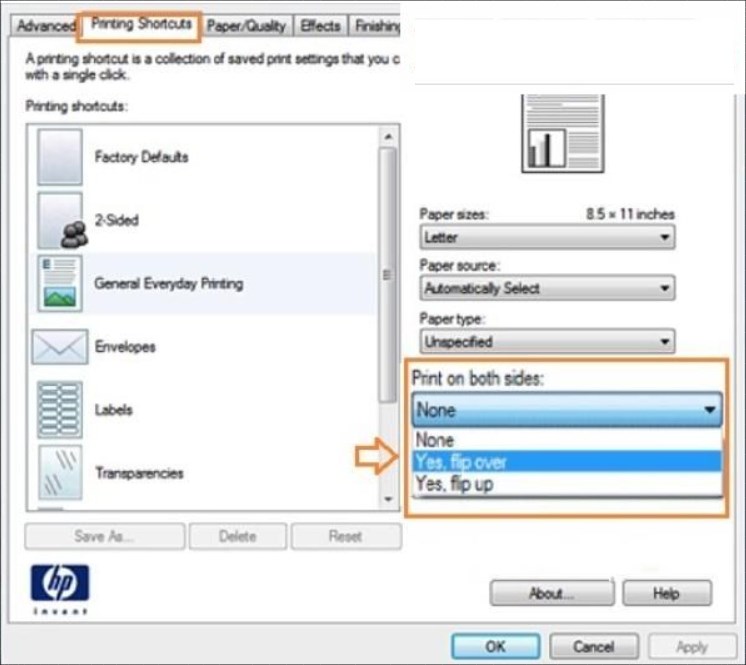
Khi bạn cần in hai mặt trong Excel, việc chọn khổ giấy phù hợp là rất quan trọng. Đầu tiên, hãy mở file Excel và nhấn tổ hợp phím Ctrl + P để mở giao diện in. Tại đây, bạn có thể chọn máy in mà mình muốn sử dụng. Đừng quên vào phần Printer Properties để điều chỉnh các tùy chọn in.
Tiếp theo, hãy tìm đến tab Printing Shortcuts và chọn Print on Both Sides. Điều này sẽ giúp bạn in tài liệu một cách hiệu quả mà không phải mất thời gian lật giấy thủ công. Ngoài ra, bạn cũng có thể chọn khổ giấy A4, một lựa chọn rất phổ biến, giúp in ấn trông chuyên nghiệp hơn.
Nếu bạn sử dụng máy in HP, hãy chắc chắn bật tùy chọn Page Setup và sau đó chọn lệnh 2 Sided để đảm bảo rằng in ra sẽ đúng yêu cầu. Sau khi hoàn tất các bước này, bạn chỉ cần nhấn Print và tài liệu của bạn sẽ được in một cách nhanh chóng và thuận tiện. Chúc bạn có những bản in sắc nét và đẹp mắt!
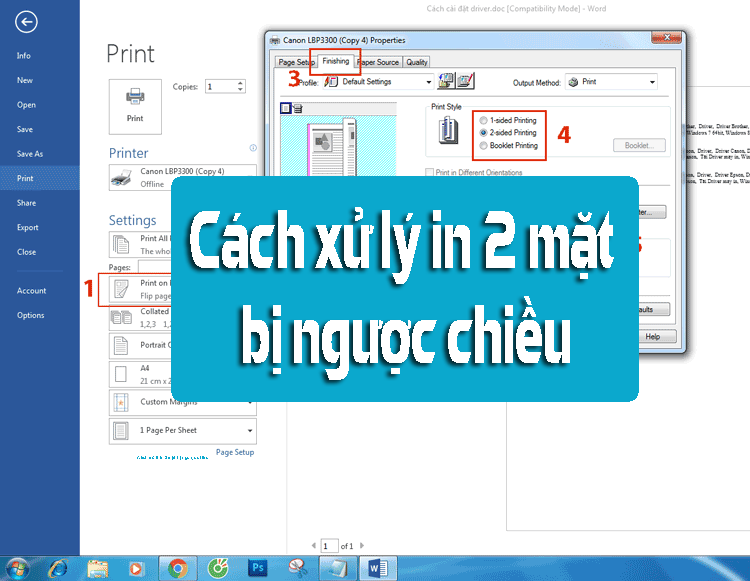
Nếu bạn muốn in file Excel của mình trên cả hai mặt giấy, quá trình rất đơn giản. Đầu tiên, hãy mở file Excel cần in và nhấn tổ hợp phím Ctrl + P để mở cửa sổ in. Tại đây, bạn sẽ thấy các tùy chọn để điều chỉnh cài đặt cho máy in.
Tiếp theo, bạn chọn mục Properties và tìm đến tab Finishing. Tại đây, hãy lựa chọn tùy chọn “2 Sided” để máy in biết rằng bạn muốn in hai mặt. Nếu máy in không hỗ trợ tính năng này, bạn có thể chuyển đổi file sang Word. Để làm điều này, hãy tô đen phần dữ liệu bạn muốn in, sau đó nhấn chuột phải và chọn Copy.
Mở Word và dán dữ liệu bạn vừa sao chép. Cuối cùng, bạn cũng sẽ chọn mục Print trong Word và thiết lập các tùy chọn in tương tự. Như vậy, bạn đã có thể in 2 mặt tài liệu Excel của mình mà không gặp khó khăn nào. Hy vọng các bước này sẽ giúp ích cho bạn trong quá trình in ấn!
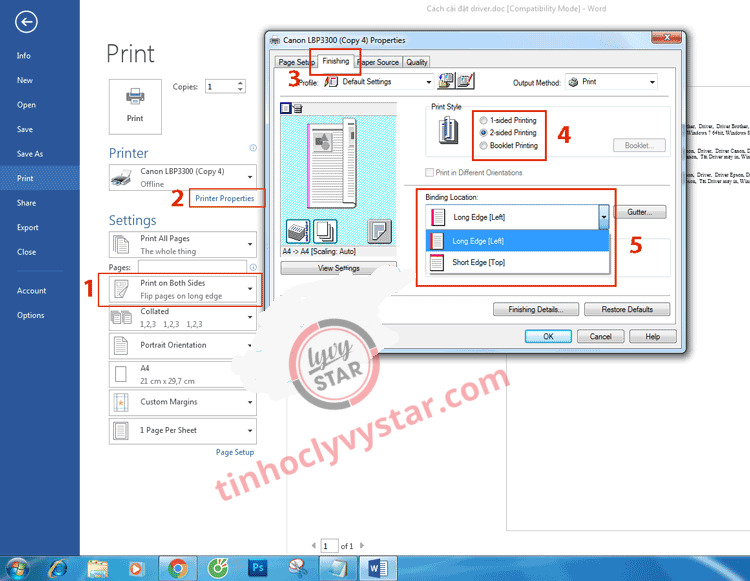
Khi bạn muốn in 2 mặt trong Excel, cần chú ý một số bước cơ bản để đảm bảo tài liệu của mình được in ra một cách hoàn hảo. Đầu tiên, mở file Excel mà bạn muốn in, sau đó nhấn tổ hợp phím Ctrl + P hoặc chọn thẻ File và nhấn vào Print. Điều này sẽ mở ra cửa sổ in, nơi bạn có thể chọn các tùy chọn cần thiết.
Sau khi mở cửa sổ in, hãy nhớ kiểm tra xem máy in của bạn có hỗ trợ in 2 mặt hay không. Nếu có, bạn chỉ cần tìm tùy chọn “Print One Sided” và chuyển sang “Print on Both Sides”. Việc in 2 mặt không chỉ giúp tiết kiệm giấy mà còn làm cho dữ liệu được tổ chức một cách gọn gàng, dễ dàng hơn trong việc lưu trữ và quản lý.
Đối với những ai dùng máy in không hỗ trợ in 2 mặt, bạn có thể in từng mặt một cách thủ công hoặc sử dụng phần mềm hỗ trợ để thực hiện việc này. Nếu các bảng tính của bạn có nhiều dữ liệu, việc in 2 mặt sẽ giúp người đọc tiết kiệm thời gian lật trang và dễ dàng theo dõi thông tin hơn.
Kết thúc bài viết, việc in 2 mặt trong Excel mà không bị ngược là hoàn toàn khả thi nếu bạn nắm rõ các bước và tùy chọn cần thiết. Qua việc sử dụng chức năng “In” kết hợp với thiết lập bố cục hợp lý, bạn có thể tối ưu hóa tài liệu của mình một cách hiệu quả. Đừng quên kiểm tra trước khi in để đảm bảo mọi thứ đúng như ý muốn. Hi vọng rằng bài viết này đã giúp bạn có thêm kiến thức và tự tin hơn trong việc xử lý tài liệu Excel. Hãy áp dụng ngay để tiết kiệm giấy và nâng cao chuyên nghiệp trong công việc của bạn!