Physical Address
304 North Cardinal St.
Dorchester Center, MA 02124
Physical Address
304 North Cardinal St.
Dorchester Center, MA 02124

Bạn có đang cảm thấy chiếc máy tính của mình chạy ì ạch, và mỗi lần mở lên là thấy cảnh báo đỏ “Dung lượng ổ C thấp” hiện ra? Đừng lo, đây là vấn đề rất nhiều người gặp phải. Ổ C đầy không chỉ khiến máy chậm đi trông thấy mà còn ảnh hưởng đến hiệu suất làm việc và giải trí của bạn.
Bài viết này sẽ cùng bạn “dọn dẹp” ổ C một cách an toàn và hiệu quả. Mình sẽ chia sẻ những cách phù hợp cho từng hệ điều hành, từ Windows 7, 10, 11 cho đến laptop, và cả những mẹo nhỏ với các ứng dụng phổ biến như Zalo. Hãy cùng bắt đầu để lấy lại không gian và sự mượt mà cho chiếc máy tính thân yêu nhé!
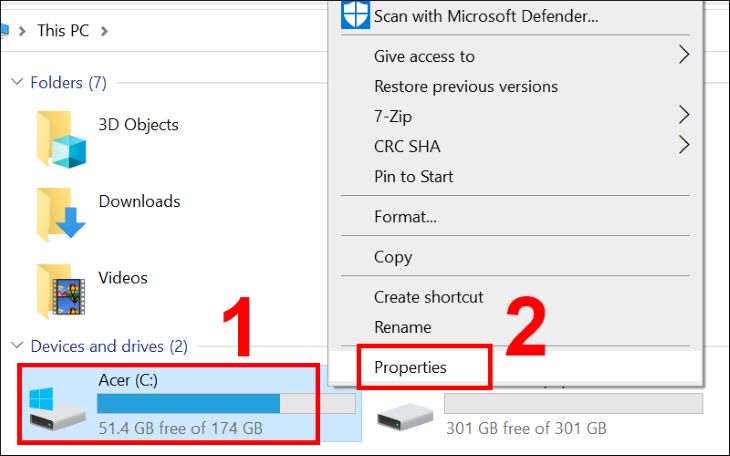
Khi ổ C báo đầy, máy tính sẽ ì ạch và bạn cần ngay những giải pháp thiết thực. Hãy bắt đầu bằng công cụ Disk Cleanup có sẵn trong Windows: nhấp chuột phải vào ổ C, chọn Properties và tìm đến mục này để xóa file tạm, dữ liệu hệ thống không cần thiết.
Đừng quên dọn sạch thùng rác – nơi chứa những file bạn đã xóa nhưng vẫn chiếm dung lượng. Tiếp theo, hãy kiểm tra danh sách ứng dụng trong Settings và gỡ bỏ những phần mềm bạn không còn dùng đến. Chúng thường chiếm khá nhiều không gian.
Các trình duyệt web như Chrome hay Edge cũng tích luỹ bộ nhớ cache khổng lồ theo thời gian. Vào phần cài đặt của trình duyệt để xoá dữ liệu duyệt web. Cuối cùng, bạn có thể dùng phần mềm như Treesize để phân tích xem thư mục nào đang chiếm dụng nhiều nhất, từ đó di chuyển hoặc xóa file cá nhân cỡ lớn sang ổ khác.
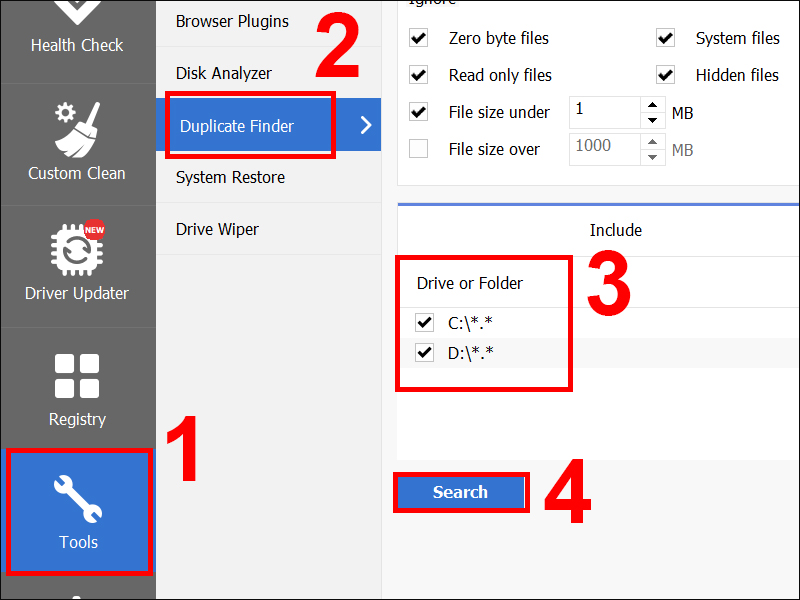
Khi ổ C trên Windows 11 báo đầy, bạn có thể nhanh chóng lấy lại không gian lưu trữ bằng vài thao tác đơn giản. Hãy bắt đầu với công cụ Disk Cleanup có sẵn, nó giúp bạn xóa đi các file tạm, bản cập nhật hệ thống cũ hay thậm chí là thư mục Windows.old một cách an toàn.
Đừng quên thường xuyên làm trống thùng rác, vì đây thường là nơi chiếm dụng bộ nhớ mà chúng ta hay bỏ qua. Bên cạnh đó, việc gỡ bỏ những phần mềm không còn cần thiết cũng sẽ giải phóng được một lượng đáng kể.
Với những tệp cá nhân lớn như phim, ảnh, bạn nên chuyển chúng sang ổ cứng ngoài hoặc các dịch vụ lưu trữ đám mây. Cuối cùng, hãy khám phá tính năng Storage Sense trong cài đặt hệ thống, nó sẽ tự động dọn dẹp rác định kỳ, giúp ổ C của bạn luôn thông thoáng.
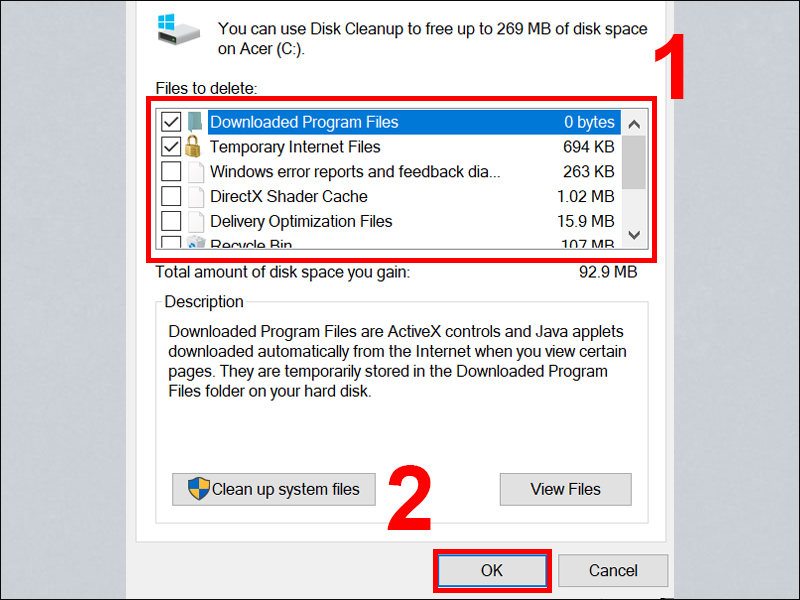
Ổ C đầy là tình trạng khá phổ biến trên Windows 10, khiến máy chạy ì ạch. Đừng lo, bạn hoàn toàn có thể giải phóng dung lượng một cách dễ dàng. Trước tiên, hãy thử công cụ Disk Cleanup tích hợp sẵn. Bạn chỉ cần click chuột phải vào ổ C, chọn Properties rồi nhấn Disk Cleanup.
Công cụ này sẽ quét và liệt kê các file không cần thiết như file tạm, bộ nhớ cache. Bạn chọn những mục muốn xóa và nhấn OK là xong. Đây là bước cơ bản nhưng hiệu quả ngay lập tức. Bên cạnh đó, đừng quên dọn sạch thùng rác thường xuyên vì đây cũng là nơi chiếm khá nhiều dung lượng.
Một cách khác là gỡ bỏ những phần mềm bạn không còn dùng đến. Hãy vào Settings > Apps để kiểm tra và xóa chúng đi. Ngoài ra, việc xóa bộ nhớ cache của trình duyệt web cũng giúp lấy lại kha khá không gian lưu trữ. Chỉ với vài thao tác đơn giản này, ổ C của bạn sẽ trở nên thông thoáng hơn rất nhiều.
Ổ C trên Windows 7 bị đầy là vấn đề phổ biến, khiến máy tính chạy chậm và ì ạch. Đừng lo lắng, bạn hoàn toàn có thể giải phóng dung lượng một cách dễ dàng với những thao tác đơn giản.
Trước hết, hãy sử dụng ngay công cụ Disk Cleanup tích hợp sẵn. Bạn chỉ cần nhấp chuột phải vào ổ C, chọn Properties và tìm đến mục này. Công cụ sẽ giúp bạn xóa đi hàng loạt file rác như file tạm, bộ nhớ cache hệ thống một cách an toàn.
Tiếp theo, hãy kiểm tra lại các phần mềm đã cài đặt. Vào Control Panel, mở Programs and Features để gỡ bỏ những ứng dụng lâu ngày không dùng đến. Đừng quên dọn sạch thùng rác (Recycle Bin) sau đó, vì đây chính là nơi chiếm dụng bộ nhớ mà chúng ta hay bỏ qua.
Bạn cũng nên chủ động xóa bộ nhớ đệm (cache) của các trình duyệt web như Chrome, Firefox. Đồng thời, dọn dẹp thư mục Downloads – nơi thường chứa nhiều file tải về đã cũ. Thực hiện đều đặn những bước này, ổ C của bạn sẽ luôn có không gian hoạt động thoải mái.
Ổ C đầy khiến máy tính ì ạch là nỗi phiền toái của nhiều người dùng. Đừng lo, bạn hoàn toàn có thể lấy lại không gian lưu trữ quý giá chỉ với vài thao tác đơn giản. Hãy bắt đầu từ việc dọn sạch thùng rác, nơi chứa những file bạn đã xóa nhưng vẫn còn chiếm chỗ.
Tiếp theo, hãy kiểm tra và gỡ bỏ những phần mềm không cần thiết trong mục “Apps & features”. Đừng quên dọn dẹp file tạm bằng công cụ Disk Cleanup có sẵn trên Windows. Các trình duyệt web như Chrome hay Edge cũng tích lũy rất nhiều bộ nhớ cache, việc xóa chúng sẽ giải phóng được kha khá dung lượng.
Để chuyên sâu hơn, bạn có thể tắt tính năng Hibernate hoặc di chuyển dữ liệu cá nhân sang ổ đĩa khác. Nếu thường xuyên gặp tình trạng này, việc nâng cấp lên ổ SSD dung lượng lớn hơn là một giải pháp lâu dài đáng cân nhắc.

Ổ C bị đầy dung lượng do Zalo PC là vấn đề rất phổ biến, chủ yếu vì ứng dụng này liên tục lưu trữ dữ liệu như hình ảnh, video và file tải về vào thư mục ZaloData trên ổ hệ thống. Điều này khiến ổ C nhanh chóng hết chỗ trống, ảnh hưởng đến hiệu suất máy tính.
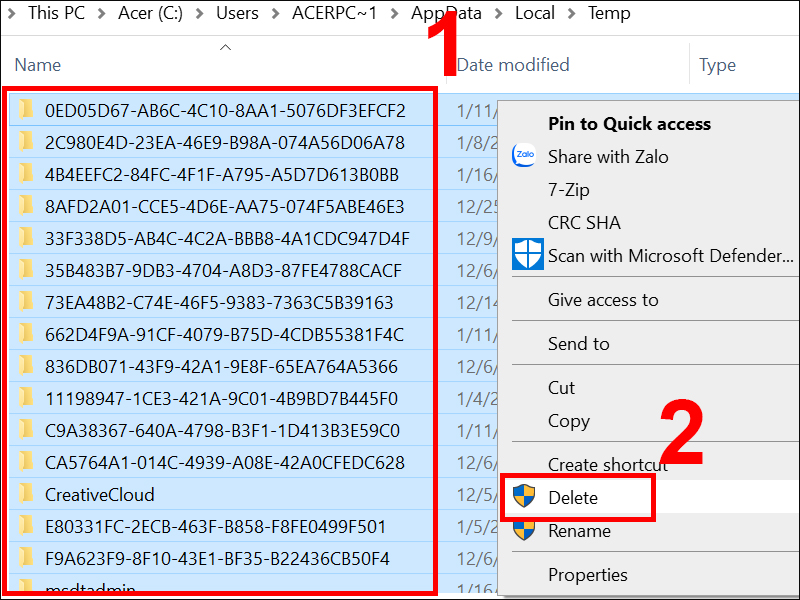
Để giải quyết, cách đơn giản nhất là dọn dẹp thư mục ZaloData. Bạn hãy tìm và mở thư mục Zalo trong ổ C, chọn tất cả các tập tin và thư mục con bên trong rồi nhấn Delete. Thao tác này sẽ xóa đi lượng lớn dữ liệu tạm thời và file đã tải, giúp lấy lại không gian đáng kể.
Một giải pháp lâu dài hơn là di chuyển thư mục ZaloData sang ổ đĩa khác có nhiều dung lượng trống hơn. Bạn chỉ cần vào cài đặt của Zalo PC, tìm mục lưu trữ và chọn đường dẫn mới. Ứng dụng sẽ tự động chuyển toàn bộ dữ liệu cũ sang vị trí mới, giúp ổ C luôn nhẹ nhàng.
Vậy là mình đã chia sẻ với bạn những cách giải phóng dung lượng ổ C hiệu quả, từ những thao tác chung cho đến các bước cụ thể trên Windows 11, 10, 7, laptop và cả với ứng dụng Zalo. Hy vọng những mẹo nhỏ này sẽ giúp chiếc máy tính của bạn “thở” dễ dàng hơn, chạy mượt mà và có thêm không gian cho những điều mới mẻ. Hãy thực hiện đều đặn để ổ C luôn gọn gàng, bạn nhé! Nếu có bất kỳ thắc mắc nào, đừng ngần ngại để lại bình luận phía dưới, mình luôn sẵn sàng hỗ trợ bạn. Chúc bạn thực hiện thành công!


