Physical Address
304 North Cardinal St.
Dorchester Center, MA 02124
Physical Address
304 North Cardinal St.
Dorchester Center, MA 02124

Có bao giờ bạn bỗng nhận được thông báo “Dung lượng Gmail sắp đầy” và cảm thấy hoang mang không biết xử lý ra sao? Hay đơn giản là hộp thư ngày càng ì ạch, tìm kiếm email cũ mất nhiều thời gian hơn? Đó là dấu hiệu cho thấy đã đến lúc chúng ta cần “dọn dẹp” lại khoảng trời kỹ thuật số quan trọng này.
Bài viết này sẽ đồng hành cùng bạn, từ việc kiểm tra xem dung lượng đang “kêu cứu” ở mức nào, cho đến những mẹo đơn giản mà hiệu quả để giải phóng không gian, dù bạn đang dùng điện thoại hay máy tính. Hãy cùng bắt đầu nhé!
Để kiểm tra dung lượng Gmail một cách hiệu quả, bạn có thể thực hiện theo một số cách đơn giản. Trước tiên, hãy nhớ rằng bộ nhớ trong tài khoản Google của bạn được dùng chung giữa Drive, Photos và Gmail. Vì vậy, việc quản lý dung lượng cần được thực hiện tổng thể.
Bạn có thể bắt đầu ngay trong Google Drive. Tại trình đơn bên trái, hãy nhấp vào mục “Bộ nhớ”. Hệ thống sẽ tự động liệt kê các tệp của bạn theo thứ tự từ lớn đến nhỏ, giúp bạn dễ dàng tìm và xóa những thứ không cần thiết để giải phóng không gian.
Để kiểm tra chi tiết hơn, bạn nên sử dụng công cụ Google Storage Manager. Tại đây, chỉ cần cuộn xuống phần “Gmail”, bạn sẽ thấy rõ các email và tệp đính kèm nào đang chiếm nhiều dung lượng nhất. Thông tin này là chìa khóa để bạn có thể lọc và xóa các email cũ, đặc biệt là những email có file đính kèm lớn.
Ngoài ra, đừng quên dọn dẹp thùng rác và thư mục Spam thường xuyên, vì chúng vẫn được tính vào tổng dung lượng lưu trữ. Việc kiểm tra và dọn dẹp định kỳ sẽ giúp tài khoản Gmail của bạn luôn thông thoáng và hoạt động trơn tru.
Bạn muốn kiểm tra xem Gmail trên điện thoại đã chiếm bao nhiêu dung lượng trong tài khoản Google của mình ư? Có hai cách chính rất dễ thực hiện. Đầu tiên, bạn có thể truy cập ứng dụng Google One để xem tổng dung lượng đang sử dụng một cách nhanh chóng.
Nếu muốn kiểm tra chi tiết hơn, hãy dùng Google Storage Manager. Tại đây, bạn sẽ thấy rõ Gmail, Drive hay Photos đang dùng bao nhiêu. Thông tin này giúp bạn biết chính xác phần nào cần dọn dẹp.
Khi đã xác định Gmail là “thủ phạm” chính, hãy bắt tay vào giải phóng dung lượng. Bạn nên tìm và xóa các email có file đính kèm lớn, dọn sạch thùng rác và mục Spam. Nhớ rằng bộ nhớ được dùng chung, nên việc dọn dẹp Gmail cũng sẽ giúp tạo thêm không gian cho Drive và Photos của bạn đấy.
:quality(75)/2023_10_18_638332496539805146_giai-phong-dung-luong-gmail-1.jpg)
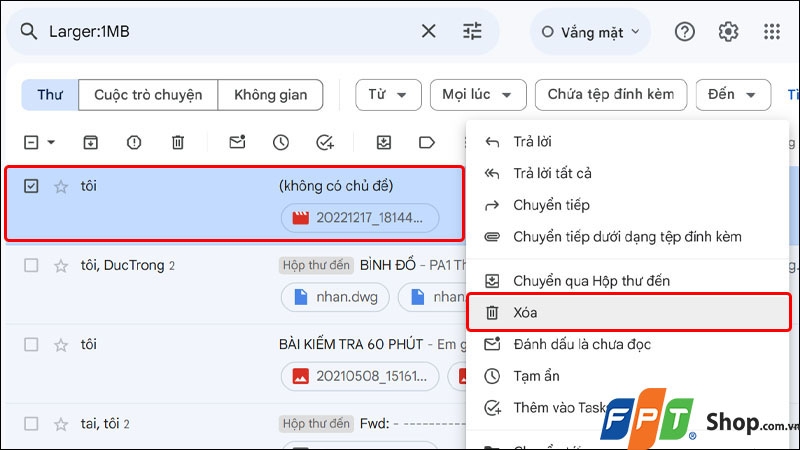
Khi hộp thư Gmail báo đầy, bạn đừng quá lo lắng. Có nhiều cách đơn giản để lấy lại không gian lưu trữ quý giá. Trước hết, hãy tập trung vào những email có file đính kèm lớn, vì chúng chính là thủ phạm chiếm dụng dung lượng nhiều nhất.
Bạn có thể sử dụng tính năng tìm kiếm thông minh của Gmail. Chỉ cần nhập lệnh “size:10mb” vào ô tìm kiếm, hệ thống sẽ lọc ra tất cả thư có file đính kèm từ 10MB trở lên để bạn xem xét và xóa đi.
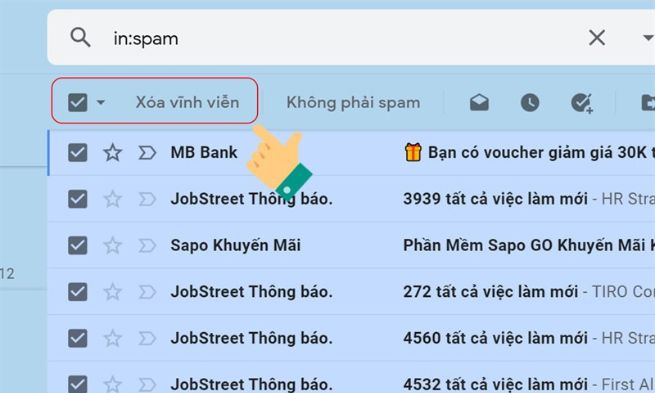
Đừng quên dọn dẹp triệt để thùng rác và mục Spam. Những thư ở đây vẫn đang ngốn dung lượng của bạn. Hãy vào từng mục và nhấn “Dọn sạch ngay” để xóa vĩnh viễn chúng.
Cuối cùng, kiểm tra và ngắt kết nối các ứng dụng bên thứ ba không cần thiết trong Google Drive, vì dữ liệu của chúng có thể đang được lưu trữ chung. Thực hiện tuần tự các bước này, bạn sẽ nhanh chóng giải phóng được bộ nhớ cho Gmail.
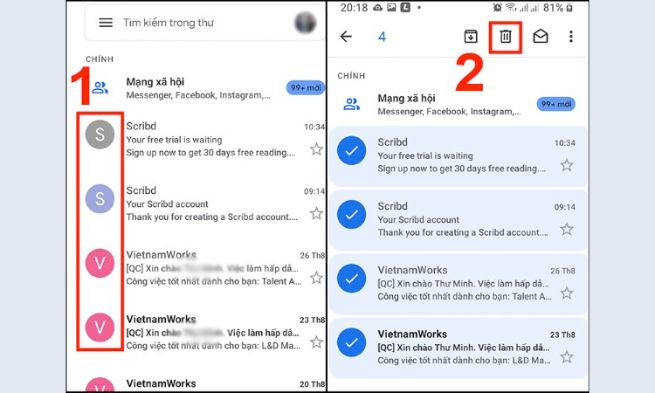
Khi hộp thư Gmail trên điện thoại báo đầy, bạn hoàn toàn có thể dọn dẹp một cách nhanh chóng. Hãy bắt đầu bằng việc vào mục Thùng rác và Spam để xóa sạch hoàn toàn, đây là bước cơ bản nhưng giải phóng được kha khá dung lượng.
Tiếp theo, bạn nên tập trung vào những email có file đính kèm lớn, vì chúng chiếm nhiều bộ nhớ nhất. Trong ứng dụng Gmail, bạn có thể sử dụng toán tử tìm kiếm như `larger:10M` để lọc ra các thư có dung lượng lớn hơn 10MB, từ đó dễ dàng xem xét và xóa đi những cái không còn cần thiết.
Đừng quên xóa luôn các email cũ đã lưu trữ lâu ngày. Bạn chỉ cần vào mục “Tất cả thư”, chọn những thư không quan trọng và chuyển chúng vào thùng rác. Cuối cùng, nhớ quay lại thùng rác một lần nữa để xóa vĩnh viễn, giúp hộp thư của bạn trở nên gọn gàng và có thêm không gian lưu trữ mới.
Khi hộp thư Gmail trên iPhone báo đầy, bạn hoàn toàn có thể tự giải phóng dung lượng một cách nhanh chóng. Trước tiên, hãy tập trung vào những thứ chiếm nhiều dung lượng nhất: các tệp đính kèm lớn như PDF, hình ảnh hay video. Bạn có thể sử dụng toán tử tìm kiếm nâng cao ngay trong ứng dụng Gmail, ví dụ như “larger:10M” để tìm các email có file đính kèm lớn hơn 10MB và xóa chúng.
Đừng quên dọn dẹp triệt để hai khu vực thường bị bỏ qua là Thùng rác và mục Spam. Những email ở đây vẫn đang ngốn dung lượng của bạn. Bên cạnh đó, hãy tận dụng công cụ “Dọn dẹp bộ nhớ” trong ứng dụng Google Drive, nó sẽ giúp bạn quản lý và xóa file rác trên nhiều dịch vụ của Google, bao gồm cả Gmail, một cách thông minh.
Cuối cùng, hãy hình thành thói quen xóa các email cũ không còn cần thiết. Bạn có thể tìm kiếm với từ khóa “before:2023” để lọc ra những thư quá cũ và dọn dẹp chúng. Chỉ vài thao tác đơn giản này, hộp thư của bạn sẽ lại trở nên gọn gàng và có không gian lưu trữ mới.

Việc bộ nhớ Gmail đầy trên điện thoại Android có thể khiến bạn gặp khó khăn khi nhận thư mới. Đừng lo, bạn hoàn toàn có thể dọn dẹp một cách dễ dàng.
Trước tiên, hãy mở ứng dụng Gmail và chuyển đến mục “Tất cả thư”. Tại đây, bạn có thể chọn và xóa hàng loạt những email cũ, không còn cần thiết bằng biểu tượng thùng rác. Đừng quên rằng các tệp đính kèm như PDF, Word thường chiếm dung lượng rất lớn, hãy ưu tiên xóa chúng.
Sau khi xóa email, hãy nhớ dọn sạch cả thư mục “Thùng rác” và “Spam”, vì chúng vẫn đang ngốn bộ nhớ của bạn. Bạn cũng có thể tìm kiếm email có kích thước lớn để xóa trước, điều này sẽ giải phóng dung lượng nhanh chóng.
Những thao tác đơn giản này sẽ giúp tài khoản Gmail của bạn trở nên gọn gàng hơn, hoạt động mượt mà hơn trên chiếc điện thoại Android.
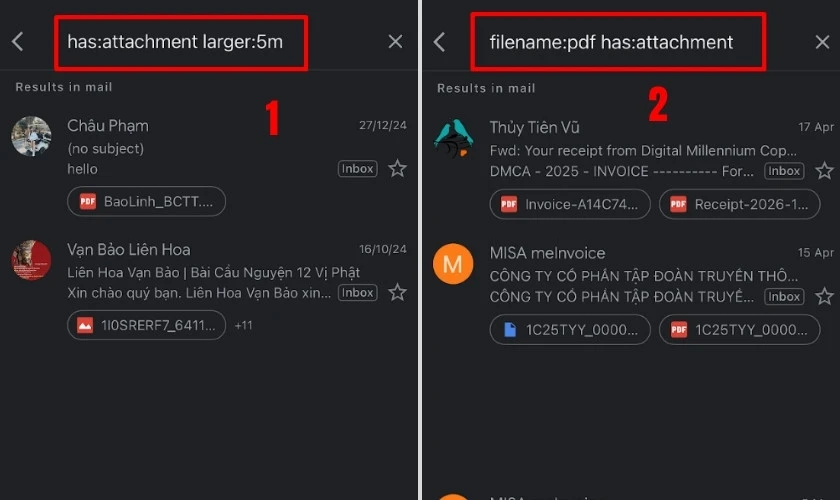
Khi hộp thư Gmail báo đầy, bạn có thể áp dụng ngay vài mẹo đơn giản để lấy lại không gian lưu trữ. Trước tiên, hãy dành chút thời gian dọn sạch thùng rác và thư mục spam, vì những email ở đây vẫn đang chiếm dụng dung lượng của bạn.
Tiếp theo, hãy tập trung vào các email có file đính kèm lớn. Bạn có thể sử dụng thanh tìm kiếm với cú pháp như “larger:10M” để lọc ra những thư chứa file nặng, từ đó xóa đi những thứ không còn cần thiết. Đây thường là nguyên nhân chính khiến bộ nhớ nhanh đầy.
Cuối cùng, hãy hình thành thói quen xử lý email cũ hoặc đã đọc. Bạn có thể xóa chúng hoặc lưu trữ sang nơi khác. Nhớ xóa vĩnh viễn email trong thùng rác sau khi dọn để dung lượng được giải phóng triệt để, giúp hộp thư luôn thông thoáng và hoạt động hiệu quả.

Như vậy, qua bài viết này, chúng ta đã cùng nhau tìm hiểu khá chi tiết về cách kiểm tra và giải phóng dung lượng cho Gmail. Từ việc xác định “thủ phạm” chiếm dung lượng, đến các thao tác cụ thể trên điện thoại Android, iPhone hay máy tính, hy vọng bạn đã nắm trong tay những mẹo hữu ích để dọn dẹp hộp thư. Hãy nhớ, việc dọn dẹp định kỳ không chỉ giúp Gmail hoạt động trơn tru, tránh tình trạng bị đầy không nhận được mail, mà còn giúp bạn làm việc hiệu quả và ngăn nắp hơn. Chúc bạn luôn có một không gian lưu trữ gọn gàng và thoải mái!


