Physical Address
304 North Cardinal St.
Dorchester Center, MA 02124
Physical Address
304 North Cardinal St.
Dorchester Center, MA 02124

Bạn có bao giờ rơi vào tình huống dở khóc dở cười khi tham gia một cuộc họp Zoom, mà tên hiển thị của mình lại là một dãy số khó hiểu, hay thậm chí là cái tên “iPhone của Mẹ” chẳng hạn? Điều đó không chỉ khiến bạn mất chuyên nghiệp mà đôi khi còn gây nhầm lẫn cho mọi người. Đừng lo, việc thay đổi tên trên Zoom thực ra rất đơn giản và linh hoạt, dù bạn đang dùng máy tính, điện thoại, hay thậm chí đang giữa chừng buổi họp. Bài viết này sẽ hướng dẫn bạn từng bước cụ thể, giúp bạn luôn xuất hiện với danh xưng chính xác và ưng ý nhất trong mọi tình huống.
Sau khi đăng nhập Zoom trên máy tính, việc thay đổi tên hiển thị rất đơn giản và bạn có thể làm ngay trước khi tham gia cuộc họp. Từ giao diện chính, bạn chỉ cần chọn “Tham gia” và nhập ID phòng họp. Ngay lập tức, một cửa sổ nhỏ sẽ hiện lên, cho phép bạn nhập tên mình muốn hiển thị trước khi bấm vào nút “Tham gia”.
Nếu đã lỡ vào phòng họp mà quên đổi tên, bạn cũng đừng lo. Ngay trong cuộc họp, bạn có thể nhấp vào mục “Người tham gia” ở thanh công cụ dưới cùng. Tìm tên của mình trong danh sách, di chuột đến và chọn “Đổi tên”. Một hộp thoại sẽ xuất hiện để bạn nhập tên mới và áp dụng cho tất cả mọi người trong phòng.
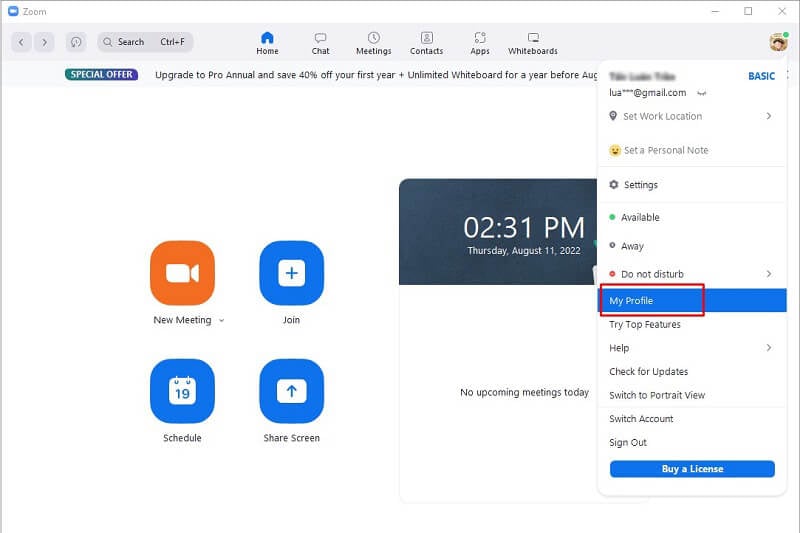
Ngoài ra, để thay đổi vĩnh viễn, bạn có thể vào phần hồ sơ cá nhân. Hãy nhấp vào ảnh đại diện góc trên bên phải, chọn “Hồ sơ của tôi” và chỉnh sửa tên hiển thị cố định tại đó. Thật tiện lợi phải không nào, giờ thì bạn đã có thể tự tin tham gia các cuộc họp với danh xưng như ý rồi.
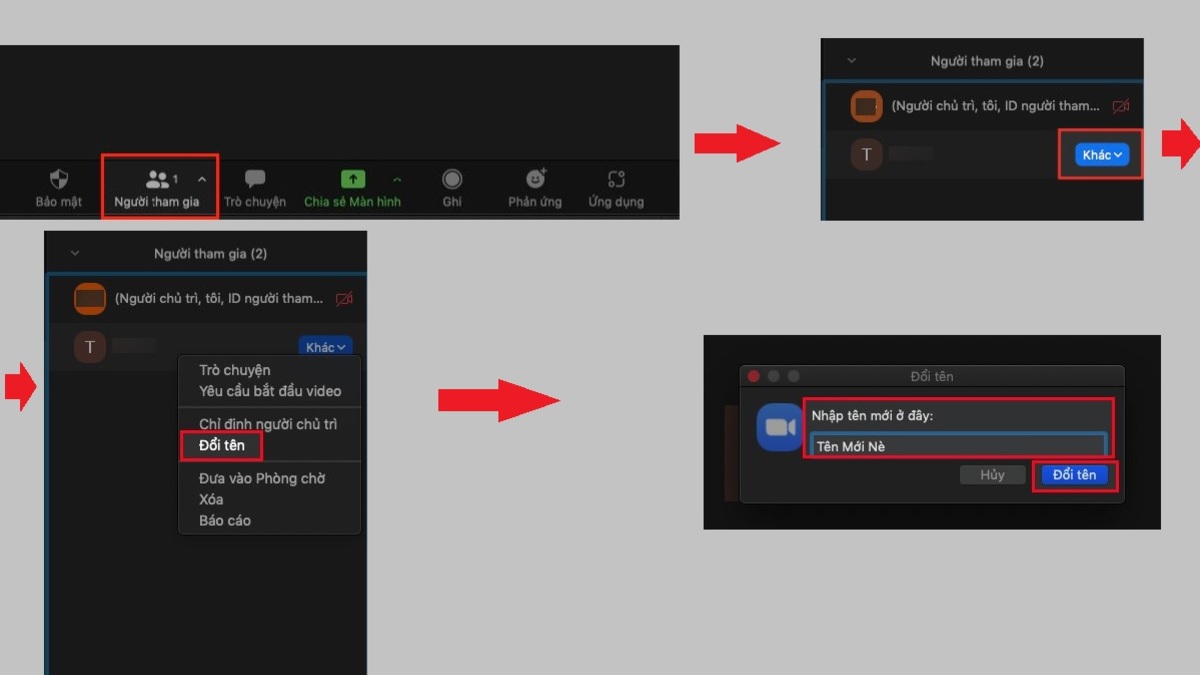
Bạn hoàn toàn có thể chủ động đổi tên hiển thị của mình trên Zoom trước khi bước vào phòng họp, điều này giúp mọi người dễ dàng nhận diện bạn ngay từ đầu. Cách thực hiện trên máy tính rất đơn giản.
Trước tiên, bạn hãy mở ứng dụng Zoom và đăng nhập vào tài khoản của mình. Sau đó, nhìn lên góc trên bên phải giao diện chính, bạn sẽ thấy ảnh đại diện hoặc chữ cái viết tắt của mình.
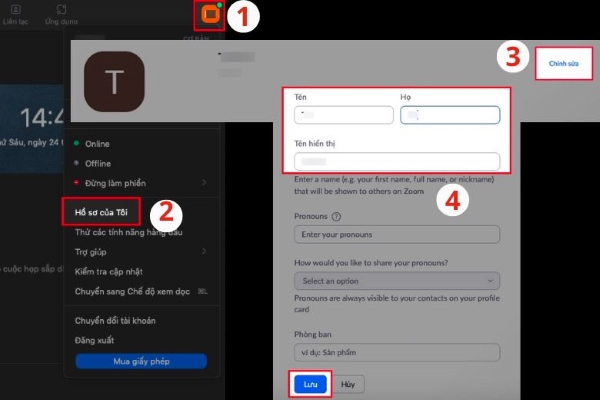
Hãy nhấp chuột vào đó, một menu sẽ hiện ra, bạn chọn mục “Hồ sơ của tôi” (My Profile). Lúc này, trình duyệt web sẽ mở ra trang quản lý thông tin cá nhân của bạn trên Zoom.
Tại đây, bạn tìm đến mục “Tên hiển thị” (Display Name). Bạn chỉ cần nhấp vào để chỉnh sửa, xóa tên cũ và nhập tên mới mà bạn muốn hiển thị. Cuối cùng, đừng quên lưu lại thay đổi. Từ giờ, mỗi khi tham gia một cuộc họp mới, tên của bạn sẽ được hiển thị chính xác như đã thiết lập.
Khi tham gia một cuộc họp trên Zoom, việc hiển thị đúng tên của mình rất quan trọng để mọi người dễ nhận diện. Bạn hoàn toàn có thể thay đổi tên hiển thị ngay cả khi đang trong phòng họp.
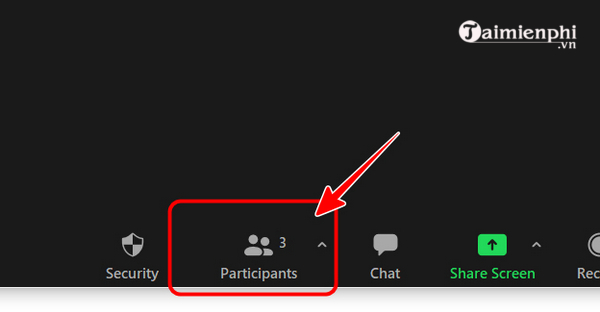
Trên máy tính, bạn hãy nhìn vào thanh điều khiển phía dưới màn hình và nhấp vào mục “Người tham gia”. Một danh sách sẽ hiện ra bên cạnh. Bạn chỉ cần di chuột đến tên của mình, nhấp vào tùy chọn “Đổi tên”, xóa tên cũ và nhập tên mới bạn muốn hiển thị rồi xác nhận.
Còn trên điện thoại, thao tác cũng rất đơn giản. Trong giao diện cuộc họp, bạn chạm vào biểu tượng “Người tham gia” ở dưới màn hình. Sau đó, tìm và chạm vào tên của chính bạn trong danh sách, lúc này sẽ có tùy chọn “Đổi tên” hiện ra để bạn chỉnh sửa.
Việc này rất hữu ích khi bạn cần bổ sung chức danh, bộ phận hoặc đơn giản là sửa lại tên cho đúng chính tả. Một cái tên rõ ràng sẽ giúp buổi thảo luận trở nên chuyên nghiệp và hiệu quả hơn rất nhiều.

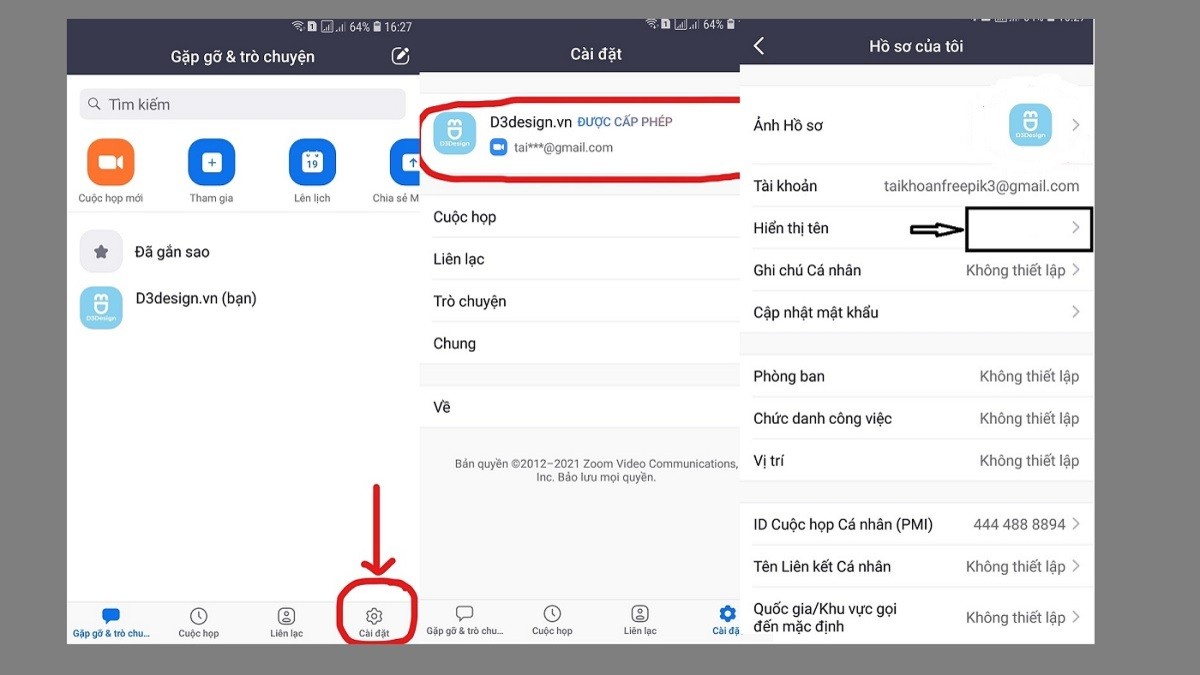
Việc đổi tên hiển thị trên Zoom ngay từ hồ sơ cá nhân là cách đơn giản để mọi người nhận diện bạn dễ dàng trong mọi cuộc họp. Bạn chỉ cần mở ứng dụng Zoom trên điện thoại và đăng nhập vào tài khoản của mình.
Sau đó, hãy tìm và chọn mục “Cài đặt” (Settings) thường nằm ở góc dưới bên phải màn hình. Trong giao diện cài đặt, bạn nhấn vào phần thông tin hồ sơ của mình, thường có biểu tượng mũi tên hoặc chữ “Profile”.
Tại đây, bạn sẽ thấy tên hiện tại của mình. Chỉ cần chạm vào, xóa tên cũ và nhập tên mới mà bạn muốn hiển thị. Cuối cùng, nhớ lưu lại thay đổi. Từ giờ, mỗi khi tham gia phòng họp, tên của bạn sẽ tự động hiện ra theo cách bạn đã đặt, thật tiện lợi phải không nào?
Việc thay đổi tên hiển thị trên Zoom bằng điện thoại iPhone rất đơn giản và bạn có thể thực hiện mọi lúc. Đầu tiên, hãy mở ứng dụng Zoom và đăng nhập vào tài khoản của bạn. Sau đó, bạn nhìn xuống góc dưới bên phải màn hình, nhấn vào tab “Cài đặt” (Settings) có biểu tượng bánh răng.
Trong giao diện cài đặt, bạn nhấn vào dòng đầu tiên chính là tên tài khoản của mình. Lúc này, một màn hình mới sẽ hiện ra, bạn chỉ cần chọn mục “Tên” (Name) để tiến hành chỉnh sửa. Bạn gõ tên mình mong muốn vào ô trống, rồi nhấn “Xong” (Done) để lưu lại thay đổi.
Như vậy, tên trong hồ sơ của bạn đã được cập nhật và sẽ hiển thị mặc định cho các cuộc họp sau. Điều thú vị là ngay cả khi cuộc họp đang diễn ra, bạn vẫn có thể đổi tên tạm thời một cách dễ dàng bằng vài thao tác chạm đơn giản ngay trên giao diện phòng họp.
Việc thay đổi tên hiển thị trên Zoom khi dùng Macbook rất đơn giản và bạn có thể làm điều đó ngay cả khi cuộc họp đang diễn ra. Trước khi tham gia phòng, bạn chỉ cần đăng nhập vào tài khoản Zoom trên web hoặc ứng dụng, vào phần “Hồ sơ” (Profile) và chỉnh sửa tên của mình.
Trong lúc họp, thao tác càng nhanh chóng. Bạn chỉ cần di chuột đến tên của mình trong danh sách người tham gia hoặc trên thanh điều khiển. Một tùy chọn “Đổi tên” (Rename) sẽ hiện ra, cho phép bạn nhập tên mới ngay lập tức mà không làm gián đoạn cuộc thảo luận.
Điều này thực sự hữu ích khi bạn cần điều chỉnh để mọi người dễ nhận diện, hoặc khi bạn quên chưa đặt tên trước đó. Với vài cú nhấp chuột, danh tính của bạn trong phòng họp sẽ được cập nhật ngay lập tức, giúp buổi làm việc trở nên chuyên nghiệp và rõ ràng hơn.
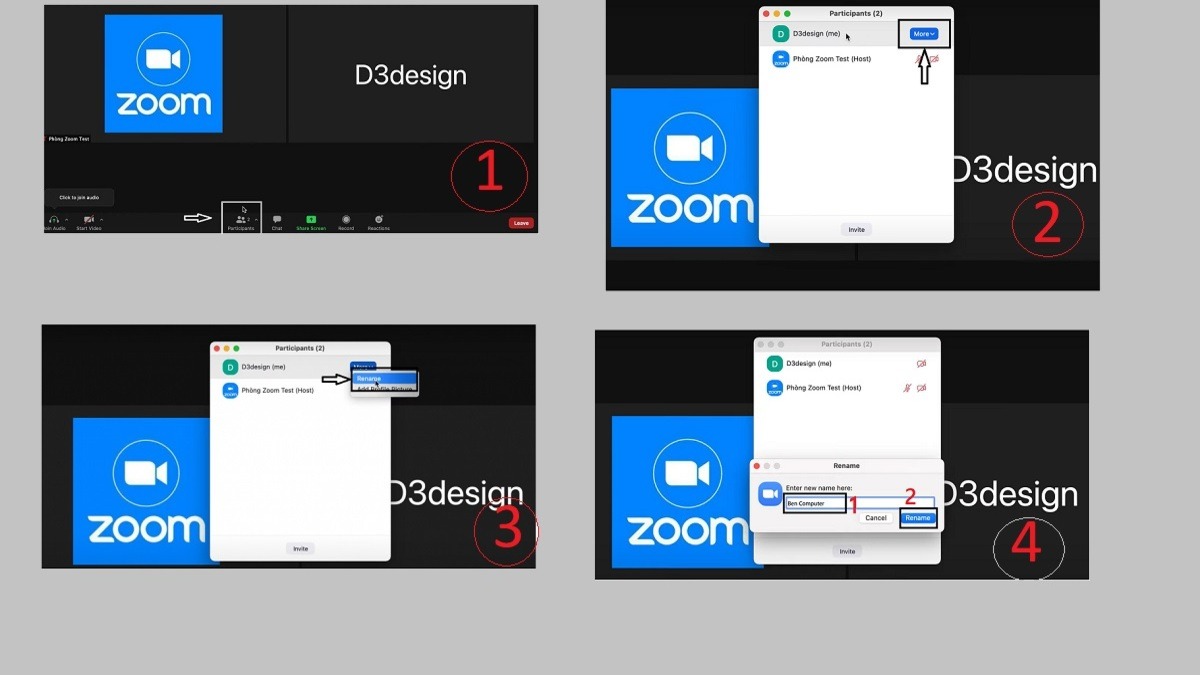
Việc thay đổi tên hiển thị trên Zoom Workplace rất linh hoạt, bạn có thể thực hiện trước hoặc ngay cả khi cuộc họp đang diễn ra. Để thay đổi vĩnh viễn trong hồ sơ cá nhân, bạn chỉ cần đăng nhập vào cổng web Zoom, chọn mục “Hồ sơ” và nhấp “Chỉnh sửa” bên cạnh tên của mình.
Trên điện thoại, hãy mở ứng dụng Zoom và chọn “Cài đặt” ở góc dưới màn hình. Sau đó nhấn vào biểu tượng mũi tên cạnh tên của bạn để vào phần chỉnh sửa thông tin. Thao tác này giúp cập nhật tên mặc định cho mọi cuộc họp sau này.
Còn nếu muốn đổi tên tạm thời trong một cuộc họp cụ thể, bạn có thể làm ngay trên giao diện phòng họp. Chỉ cần di chuột hoặc chạm vào tên hiện tại của mình, chọn “More” hoặc “Khác” rồi nhập tên mới. Tính năng này thật tiện lợi khi bạn cần điều chỉnh cho phù hợp với từng bối cảnh họp khác nhau.
Vậy là mình đã chia sẻ với bạn tất cả những cách phổ biến nhất để thay đổi tên hiển thị trên Zoom, từ máy tính đến điện thoại, từ trước khi họp cho đến khi đang trong cuộc họp. Dù bạn sử dụng thiết bị hay phiên bản nào, việc tùy chỉnh tên của mình cũng chỉ cần vài thao tác đơn giản. Hy vọng những hướng dẫn này sẽ giúp bạn luôn xuất hiện chuyên nghiệp và đúng với mong muốn trong mọi lớp học, buổi họp hay gặp mặt trực tuyến. Chúc bạn có những trải nghiệm thật suôn sẻ và hiệu quả cùng Zoom nhé!


