Physical Address
304 North Cardinal St.
Dorchester Center, MA 02124
Physical Address
304 North Cardinal St.
Dorchester Center, MA 02124

Bạn có bao giờ cảm thấy căn phòng làm việc tại nhà của mình hơi lộn xộn, hay đơn giản là muốn thêm chút cá tính cho những buổi họp online trên Zoom? Thay vì phải dọn dẹp hay lo lắng về không gian phía sau, Zoom có một tính năng cực kỳ tiện lợi: đổi background ảo. Chỉ với vài thao tác đơn giản, bạn có thể “biến hóa” phông nền của mình, từ một căn phòng gọn gàng, một bãi biển mơ mộng cho đến bất kỳ hình ảnh nào bạn yêu thích. Bài viết này sẽ hướng dẫn bạn chi tiết cách thực hiện điều đó trên cả điện thoại và máy tính, giúp bạn tự tin và sáng tạo hơn trong mọi cuộc gọi.
Việc đổi background trong Zoom là một tính năng hữu ích, giúp bạn ẩn đi không gian làm việc bừa bộn phía sau và tạo sự chuyên nghiệp, thú vị cho cuộc họp. Bạn có thể chọn từ kho hình nền tĩnh, động có sẵn hoặc tải lên hình ảnh cá nhân yêu thích.
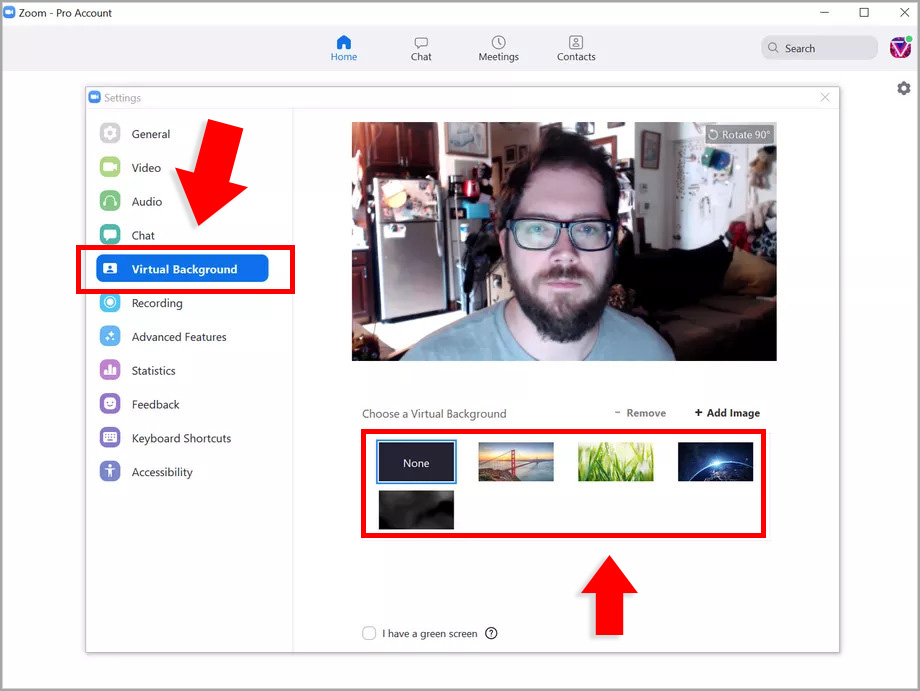
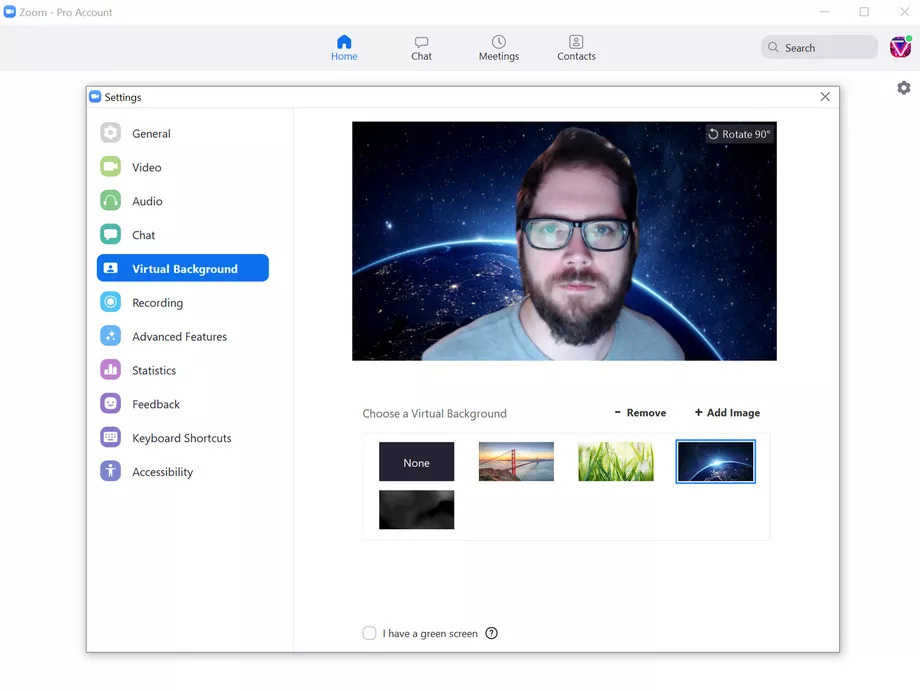
Trên máy tính, bạn chỉ cần mở ứng dụng Zoom, đăng nhập và vào mục Cài đặt. Sau đó, chọn “Nền và Hiệu ứng” để mở thư viện hình nền ảo phong phú. Bạn có thể thử ngay các mẫu có sẵn hoặc thêm hình của riêng mình.
Ngay cả khi đang trong cuộc họp, bạn vẫn dễ dàng thay đổi. Chỉ cần nhấp vào mũi tên bên cạnh nút “Dừng video” và chọn “Chọn nền ảo”. Tính năng này mang lại sự linh hoạt, cho phép bạn điều chỉnh hình nền phù hợp với từng ngữ cảnh khác nhau.
Với điện thoại, thao tác cũng rất đơn giản. Trong giao diện cuộc họp, bạn nhấn vào “Khác” hoặc “Thêm” rồi tìm đến mục “Nền và Hiệu ứng”. Như vậy, dù sử dụng thiết bị nào, bạn cũng có thể nhanh chóng làm mới không gian họp trực tuyến của mình.
Việc thay đổi hình nền ảo trên Zoom bằng điện thoại là một thủ thuật nhỏ nhưng hữu ích, giúp bạn che đi không gian làm việc đằng sau hoặc đơn giản là thêm phần sinh động cho cuộc họp. Quy trình thực hiện khá đơn giản và tương đồng trên cả hai hệ điều hành phổ biến.
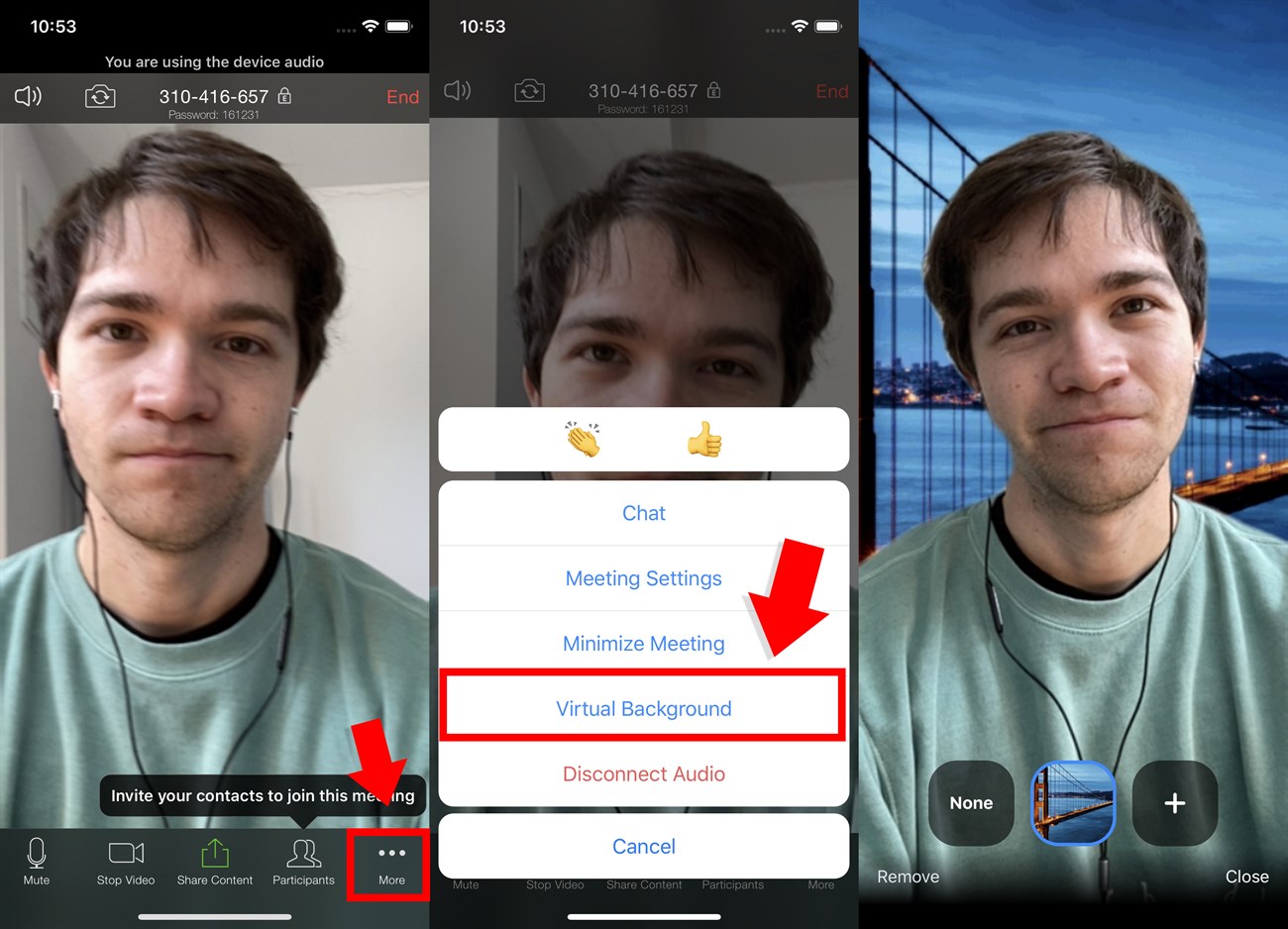
Sau khi đã tham gia vào một cuộc họp, bạn chỉ cần nhấn vào nút “Khác” (More) hoặc dấu ba chấm trên thanh điều khiển. Từ menu hiện ra, hãy chọn mục “Nền và hiệu ứng” hoặc “Nền và bộ lọc”. Giao diện tiếp theo sẽ hiển thị các hình nền mặc định có sẵn của Zoom.
Nếu muốn sử dụng một bức ảnh cá nhân, bạn nhấn vào biểu tượng dấu cộng (+) để tải ảnh lên từ thư viện của điện thoại. Zoom sẽ tự động xử lý và tách bạn ra khỏi phông nền thật. Bạn có thể xem trước hiệu ứng và chọn áp dụng ngay. Chỉ với vài thao tác, không gian làm việc ảo của bạn đã trở nên chuyên nghiệp và riêng tư hơn rất nhiều.
Việc thay đổi hình nền ảo trên Zoom là một tính năng hữu ích, giúp bạn ẩn đi không gian làm việc thực tế đôi lúc bừa bộn, tạo sự chuyên nghiệp và riêng tư trong các cuộc họp trực tuyến. Ứng dụng cung cấp sẵn hơn 100 hình nền tĩnh và động để bạn lựa chọn, hoặc bạn có thể tải lên ảnh, video cá nhân yêu thích.
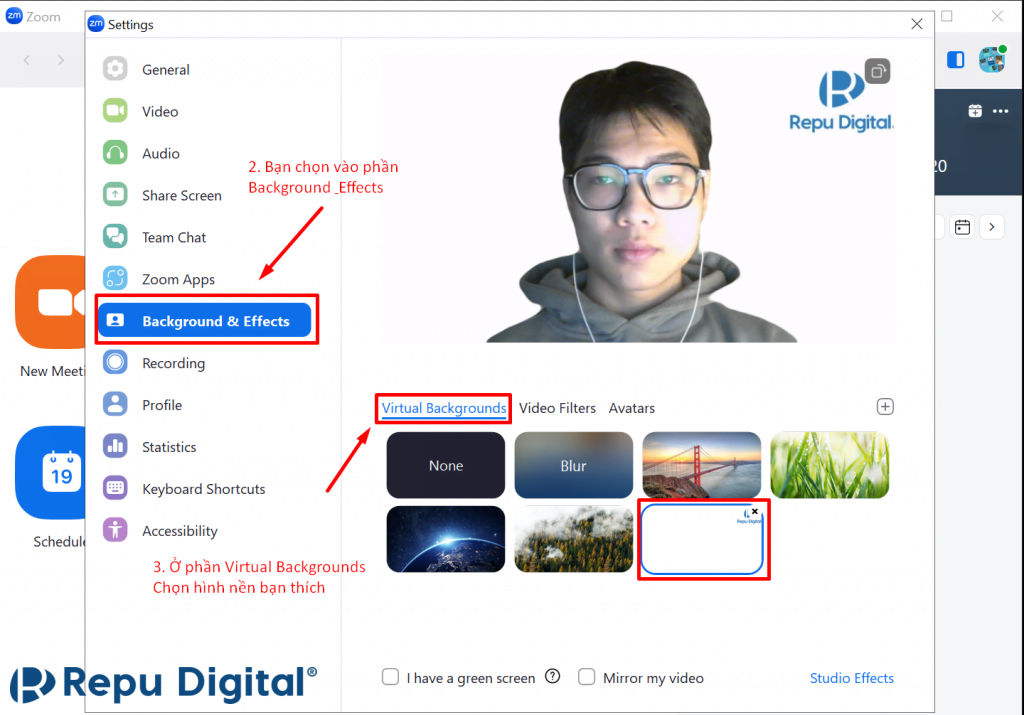
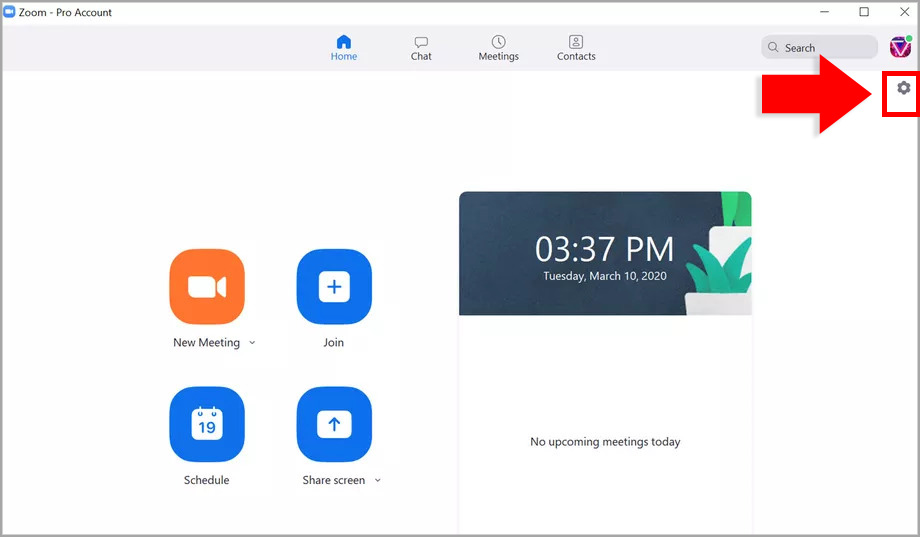
Bạn có thể dễ dàng thiết lập hình nền ngay từ giao diện chính của Zoom trên máy tính. Chỉ cần đăng nhập, nhấp vào ảnh hồ sơ của mình ở góc phải và chọn “Cài đặt”. Sau đó, tìm đến mục “Nền và hiệu ứng” để khám phá thư viện hình nền phong phú hoặc thêm mới từ máy tính của bạn.
Nếu đã bắt đầu cuộc họp, bạn vẫn có thể thay đổi nền một cách nhanh chóng. Chỉ cần nhấn vào mũi tên cạnh biểu tượng camera và chọn “Chọn nền ảo”. Tính năng này không chỉ mang lại sự tiện lợi mà còn giúp bạn tự tin hơn, tập trung vào nội dung cuộc thảo luận mà không lo ngại về khung cảnh phía sau.
Bạn muốn thay đổi khung cảnh cuộc họp Zoom trên điện thoại Android để thêm phần chuyên nghiệp hoặc che đi không gian phía sau? Cách thực hiện khá đơn giản. Trước tiên, bạn hãy mở ứng dụng Zoom và tham gia vào một cuộc họp.
Khi đã ở trong phòng họp, hãy tìm và nhấn vào nút “Khác” (biểu tượng ba chấm) trên thanh điều khiển. Trong menu hiện ra, bạn chọn mục “Nền và hiệu ứng” hoặc “Nền và bộ lọc”. Lúc này, bạn sẽ thấy một thư viện các hình nền có sẵn từ Zoom để lựa chọn.
Nếu muốn sử dụng ảnh cá nhân, bạn nhấn vào biểu tượng dấu cộng (+) để tải lên hình ảnh từ thư viện điện thoại. Hãy lưu ý một điểm quan trọng: tính năng này không hỗ trợ cho tất cả các dòng máy Android. Nếu thiết bị của bạn không tương thích, tùy chọn thay đổi nền có thể sẽ không xuất hiện. Chỉ với vài thao tác, không gian họp trực tuyến của bạn đã trở nên sinh động và riêng tư hơn rồi đấy.
Việc thay đổi hình nền ảo trên Zoom bằng điện thoại iPhone là một thủ thuật nhỏ nhưng rất hữu ích, giúp bạn che đi khung cảnh phía sau hoặc thêm phần sinh động cho cuộc họp. Cách thực hiện khá đơn giản và nhanh chóng.
Trước tiên, bạn cần mở ứng dụng Zoom và tham gia hoặc bắt đầu một cuộc họp. Ngay tại giao diện cuộc họp, hãy tìm và chạm vào nút “Khác” (More) thường nằm ở góc dưới màn hình.
Một menu tùy chọn sẽ hiện ra, bạn hãy chọn mục “Nền và bộ lọc”. Tại đây, bạn sẽ thấy các hiệu ứng có sẵn như làm mờ nền hoặc một số hình nền ảo mặc định của Zoom.
Để sử dụng ảnh của riêng mình, bạn chỉ cần nhấn vào biểu tượng dấu cộng (+) ở góc màn hình. Thao tác này sẽ cho phép bạn truy cập vào thư viện ảnh trên iPhone để chọn một bức hình bất kỳ làm nền mới.
Sau khi chọn xong, hình nền của bạn sẽ được thay đổi ngay lập tức. Bạn có thể xem trước và điều chỉnh cho phù hợp trước khi bắt đầu cuộc họp chính thức.

Việc đổi hình nền ảo trên Zoom bằng iPad giúp bạn che đi không gian phía sau một cách gọn gàng và thêm phần chuyên nghiệp. Cách thực hiện khá đơn giản và nhanh chóng ngay trong cuộc họp.
Trước tiên, khi đang ở trong phòng họp, bạn hãy nhìn xuống thanh công cụ phía dưới màn hình. Bạn cần tìm và chạm vào biểu tượng “Thêm” (ba dấu chấm) nằm ở góc phải. Thao tác này sẽ mở ra một menu tùy chọn bổ sung cho cuộc họp của bạn.
Trong danh sách vừa hiện ra, bạn hãy chọn mục “Nền và bộ lọc”. Giao diện đổi hình nền sẽ lập tức xuất hiện. Tại đây, bạn có thể chọn ngay một trong những hình nền tĩnh hoặc động có sẵn mà Zoom cung cấp.
Nếu muốn sử dụng ảnh cá nhân, bạn chỉ cần nhấn vào dấu cộng (+) ở góc trên. Thao tác này cho phép bạn truy cập vào thư viện ảnh trên iPad để tải lên và chọn bất kỳ bức hình nào mình yêu thích. Vậy là bạn đã có một không gian làm việc ảo mới mẻ chỉ với vài bước chạm đơn giản.
Vậy là chỉ với vài thao tác đơn giản, bạn đã có thể “thay áo mới” cho không gian làm việc, học tập của mình trên Zoom rồi đấy. Dù bạn đang dùng máy tính, điện thoại Android, iPhone hay iPad, Zoom đều cho phép bạn tùy chỉnh hình nền một cách linh hoạt. Hy vọng những hướng dẫn này sẽ giúp các cuộc họp hay buổi học trực tuyến của bạn trở nên sinh động, chuyên nghiệp hơn, đồng thời giữ được sự riêng tư cần thiết. Hãy thử ngay và khám phá những góc làm việc đầy cảm hứng bạn nhé!


