Physical Address
304 North Cardinal St.
Dorchester Center, MA 02124
Physical Address
304 North Cardinal St.
Dorchester Center, MA 02124
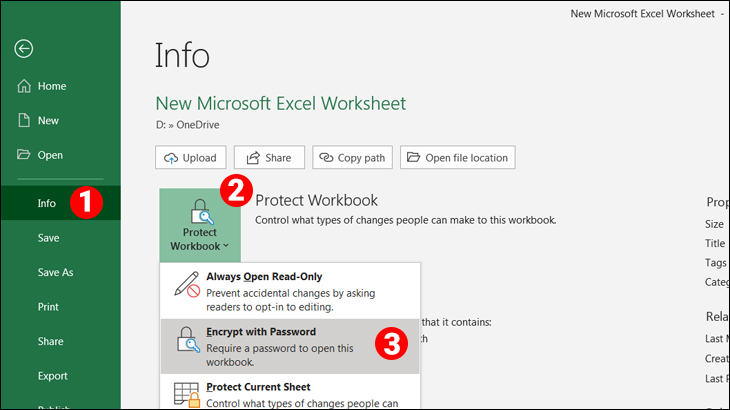
Trong quá trình làm việc với Excel, việc bảo mật dữ liệu là vấn đề quan trọng được nhiều người dùng quan tâm. Đặt mật khẩu cho file Excel giúp bạn bảo vệ thông tin cá nhân, dữ liệu doanh nghiệp khỏi nguy cơ bị truy cập trái phép. Bài viết dưới đây sẽ hướng dẫn chi tiết cách đặt, đổi, xóa password cho file Excel, đồng thời cung cấp những lưu ý quan trọng khi sử dụng tính năng này. Hãy cùng khám phá các bước đơn giản để đảm bảo an toàn cho tệp Excel của bạn một cách hiệu quả nhất!
Đặt mật khẩu cho file Excel là một cách hữu hiệu để bảo vệ thông tin quan trọng của bạn. Để bắt đầu, bạn mở file Excel cần đặt mật khẩu, sau đó chọn tab “File” ở góc trái trên cùng. Tiếp theo, bạn tìm đến mục “Info”, rồi chọn “Protect Workbook” và bấm vào “Encrypt with Password”.
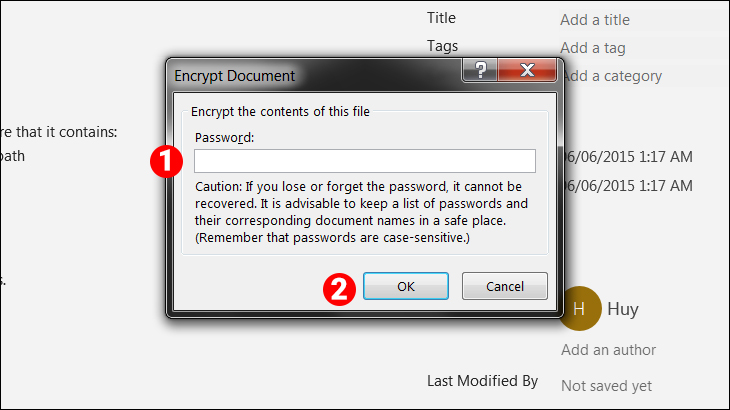
Sau khi đã làm theo các bước trên, một hộp thoại sẽ hiện ra yêu cầu bạn nhập mật khẩu. Hãy tạo một mật khẩu an toàn và nhớ lưu lại, vì nếu quên, bạn sẽ không thể mở file. Nhấn OK sau khi nhập mật khẩu xong.
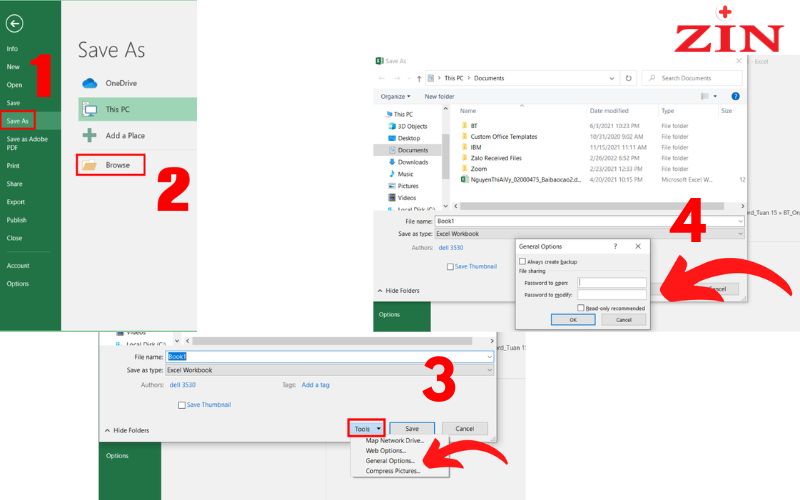
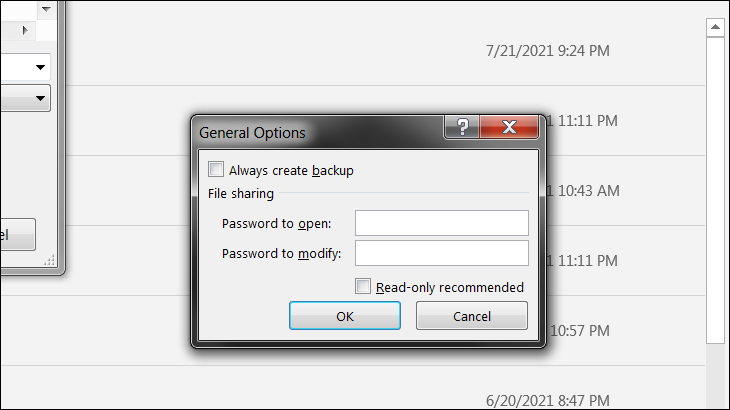
Ngoài ra, nếu bạn muốn tùy chọn thêm về việc bảo vệ file, hãy sử dụng tính năng “Save As”. Khi đó, bạn có thể chọn “Tools” và tìm đến “General Options”, từ đây bạn có thể cài đặt mật khẩu cho các trường hợp khác nhau như “Password to open” hoặc “Password to modify”. Quá trình đặt mật khẩu trên điện thoại cũng tương tự, chỉ cần chọn biểu tượng Tệp và thực hiện các bước theo hướng dẫn. Việc này giúp nội dung của bạn được bảo mật hơn, đảm bảo rằng chỉ những người có quyền mới có thể truy cập thông tin bên trong.
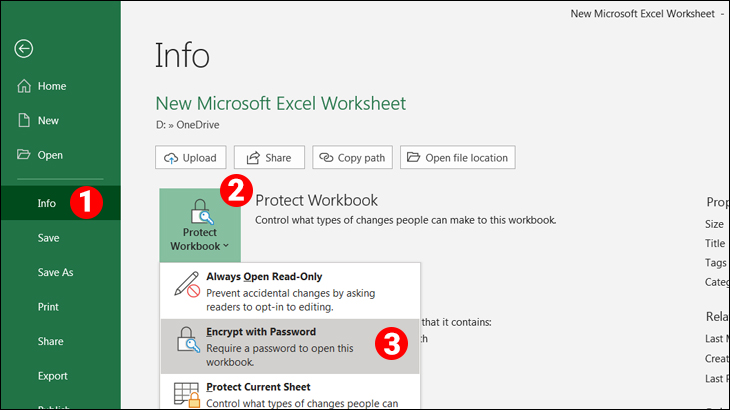
Để bảo vệ nội dung quan trọng trong file Excel của bạn, việc đặt mật khẩu là rất cần thiết. Đầu tiên, hãy mở file Excel mà bạn muốn bảo vệ, sau đó nhấn vào tab “File” trên thanh công cụ. Từ đó, bạn chọn “Info” và tìm đến tuỳ chọn “Protect Workbook”. Ở đây, bạn sẽ thấy lựa chọn “Encrypt with Password”.
Khi bấm vào đó, một hộp thoại sẽ hiện ra yêu cầu bạn nhập mật khẩu. Nhập mật khẩu mà bạn muốn sử dụng và nhấn OK. Đừng quên ghi nhớ hoặc lưu mật khẩu ở đâu đó an toàn, vì nếu quên, bạn sẽ không thể truy cập vào file nữa.
Ngoài ra, bạn cũng có thể tùy chọn cài đặt mật khẩu để mở hoặc chỉnh sửa file. Để làm điều này, hãy lưu file bằng cách chọn “Save As”, rồi click vào nút “Tools” và chọn “General Options”. Ở đây, bạn có thể thiết lập loại mật khẩu mà mình muốn. Quá trình này sẽ giúp bạn bảo vệ các thông tin quý giá và riêng tư trong file Excel của mình.
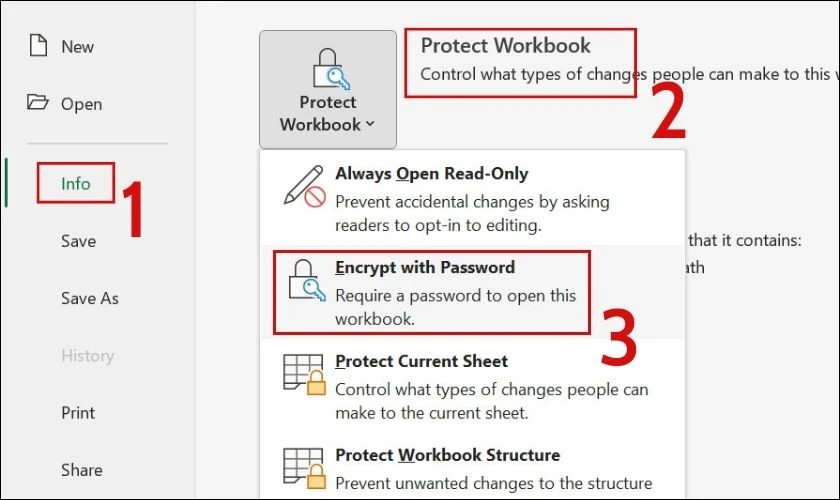
Đặt mật khẩu cho file Excel là một bước quan trọng để bảo vệ thông tin nhạy cảm. Để thực hiện điều này, trước tiên, bạn mở file Excel mà bạn muốn bảo vệ. Sau đó, chọn tab “File” ở góc trái trên cùng, tiếp theo nhấn vào “Save As” và chọn “Browse” hoặc sử dụng phím F12 để mở cửa sổ Save As.
Trong cửa sổ này, hãy tìm và nhấn vào nút “Tools”, sau đó chọn “General Options”. Tại đây, bạn sẽ thấy các tùy chọn để cài đặt mật khẩu. Bạn có thể chọn “Password to open” nếu muốn đặt mật khẩu cho việc mở file, hoặc “Password to modify” nếu bạn chỉ muốn ngăn chỉnh sửa.
Sau khi nhập mật khẩu, nhớ nhấn “OK” và xác nhận mật khẩu một lần nữa. Nếu bạn đang sử dụng tính năng “Protect Workbook”, bạn có thể dễ dàng chọn “Encrypt with Password” từ mục thông tin bảo vệ. Hãy chắc chắn rằng bạn ghi nhớ mật khẩu đã đặt để không gặp khó khăn khi truy cập vào file sau này. Mỗi bước đều đơn giản nhưng mang lại hiệu quả bảo mật cao cho dữ liệu của bạn.
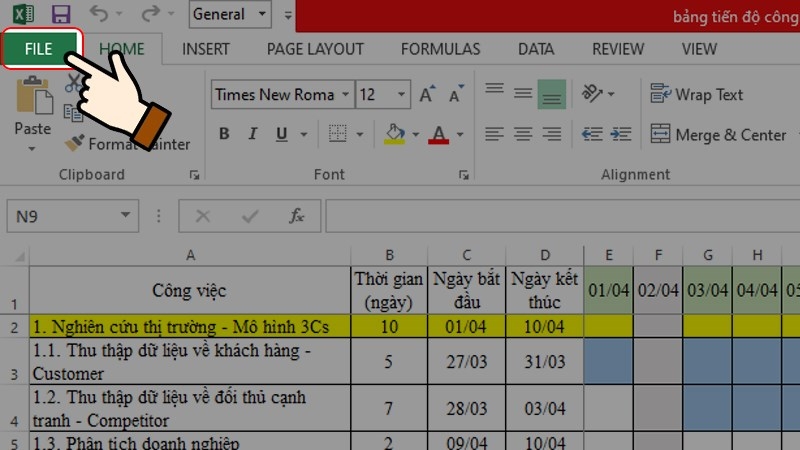
Để bảo vệ file Excel của bạn khỏi việc truy cập trái phép, bạn có thể dễ dàng đặt mật khẩu cho tài liệu. Đầu tiên, mở file Excel cần bảo vệ, sau đó chọn tab “File” ở góc trên bên trái. Trong menu hiện ra, bạn chọn “Info” và tìm tùy chọn “Protect Workbook”.
Khi đã vào phần này, hãy nhấn chọn “Encrypt with Password”. Hộp thoại sẽ xuất hiện yêu cầu bạn nhập mật khẩu. Đừng quên rằng mật khẩu này cần phải đủ mạnh để đảm bảo an toàn cho file của bạn. Sau khi nhập mật khẩu, hãy nhấn OK, và bạn sẽ cần xác nhận lại mật khẩu một lần nữa.
Cuối cùng, hãy nhớ lưu file của bạn để những thay đổi được áp dụng. Từ bây giờ, mỗi khi bạn hoặc ai đó muốn mở file Excel này, họ sẽ phải nhập mật khẩu đã đặt. Đây là một cách đơn giản nhưng cực kỳ hiệu quả để bảo vệ thông tin quan trọng của bạn. Chúc bạn thành công!
Đặt mật khẩu bảo vệ file Excel là một cách hữu hiệu để giữ an toàn cho dữ liệu của bạn. Để thực hiện việc này, trước tiên bạn cần mở file Excel mà mình muốn bảo vệ. Trong thanh menu, bạn chọn “File”, sau đó nhấn vào “Info”, và tiếp theo là “Protect Workbook”. Tại đây, bạn sẽ thấy tùy chọn “Encrypt with Password”.
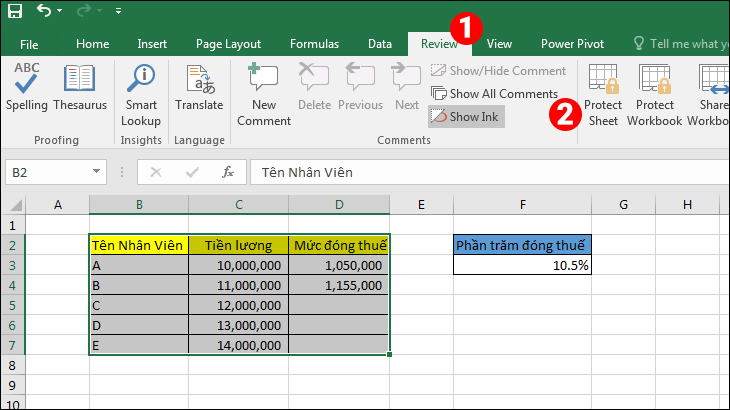
Khi hộp thoại xuất hiện, bạn chỉ cần nhập mật khẩu mà mình muốn sử dụng để bảo vệ file. Sau đó, hãy xác nhận lại mật khẩu một lần nữa cho chắc chắn. Nhấn “OK” và thế là bạn đã hoàn tất bước bảo vệ tệp Excel. Để bảo vệ các sheet cụ thể trong file, bạn có thể nhấp chuột phải vào tên sheet cuối cùng rồi chọn “Protect Sheet”.
Trong hộp thoại hiện ra, cũng nhập mật khẩu một lần nữa để đảm bảo an toàn cho các giá trị và công thức bạn đã tạo. Bằng cách thực hiện những bước đơn giản này, bạn có thể đảm bảo rằng thông tin quan trọng trong file Excel của mình luôn được bảo vệ khỏi những người không có quyền truy cập.
Để bảo vệ file Excel của bạn bằng mật khẩu, trước hết, hãy mở file cần bảo vệ. Từ menu chính, bạn chọn File rồi đi đến mục Info. Tại đây, bạn sẽ thấy tùy chọn Protect Workbook, hãy nhấn vào đó và chọn Encrypt with Password để tiến hành cài đặt mật khẩu.
Khi hộp thoại xuất hiện, bạn chỉ cần nhập mật khẩu mà mình muốn cài đặt vào ô trống. Đừng quên xác nhận lại mật khẩu một lần nữa để đảm bảo rằng mình không quên. Sau khi hoàn tất, hãy nhấn nút OK để lưu lại cài đặt. Thật đơn giản phải không nào?
Ngoài việc bảo vệ toàn bộ file, bạn cũng có thể bảo vệ từng sheet trong workbook. Để làm điều này, hãy nhấn chuột phải vào tên sheet bạn muốn bảo vệ, chọn Protect Sheet và nhập mật khẩu bạn muốn sử dụng. Việc này sẽ giúp bạn giữ cho thông tin quan trọng luôn an toàn trước những người không có quyền truy cập.
Hy vọng rằng những bước trên sẽ giúp bạn an tâm hơn khi làm việc với file Excel của mình!
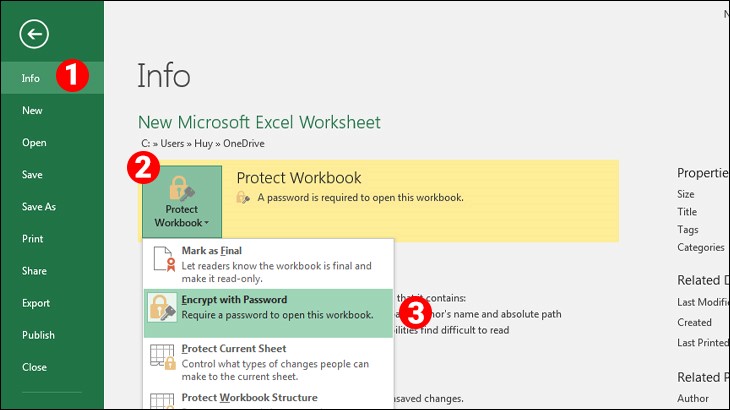
Nếu bạn đang tìm cách bảo vệ file Excel của mình bằng mật khẩu, quy trình thực hiện thực sự rất đơn giản. Đầu tiên, hãy mở file Excel mà bạn muốn khóa. Tiếp theo, từ thanh menu, bạn chọn vào mục “File”, rồi đến “Info”. Tại đây, bạn sẽ thấy tùy chọn “Protect Workbook” – hãy nhấp vào đó và chọn “Encrypt with Password”.
Một hộp thoại sẽ xuất hiện, yêu cầu bạn nhập mật khẩu. Hãy cẩn thận khi tạo mật khẩu để dễ nhớ nhưng cũng phải đủ mạnh. Sau khi nhập mật khẩu, bạn cần xác nhận lại một lần nữa rồi nhấn OK. Chỉ với một vài bước như vậy, file Excel của bạn đã được bảo vệ an toàn.
Nếu sau này bạn muốn mở file này, chỉ cần mở file và nhập đúng mật khẩu mà bạn đã thiết lập. Đừng quên lưu lại mật khẩu đó, vì nếu quên, bạn sẽ gặp khó khăn trong việc truy cập vào tệp của mình. Bằng cách này, bạn có thể yên tâm rằng dữ liệu quan trọng của mình sẽ được bảo vệ khỏi những người không có quyền truy cập.
Để bảo vệ file Excel của bạn bằng mật khẩu, trước tiên hãy mở file đó lên. Trong thanh menu, bạn chọn tab “File”, sau đó nhấn vào “Info”. Tại đây, bạn sẽ thấy phần “Protect Workbook”. Hãy chọn “Encrypt with Password”. Lúc này, một hộp thoại sẽ xuất hiện yêu cầu bạn nhập mật khẩu.
Sau khi đã nhập mật khẩu, bạn cần xác nhận lại bằng cách nhập thêm một lần nữa trước khi nhấn “OK”. Việc này giúp đảm bảo rằng mật khẩu bạn chọn là chính xác. Nếu bạn đang sử dụng Excel phiên bản 2010 hoặc 2013, cũng có thể thực hiện thao tác tương tự qua “Save As”. Bạn nhấn vào nút “Tools”, rồi chọn “General Options” để điền mật khẩu.
Để bảo vệ từng sheet trong file, hãy nhấn chuột phải vào tab sheet và chọn “Protect Sheet”. Nhập mật khẩu vào ô “Password to …” và xác nhận nó. Những thao tác này sẽ giúp bạn bảo vệ thông tin quan trọng trong file Excel khỏi những truy cập trái phép, mang lại cảm giác an toàn hơn cho dữ liệu của bạn.
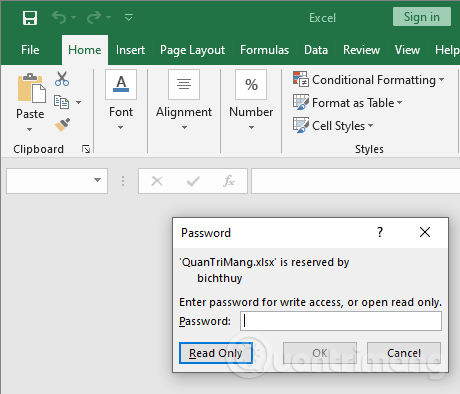
Chào các bạn! Hôm nay mình sẽ chia sẻ cách đổi mật khẩu cho file Excel rất đơn giản mà ai cũng có thể làm được. Đầu tiên, bạn mở file Excel mà mình muốn đặt mật khẩu. Sau đó, bạn chỉ cần nhấn vào tab “File” ở góc trái, chọn “Info”, rồi tiếp tục chọn “Protect Workbook” và cuối cùng là “Encrypt with Password”.
Tiếp theo, một hộp thoại sẽ hiện ra để bạn nhập mật khẩu mới. Đừng quên xác nhận lại mật khẩu một lần nữa để đảm bảo mọi thứ chính xác. Sau khi hoàn tất, bạn đã đặt mật khẩu thành công cho file của mình rồi đấy!
Nếu bạn muốn gỡ bỏ hay thay đổi mật khẩu, chỉ cần làm theo các bước tương tự. Mở file, đến phần “File” rồi vào “Info”, chọn “Protect Workbook” và bấm “Encrypt with Password”. Lưu ý rằng để đổi mật khẩu, bạn cần xóa mật khẩu cũ trước, rồi mới tạo mật khẩu mới.
Chắc chắn rằng khi làm theo những bước này, file Excel của bạn sẽ luôn an toàn và bảo mật!
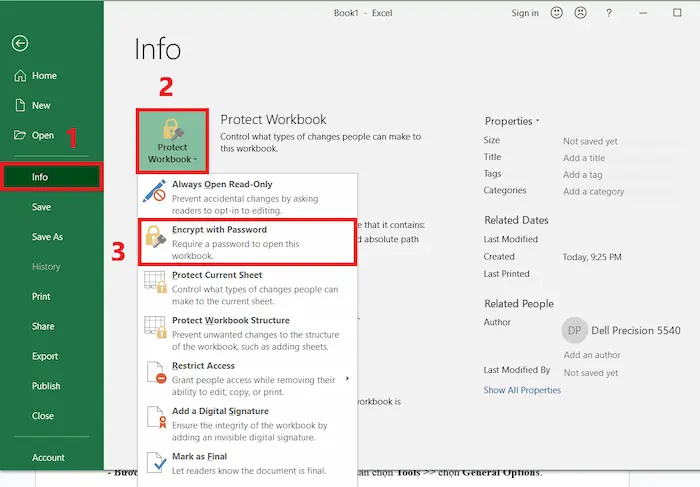
Nếu bạn không may quên mật khẩu file Excel và cần xóa nó, hãy làm theo các bước đơn giản dưới đây. Đầu tiên, mở file Excel đó lên, nhập mật khẩu bạn đã thiết lập để truy cập vào nội dung. Sau khi mở, bạn hãy vào mục File, sau đó chọn Info. Tại đây, tìm đến Protect Workbook và chọn Encrypt with Password.
Tiếp theo, bạn sẽ được yêu cầu nhập mật khẩu hiện tại. Hãy điền đúng mật khẩu và tiếp tục xác nhận mật khẩu mới. Để gỡ bỏ mật khẩu bảo vệ sheet, bạn chuyển đến tab Review trên thanh Ribbon, tìm nhóm lệnh Changes và nhấn vào nút Unprotect Sheet.
Nếu bạn sử dụng phiên bản cũ như Excel 2003, hãy vào Tool > Macro > Visual Basic Editor. Còn với các phiên bản từ 2007 trở đi, bạn có thể nhấn tổ hợp phím Alt + F11 để truy cập. Cuối cùng, đừng quên lưu lại kết quả để đảm bảo thay đổi được áp dụng. Vậy là bạn đã xóa thành công mật khẩu của file Excel!
Kết luận, việc đặt mật khẩu cho file Excel là một bước quan trọng để bảo vệ thông tin và dữ liệu nhạy cảm của bạn. Bằng cách áp dụng các bước đơn giản như thiết lập mật khẩu khi lưu file hoặc sử dụng tính năng bảo vệ trang tính, người dùng có thể đảm bảo rằng chỉ những người được phân quyền mới có thể truy cập vào nội dung quan trọng. Đừng quên lựa chọn mật khẩu đủ mạnh và thường xuyên thay đổi để tăng cường bảo mật. Hãy thực hiện ngay hôm nay để bảo vệ thông tin của bạn một cách hiệu quả!


