Physical Address
304 North Cardinal St.
Dorchester Center, MA 02124
Physical Address
304 North Cardinal St.
Dorchester Center, MA 02124

Trong thiết kế bài thuyết trình, font chữ đóng vai trò quan trọng không chỉ trong việc truyền tải thông điệp mà còn tạo nên ấn tượng đầu tiên với người xem. Việc chỉnh sửa font chữ cho tất cả slide một cách đồng nhất không chỉ tiết kiệm thời gian, mà còn giúp bài thuyết trình của bạn trở nên chuyên nghiệp hơn. Bài viết này sẽ hướng dẫn bạn những cách đơn giản và hiệu quả để chỉnh sửa font chữ trong PowerPoint và Canva, bao gồm các phiên bản khác nhau của PowerPoint như 2010, 2016, 2019 và trên Macbook. Hãy cùng khám phá để nâng cao kỹ năng thiết kế của bạn!
Khi muốn chỉnh font chữ cho tất cả slide trong PowerPoint, cách đơn giản nhất là sử dụng tính năng Replace Fonts. Đầu tiên, bạn hãy vào tab Home, tìm kiếm mũi tên cạnh mục Replace và chọn Replace Fonts. Từ đây, bạn có thể chọn font chữ mới mà mình muốn áp dụng cho toàn bộ tài liệu.
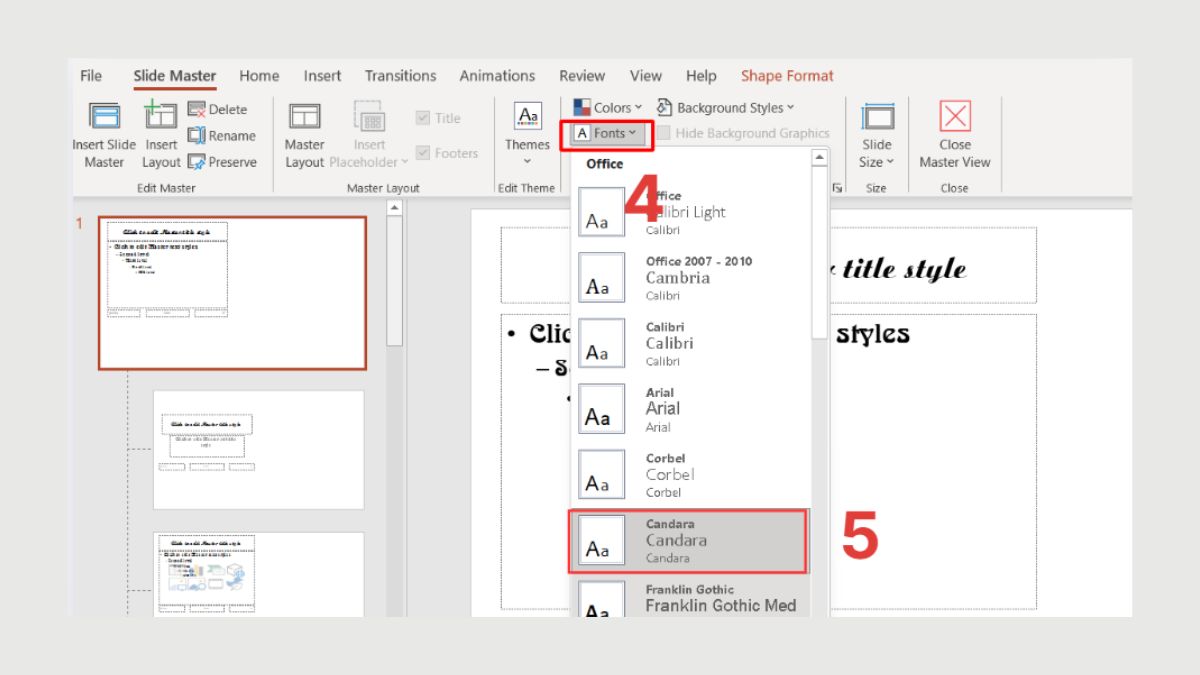
Nếu bạn muốn tùy chỉnh nhiều hơn, hãy vào thẻ View và chọn Slide Master. Đây là nơi bạn có thể chỉnh sửa kiểu chữ cho toàn bộ các trang chiếu. Bạn cần nhấp vào slide đầu tiên trong Slide Master, sau đó tìm mục Fonts để chọn phông chữ mình yêu thích. Đừng quên nhấn Save để lưu lại những thay đổi này.
Nếu vẫn gặp phải lỗi không đồng bộ, bạn có thể thử cách thủ công bằng cách chọn từng text box, đổi font và chọn “Set as Default Text Box”. Nhờ các bước này, bạn sẽ dễ dàng tạo ra một bản trình bày đồng nhất và chuyên nghiệp. Với một số thao tác đơn giản, việc chỉnh font chữ cho tất cả slide sẽ không còn là vấn đề khó khăn nữa!
Đổi font chữ cho tất cả slide trong Canva rất đơn giản, chỉ cần vài bước thao tác là bạn đã có thể hoàn thành công việc này. Đầu tiên, hãy đăng nhập vào tài khoản và mở dự án thiết kế mà bạn muốn chỉnh sửa. Tiếp theo, từ màn hình trang chủ, chọn mục “Thêm” và tìm đến “Thương hiệu”. Từ danh sách sổ xuống, chọn bộ thương hiệu mà bạn muốn sửa đổi.
Khi đã vào đúng bộ thương hiệu, hãy nhấn vào “Phông chữ”. Lúc này, bạn sẽ thấy các loại tiêu đề khác nhau. Để đổi font chữ cho toàn bộ thiết kế, chỉ cần giữ phím SHIFT, sau đó click chuột trái vào các slide mà bạn mong muốn. Sau khi đã chọn, hãy chọn font chữ mà bạn muốn áp dụng. Thật nhanh và dễ dàng, phải không nào?
Cuối cùng, đừng quên điều chỉnh trọng lượng phông chữ nếu cần thiết và kiểm tra lại toàn bộ văn bản để đảm bảo mọi thứ đều đã được cập nhật đúng cách. Vậy là bạn đã hoàn thành việc đổi font cho tất cả slide mà không cần mất quá nhiều thời gian!
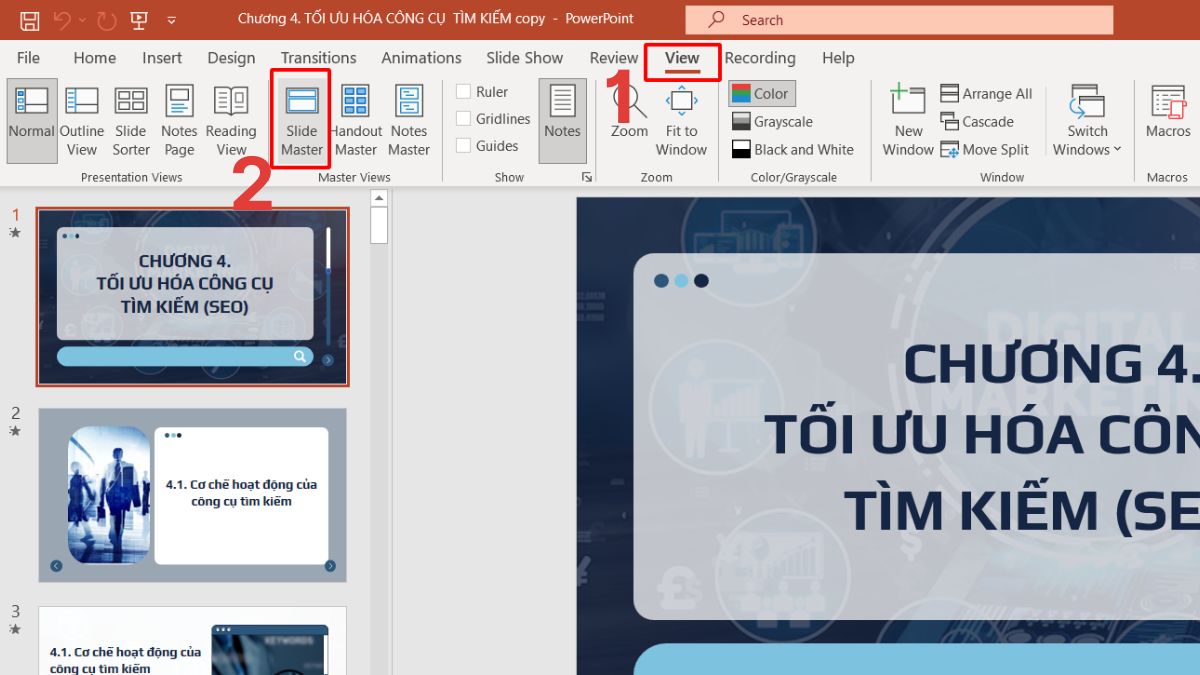
Để đổi font chữ cho tất cả slide trong PowerPoint 2010 một cách nhanh chóng, bạn có thể sử dụng tính năng Slide Master. Đầu tiên, hãy nhấn vào mục View và chọn Slide Master. Tiếp theo, bạn sẽ thấy slide đầu tiên của mẫu, nhấn vào đó và chọn Font, sau đó nhấn vào Customize Fonts… để chọn kiểu font chữ mà bạn thích. Đừng quên nhấn Save để lưu lại thay đổi.
Ngoài cách này, bạn cũng có thể sử dụng công cụ Replace Fonts. Đầu tiên, vào tab Home, trong nhóm Editing, bạn chọn Replace, sau đó nhấp vào mũi tên bên cạnh và chọn Replace Fonts. Tiếp theo, chọn font hiện tại ở mục Replace… rồi chọn font mới mà bạn muốn áp dụng cho toàn bộ slide.
Việc thay đổi font chữ theo cách này không chỉ giúp bạn tiết kiệm thời gian mà còn đảm bảo sự đồng nhất trong bản trình bày. Chỉ với vài bước đơn giản, bạn đã có thể làm mới diện mạo cho các slide của mình.

Để thay đổi font chữ cho tất cả các slide trong PowerPoint 2016 thật dễ dàng và nhanh chóng, bạn chỉ cần thực hiện theo một vài bước đơn giản. Đầu tiên, hãy nhấn vào mục View trên thanh công cụ, sau đó chọn Slide Master. Khi giao diện Slide Master mở ra, hãy nhấn vào slide đầu tiên để bắt đầu điều chỉnh.
Kế tiếp, bạn tìm đến mục Font và chọn Customize Fonts… Tại đây, bạn có thể dễ dàng thay đổi kiểu font chữ mà bạn mong muốn. Sau khi đã chọn được font ưng ý, hãy nhấn Save để lưu lại thay đổi. Tuy nhiên, nếu bạn muốn thực hiện cách thay đổi font chữ cực nhanh cho toàn bộ slide, hãy vào thẻ Home, tìm đến nhóm Editing và chọn Replace.
Bằng cách nhấp vào mũi tên bên cạnh chữ Replace, bạn sẽ thấy tùy chọn Replace Fonts. Chọn font hiện tại mà bạn muốn thay thế, sau đó chọn font mới. Các thay đổi sẽ được áp dụng cho tất cả các slide mà bạn đã chọn một cách tức thì. Thật đơn giản phải không nào?
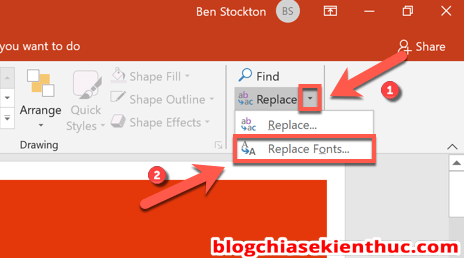
Đổi font chữ cho tất cả slide trong PowerPoint trên Macbook thật dễ dàng nếu bạn làm theo các bước đơn giản. Đầu tiên, hãy mở trình chiếu của bạn và chọn tab “Home” trên thanh menu. Khi đó, bạn sẽ thấy một mũi tên bên cạnh mục “Replace”. Hãy click vào đó và chọn “Replace Fonts”.
Tiếp theo, một cửa sổ mới sẽ xuất hiện. Tại đây, bạn sẽ thấy mục “Replace” để chọn font chữ hiện tại mà bạn muốn thay đổi. Đơn giản chỉ cần chọn font cần thay thế và sau đó chọn font mới mà bạn muốn áp dụng cho tất cả slide. Sau khi đã chọn xong, chỉ cần nhấn nút “Replace” và chỉ trong tích tắc, tất cả các slide của bạn sẽ được cập nhật với font chữ mới.
Nếu bạn có nhiều slide và muốn thay đổi font chữ cho tất cả một cách đồng loạt, phương pháp này sẽ giúp tiết kiệm rất nhiều thời gian. Không cần phải làm thủ công từng slide một, chỉ với vài cú click là bạn đã có một bài thuyết trình đồng nhất và chuyên nghiệp hơn. Hãy thử ngay nhé!
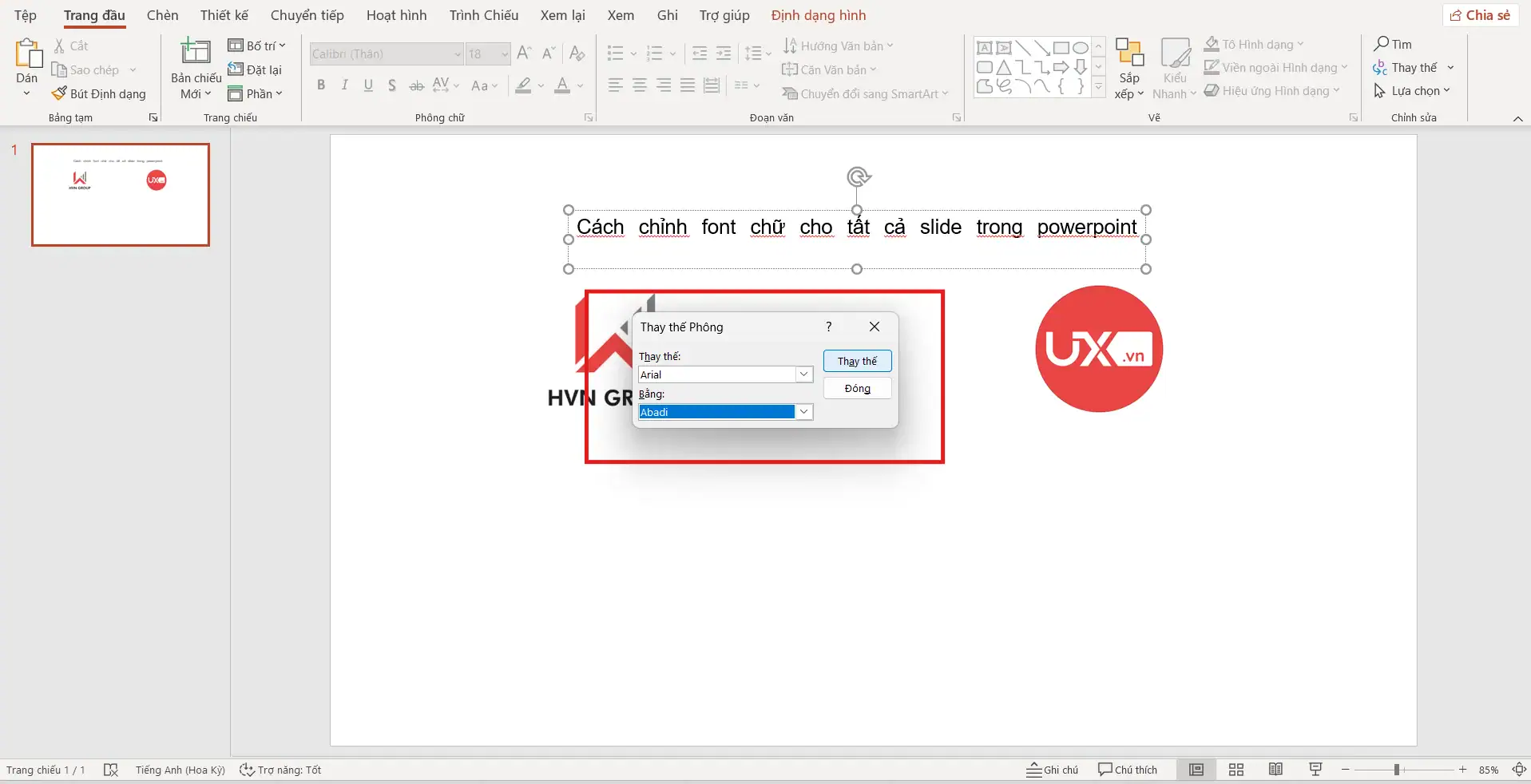
Để thay đổi font chữ cho tất cả slide trong PowerPoint 2019, bạn chỉ cần thực hiện vài bước đơn giản. Đầu tiên, hãy mở PowerPoint và vào tab “Home”. Tại đây, bạn sẽ thấy mục “Replace” nằm ở nhóm Editing. Nhấn vào mũi tên bên cạnh “Replace” và chọn “Replace Fonts”.
Tiếp theo, bạn sẽ được yêu cầu chọn kiểu font hiện tại mà bạn muốn thay đổi. Nếu bạn muốn thay đổi font chữ mặc định cho toàn bộ slide, hãy vào “View” và chọn “Slide Master”. Nhấn vào slide đầu tiên trong chế độ này, rồi chọn “Fonts” và tiếp tục chọn “Customize Fonts”. Tại đây, bạn có thể thoải mái lựa chọn kiểu font chữ mà mình thích.
Cuối cùng, đừng quên nhấn “Save” để lưu lại thay đổi của mình. Như vậy, với một vài thao tác đơn giản thông qua các công cụ có sẵn, bạn đã có thể dễ dàng cập nhật font chữ cho toàn bộ slide trong bài thuyết trình của mình, giúp bài trình bày trở nên chuyên nghiệp và ấn tượng hơn.
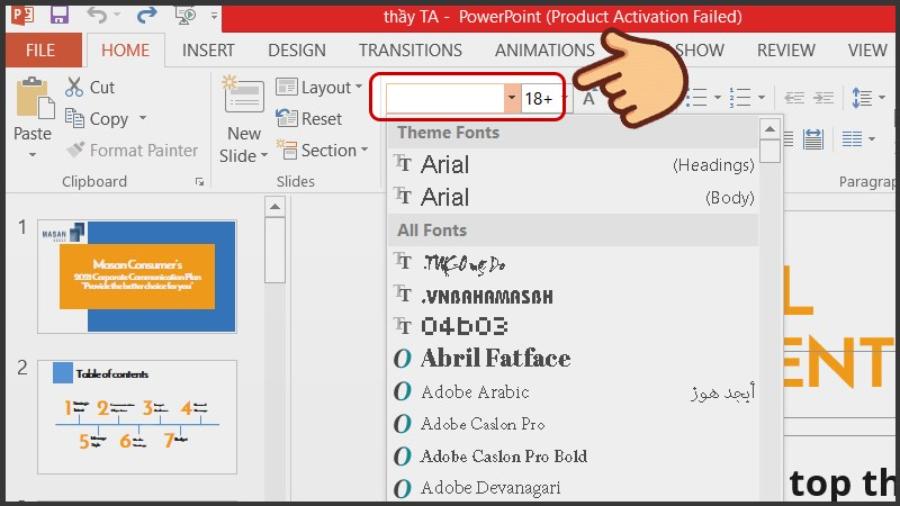
Để đổi màu chữ cho tất cả các slide trong PowerPoint, bạn có thể thực hiện theo một số bước đơn giản như sau. Đầu tiên, hãy click chuột vào bất kỳ đâu trên slide đầu tiên. Sau đó, nhấn tổ hợp phím CTRL+A để chọn tất cả nội dung trên slide. Tiếp theo, lên tab Định dạng Hình, bạn hãy tìm menu thả xuống Màu Chữ và chọn màu mà bạn mong muốn.
Nếu bạn muốn thay đổi màu chữ cho văn bản cụ thể, hãy chọn văn bản đó, rồi vào tab Trang đầu và nhấp vào Màu Phông để chọn màu mới. Cách này sẽ giúp bạn tạo ra những slide thuyết trình sống động và thu hút hơn rất nhiều.
Ngoài ra, bạn cũng có thể sử dụng tính năng Replace Fonts trong thẻ Home để chỉnh sửa font chữ cho toàn bộ slide. Đơn giản là bạn chọn vào nội dung cần đổi, rồi tìm trong nhóm Editing và lựa chọn Replace. Cuối cùng, nếu bạn muốn đồng bộ tất cả màu chữ đã chỉnh, hãy vào View, chọn Slide Master và thực hiện chỉnh sửa ở từng layout trước khi bấm “Apply to All”. Cách này giúp tiết kiệm thời gian và tạo sự đồng nhất trong bản thuyết trình của bạn.

Trong bài viết này, chúng ta đã khám phá nhiều cách chỉnh sửa font chữ cho tất cả các slide trong Powerpoint và Canva. Từ những thao tác đơn giản như đổi font chữ, màu chữ cho đến việc lựa chọn cỡ chữ cho từng slide, các hướng dẫn chi tiết giúp bạn hoàn thiện hơn bài thuyết trình của mình. Dù bạn sử dụng phiên bản Powerpoint nào, từ 2010 đến 2019 hay trên Macbook, hay thậm chí là trên điện thoại, việc nắm vững các tính năng chỉnh sửa font chữ này sẽ giúp cho nội dung của bạn trở nên hấp dẫn và chuyên nghiệp hơn. Hy vọng những tips này sẽ hỗ trợ bạn trong quá trình thiết kế và trình bày.


