Physical Address
304 North Cardinal St.
Dorchester Center, MA 02124
Physical Address
304 North Cardinal St.
Dorchester Center, MA 02124
Việc sử dụng Windows bản quyền không chỉ đảm bảo máy tính hoạt động ổn định, bảo mật mà còn giúp bạn nhận được đầy đủ các tính năng, cập nhật từ Microsoft. Tuy nhiên, nhiều người dùng vẫn băn khoăn không biết cách kiểm tra Windows mình đang dùng có phải bản quyền hay không, hay chỉ là phiên bản crack tiềm ẩn nhiều rủi ro. Bài viết dưới đây sẽ hướng dẫn bạn chi tiết cách check Win bản quyền, kiểm tra trạng thái active, phân biệt các loại license (OEM, Retail, Volume) và các thao tác kiểm tra thông tin bản quyền qua CMD đơn giản, dễ thực hiện cho mọi người.
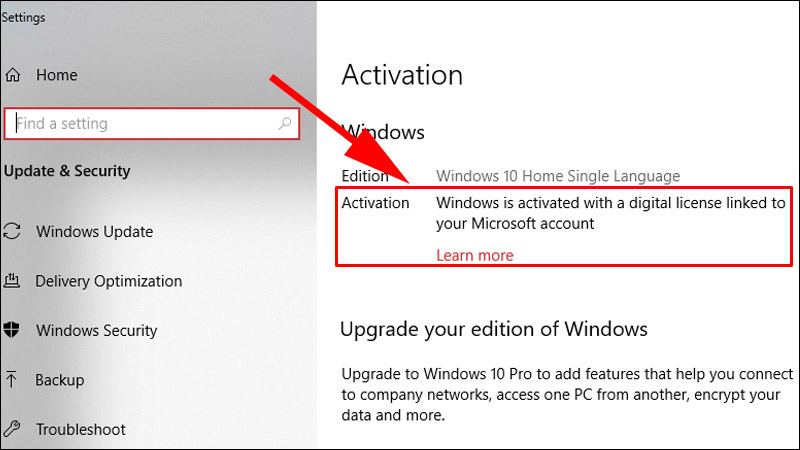
Nếu bạn đang thắc mắc về tình trạng bản quyền của Windows trên máy tính của mình, cách đơn giản nhất để kiểm tra chính là vào Windows Settings. Bạn chỉ cần nhấn vào biểu tượng tìm kiếm trên thanh Taskbar hoặc nhấn nút Start, sau đó gõ “Settings”. Trong khu vực “Update and Security”, hãy tìm đến mục “Activation” để xem xem Windows của bạn đã được kích hoạt bản quyền hay chưa.
Ngoài ra, bạn cũng có thể sử dụng Command Prompt để kiểm tra bản quyền. Đầu tiên, hãy mở thanh tìm kiếm và gõ “cmd”, sau đó nhấn chuột phải vào “Command Prompt” và chọn “Run as administrator”. Khi cửa sổ Command Prompt hiện ra, bạn nhập lệnh `slmgr.vbs -dlv` để kiểm tra thông tin về bản quyền. Nếu có hộp thoại hiện lên mà không thông báo gì về việc dùng thử 180 ngày, điều đó có nghĩa là Windows của bạn đã được kích hoạt hợp lệ.
Cuối cùng, bạn cũng có thể kiểm tra thông tin bản quyền qua Control Panel. Chỉ cần nhấp chuột phải vào biểu tượng “This PC” hoặc “My Computer” và chọn “Properties”. Tại đây, bạn sẽ thấy thông tin về phiên bản Windows cũng như tình trạng bản quyền. Kiểm tra tình trạng bản quyền không chỉ giúp bạn xác minh tính hợp pháp của hệ điều hành mà còn đảm bảo bạn nhận được các bản cập nhật và hỗ trợ tốt nhất!
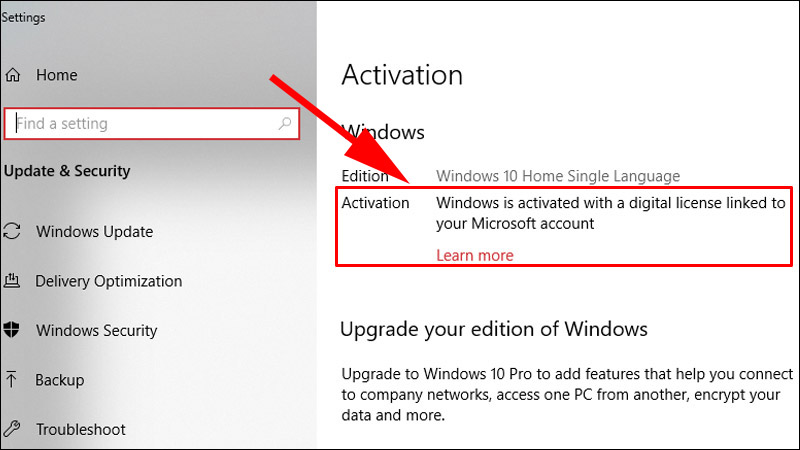
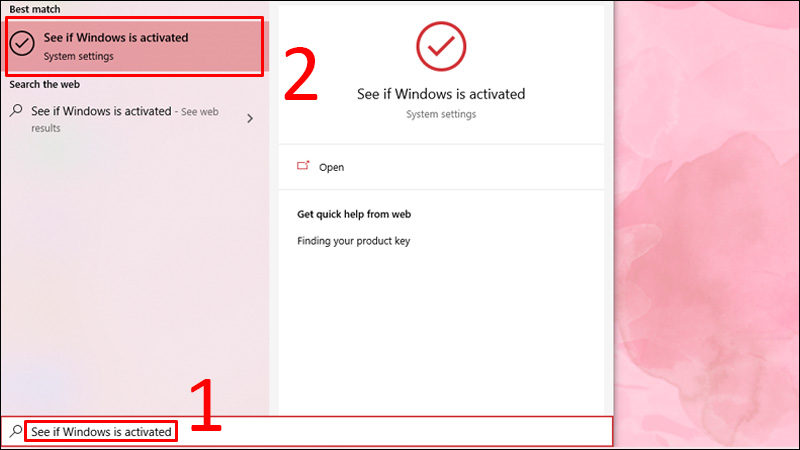
Để kiểm tra xem phiên bản Windows của bạn có bản quyền hay không, bạn có thể thực hiện một vài bước đơn giản. Đầu tiên, chỉ cần nhấn vào biểu tượng tìm kiếm trên thanh Taskbar hoặc nhấn nút Start, sau đó gõ “See if Windows is activated” và chọn mục tương ứng. Điều này sẽ dẫn bạn đến thông tin kích hoạt của Windows.
Ngoài ra, bạn cũng có thể kiểm tra qua Setting. Truy cập vào “Update and Security”, chọn “Activation” và nhìn sang bên phải màn hình. Nếu Windows của bạn không phải bản quyền, một thông báo sẽ xuất hiện rõ ràng.
Nếu bạn thích sử dụng Command Prompt, hãy mở ô tìm kiếm và gõ “cmd” để mở cửa sổ này. Bạn có thể sử dụng PowerShell với quyền Administrator và dán lệnh cần thiết để kiểm tra tình trạng kích hoạt.
Một mẹo nhỏ là nếu bạn thấy Windows 10/11 Professional đã được kích hoạt với 5 ký tự cuối là 3V66T, thì đó là dấu hiệu cần lưu ý. Hy vọng cách kiểm tra này sẽ giúp bạn biết được máy tính của mình có xịn hay không!
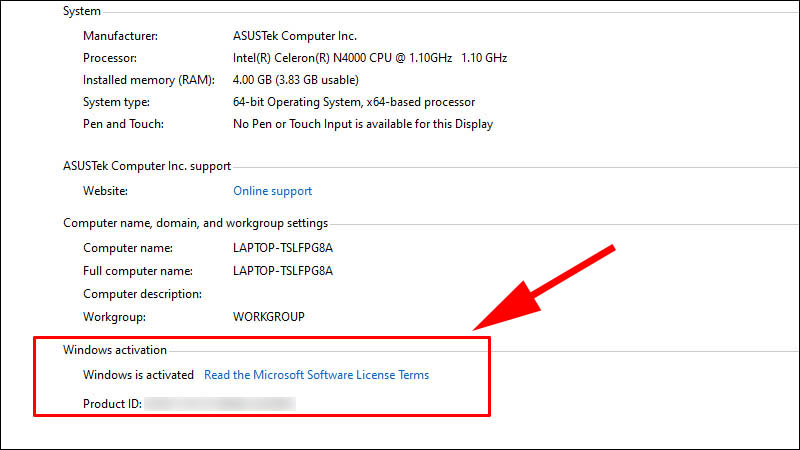
Kiểm tra xem Windows của bạn có bản quyền hay không rất đơn giản và dễ dàng. Đầu tiên, bạn có thể vào phần Settings trên máy tính. Chỉ cần nhấn vào biểu tượng Tìm kiếm trên thanh Taskbar hoặc dùng nút Start, sau đó gõ “See if Windows is activated” để kiểm tra. Khi vào mục Activation, nếu Windows không có bản quyền, bạn sẽ thấy thông báo rõ ràng bên phải.
Ngoài ra, một cách khác để kiểm tra là sử dụng Command Prompt. Bạn mở Command Prompt và nhập lệnh “slmgr”. Nếu không thấy dòng thông báo ‘180 days’, bạn hãy yên tâm vì Windows 10 của bạn đã được kích hoạt bản quyền.
Nếu bạn muốn kiểm tra chi tiết hơn, bạn có thể truy cập vào Control Panel theo đường dẫn Settings > Update and Security > Activation. Đặc biệt lưu ý rằng nếu bạn thấy ký tự cuối cùng là 3V66T trong mã kích hoạt của Windows 10/11 Professional, điều đó có thể chỉ ra rằng bản Windows của bạn không phải là bản quyền chính thức. Với các cách này, bạn sẽ dễ dàng xác định được tình trạng bản quyền của hệ điều hành mình đang sử dụng.
Việc phân biệt Windows bản quyền và crack là rất quan trọng để đảm bảo máy tính của bạn hoạt động ổn định và an toàn. Cách đơn giản nhất để kiểm tra là vào Windows Settings. Bạn chỉ cần nhấn vào biểu tượng Tìm kiếm trên thanh Taskbar và gõ “See if Windows is activated”. Nếu máy tính của bạn đã được kích hoạt bản quyền, bạn sẽ thấy thông báo tương ứng.
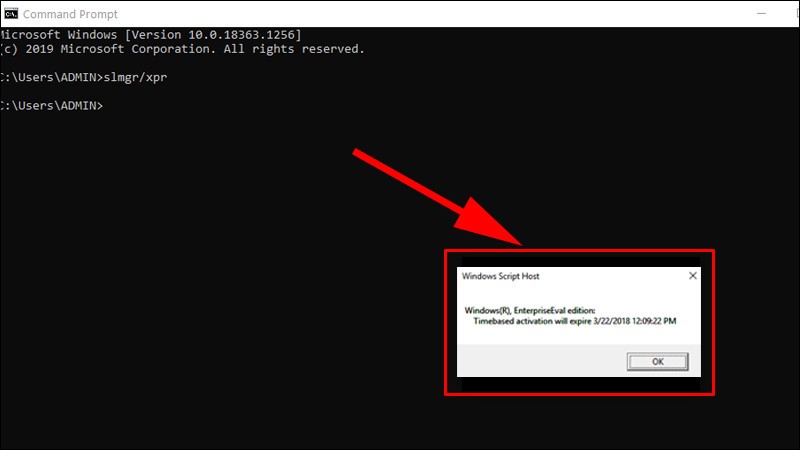
Ngoài ra, bạn cũng có thể sử dụng Command Prompt. Mở CMD và nhập lệnh “slmgr/xpr”, nhấn Enter, nếu xuất hiện thông báo cho biết Windows đã được kích hoạt, đồng nghĩa bạn đang sử dụng bản quyền. Bạn cũng có thể kiểm tra cài đặt qua Control Panel.
Đừng quên xác minh xem Windows của bạn có phải là phiên bản dùng thử trong 180 ngày hay không. Nhập lệnh “slmgr.vbs -dlv” trong CMD, nếu có hiển thị thông tin chi tiết mà không có dấu hiệu dùng thử, bạn yên tâm là đang dùng Windows bản quyền.
Việc xác định đúng tình trạng của Windows sẽ giúp bạn tránh những rủi ro không đáng có liên quan đến bản quyền và bảo mật.
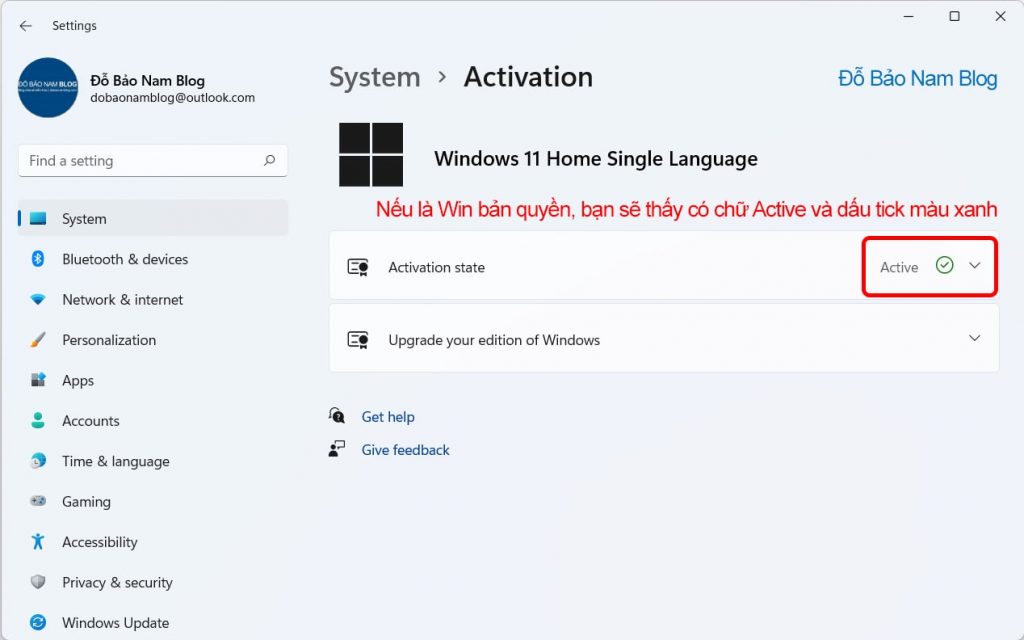
Kiểm tra xem Windows trên máy tính của bạn có bản quyền hay không rất đơn giản và dễ thực hiện. Đầu tiên, bạn hãy vào phần Windows Settings bằng cách nhấn vào biểu tượng tìm kiếm trên thanh Taskbar hoặc nút Start. Sau đó, gõ “See if Windows is activated” trong ô tìm kiếm và chọn mục tương ứng. Tại đây, bạn sẽ thấy thông tin về trạng thái kích hoạt của Windows.
Nếu bạn muốn chắc chắn hơn, có thể kiểm tra bằng cách sử dụng Command Prompt (CMD). Hãy mở CMD và nhập lệnh `slmgr.vbs -dlv`. Sau khi thực hiện lệnh, nếu hộp thoại xuất hiện mà không hiển thị dòng thông báo sử dụng thử 180 ngày, thì tức là Windows của bạn đã được kích hoạt và có bản quyền.
Chỉ với vài bước đơn giản như vậy, bạn đã có thể biết được máy tính của mình có sử dụng Windows bản quyền hay không. Đừng ngần ngại thực hiện ngay để đảm bảo hệ thống của bạn luôn an toàn và ổn định nhé!
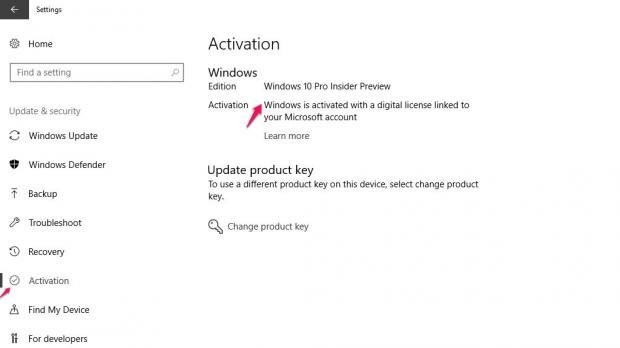
Để kiểm tra xem hệ điều hành Windows trên máy tính của bạn đã được kích hoạt hay chưa, bạn có thể thực hiện một vài bước đơn giản. Đầu tiên, hãy nhấn tổ hợp phím Windows + I trên bàn phím để mở ứng dụng Settings. Sau đó, tìm và chọn mục “Update & Security”.
Khi đã vào mục này, bạn hãy nhìn sang thanh menu bên trái và chọn “Activation”. Tại đây, bạn sẽ thấy trạng thái kích hoạt của Windows. Nếu máy tính của bạn đã được kích hoạt, sẽ xuất hiện thông báo như “Windows is activated”. Ngược lại, nếu không có bản quyền, sẽ có cảnh báo rõ ràng về việc này.
Ngoài ra, bạn cũng có thể sử dụng Command Prompt để kiểm tra trạng thái kích hoạt. Chỉ cần nhấn tổ hợp phím Windows + X và chọn Command Prompt, sau đó gõ lệnh `slmgr /xpr` rồi nhấn Enter. Kết quả sẽ cho bạn biết thông tin nhanh chóng về tình trạng kích hoạt của Windows.
Với các bước này, bạn dễ dàng biết được hệ thống của mình đang sử dụng bản quyền hay không, từ đó có hướng giải quyết phù hợp nếu cần.
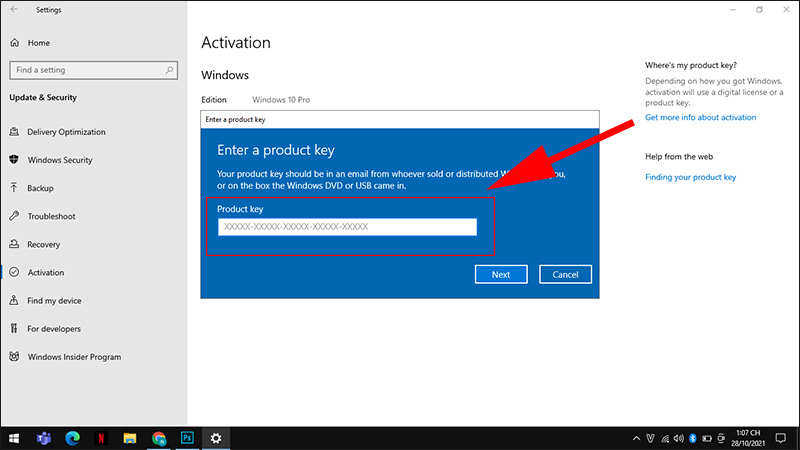
Khi mua một chiếc máy tính mới, bạn có thể bắt gặp ba loại bản quyền Windows phổ biến: OEM, Retail và Volume. Mỗi loại đều có đặc điểm riêng biệt. Đầu tiên, khóa OEM, hay “Original Equipment Manufacturer”, là công nghệ đi kèm theo máy tính mới. Đặc điểm nổi bật của loại này là nó gắn liền với một thiết bị cụ thể và không thể chuyển nhượng. Điều này có nghĩa là nếu bạn đã sử dụng khóa OEM trên máy tính của mình, bạn không thể dùng lại nó cho một máy khác.
Tiếp theo là khóa Retail, loại này linh hoạt hơn rất nhiều. Khi mua thông qua các cửa hàng bán lẻ, bạn sẽ có quyền chuyển khóa sang máy tính khác nếu cần. Đây là sự lựa chọn lý tưởng cho những người thường xuyên nâng cấp máy tính hoặc muốn đổi mới thiết bị.
Cuối cùng, giấy phép Volume chủ yếu được cung cấp cho các tổ chức hoặc doanh nghiệp, cho phép họ kích hoạt nhiều máy tính cùng một lúc mà không cần mua bản quyền riêng cho từng thiết bị. Nói chung, việc hiểu rõ sự khác biệt giữa các loại bản quyền này sẽ giúp bạn chọn lựa hợp lý hơn trong quá trình sử dụng sản phẩm của Microsoft.
Kiểm tra thông tin bản quyền Windows qua Command Prompt (CMD) là một cách đơn giản và hiệu quả để biết hệ điều hành của bạn có được kích hoạt hay không. Đầu tiên, bạn chỉ cần mở thanh tìm kiếm, gõ “cmd” và nhấn chuột phải vào Command Prompt, chọn “Run as administrator” để mở với quyền quản trị.
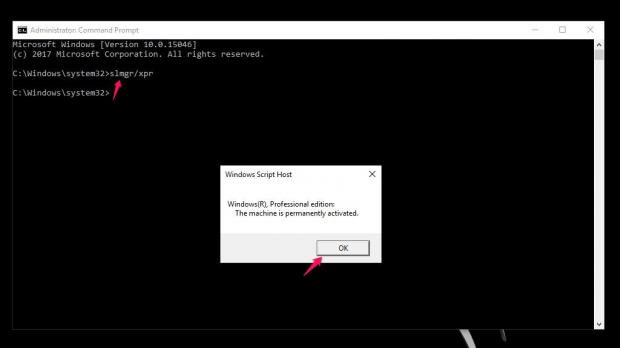
Sau khi CMD đã được khởi động, hãy nhập lệnh “slmgr/xpr” và nhấn Enter. Lệnh này sẽ cho bạn biết thông tin về trạng thái kích hoạt của Windows. Nếu thấy thông báo thông báo rằng Windows đã được kích hoạt, đồng nghĩa với việc bạn có một bản quyền hợp lệ.
Ngoài ra, nếu bạn muốn biết thêm chi tiết về phiên bản Windows của mình, có thể nhập lệnh “slmgr.vbs -dlv” để xem thông tin đầy đủ hơn. Đặc biệt, nếu bạn nhìn thấy dãy ký tự cuối là “3V66T”, hãy chú ý, vì có thể nó là dấu hiệu của bản quyền số không chính thống. Việc kiểm tra bản quyền thường xuyên sẽ giúp đảm bảo Windows của bạn hoạt động ổn định và an toàn.
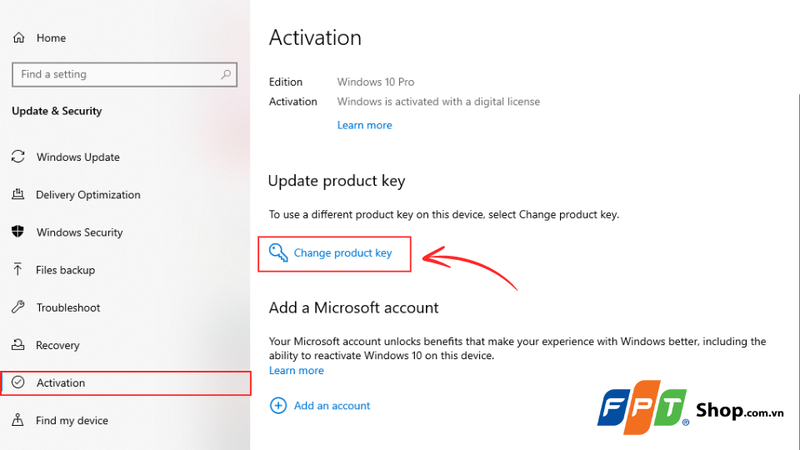
Để kiểm tra trạng thái kích hoạt của Windows trên máy tính của bạn, trước tiên hãy nhấn vào nút Start (nút Windows) ở góc dưới bên trái. Từ đây, bạn có thể chọn biểu tượng Settings và điều hướng đến Update & Security. Trong thanh menu bên trái, hãy chọn Activation. Tại đây, bạn sẽ thấy trạng thái kích hoạt của hệ điều hành.
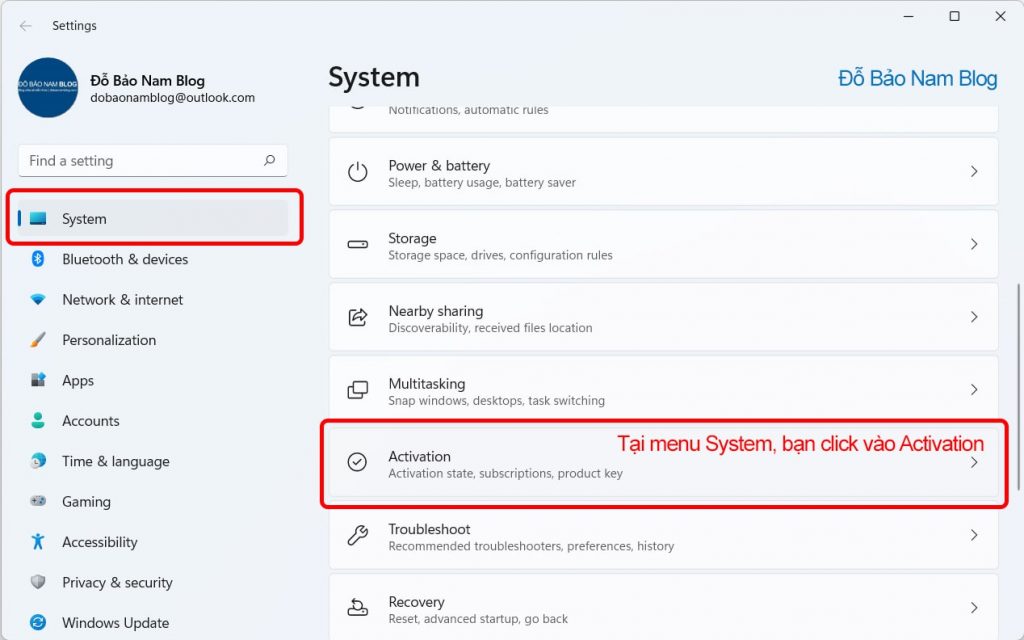
Ngoài ra, bạn có thể mở ứng dụng Settings bằng cách sử dụng tổ hợp phím Windows + I. Sau khi vào giao diện cài đặt, hãy tìm đến mục System và chọn Activation. Bạn sẽ nhận được thông tin rõ ràng về trạng thái kích hoạt của Windows đang sử dụng.
Một cách khác để kiểm tra là sử dụng Command Prompt. Bạn chỉ cần gõ CMD trong thanh tìm kiếm, nhấn chuột phải và chọn Run as administrator. Tiếp theo, nhập lệnh “slmgr /xpr” và nhấn Enter. Một cửa sổ sẽ hiện ra, cho biết liệu Windows của bạn đã được kích hoạt thành công hay chưa. Nếu hiển thị “Active” với dấu kiểm màu xanh, bạn đã kích hoạt thành công!
Để kiểm tra xem hệ điều hành Windows của bạn có được kích hoạt bản quyền hay không, bạn có thể thực hiện một số bước đơn giản. Đầu tiên, hãy nhấn vào biểu tượng Tìm kiếm trên thanh Taskbar hoặc nhấn nút Start, rồi gõ “See if Windows is activated” và chọn mục tương ứng. Một cách khác là truy cập vào cài đặt bằng cách vào phần Setting > Update and Security > Activation. Tại đây, nếu Windows của bạn chưa được bản quyền, hệ thống sẽ hiển thị thông báo rõ ràng.
Ngoài ra, nếu bạn đang sử dụng Windows 10/11 Professional, và thấy số serial có 5 ký tự cuối là 3V66T, điều này có nghĩa là bạn đang sử dụng bản quyền số. Để kiểm tra kỹ hơn, bạn có thể mở PowerShell với quyền Administrator và chạy một số lệnh cụ thể. Bên cạnh đó, ở Control Panel, bạn cũng có thể chọn System hoặc nhấp chuột phải vào This PC để tìm ra thông tin hệ thống của mình.
Việc kiểm tra tình trạng bản quyền không chỉ giúp bạn biết rõ về hệ điều hành mà còn đảm bảo rằng máy tính của bạn hoạt động ổn định và an toàn. Hãy thường xuyên kiểm tra để đảm bảo bạn luôn sử dụng phiên bản Windows bản quyền nhé!
Trong bối cảnh công nghệ ngày càng phát triển, việc sử dụng phần mềm bản quyền không chỉ giúp người dùng tận hưởng đầy đủ tính năng mà còn đảm bảo an toàn và bảo mật thông tin. Qua bài viết này, chúng ta đã khám phá nhiều cách để kiểm tra Windows bản quyền, từ sử dụng công cụ chính thức của Microsoft đến các lệnh đơn giản trên Command Prompt. Hy vọng rằng những thông tin này sẽ hữu ích cho bạn trong việc xác minh và quản lý việc sử dụng phần mềm của mình, giúp bạn có những trải nghiệm tốt nhất trên hệ điều hành Windows.


