Physical Address
304 North Cardinal St.
Dorchester Center, MA 02124
Physical Address
304 North Cardinal St.
Dorchester Center, MA 02124
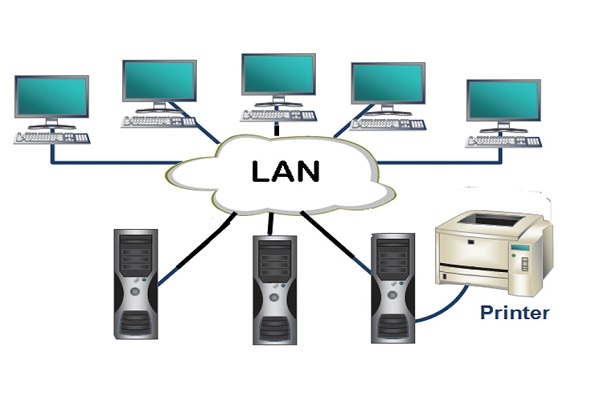
Bạn đã bao giờ rơi vào tình huống cần in gấp một tài liệu, nhưng máy in lại “trú ngụ” ở một góc văn phòng xa lắc? Hoặc đơn giản là muốn chia sẻ máy in trong nhà cho cả gia đình cùng dùng mà không phải cắm dây lằng nhằng? Lúc này, việc thiết lập máy in qua mạng LAN chính là giải pháp hoàn hảo. Tuy nhiên, quá trình này đôi khi khiến nhiều người bối rối với các bước cài đặt hay những lỗi phát sinh không mong muốn.
Đừng lo! Bài viết này sẽ đồng hành cùng bạn, từ những bước cơ bản nhất cho đến cách xử lý sự cố, giúp bạn tự tin kết nối và sử dụng máy in qua mạng một cách trơn tru, dù bạn đang dùng Windows 10, Windows 11 hay thậm chí là kết nối không dây qua WiFi.
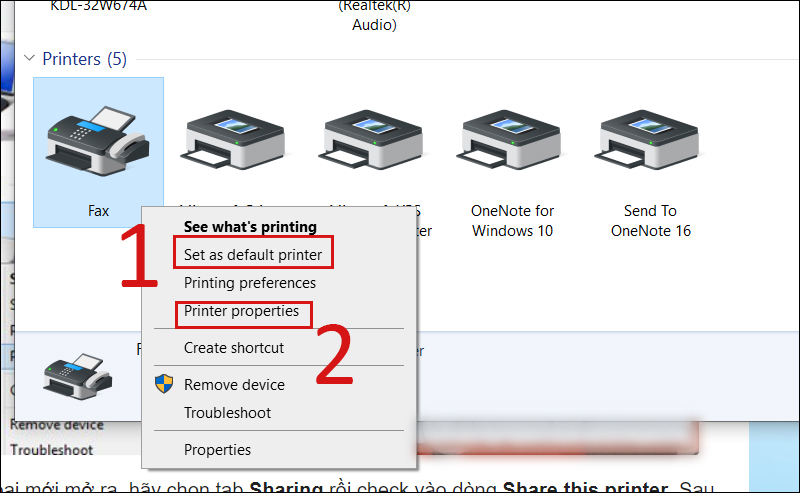
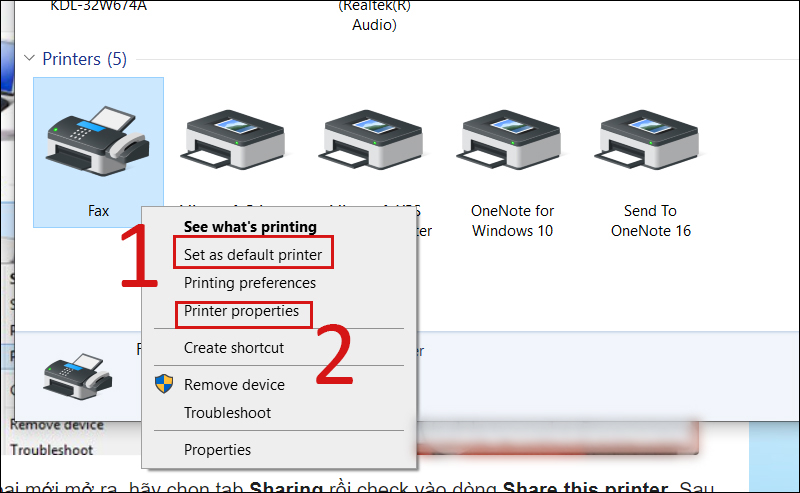
Để cài đặt máy in qua mạng LAN, trước tiên bạn cần chuẩn bị hai máy tính chạy Windows và một máy in. Máy tính kết nối trực tiếp với máy in qua cổng USB sẽ đóng vai trò máy chủ. Trên máy chủ này, bạn hãy vào Control Panel, chọn mục “Devices and Printers”. Sau đó, bấm chuột phải vào biểu tượng máy in cần chia sẻ, chọn “Printer properties” và bật tính năng chia sẻ trong thẻ Sharing.
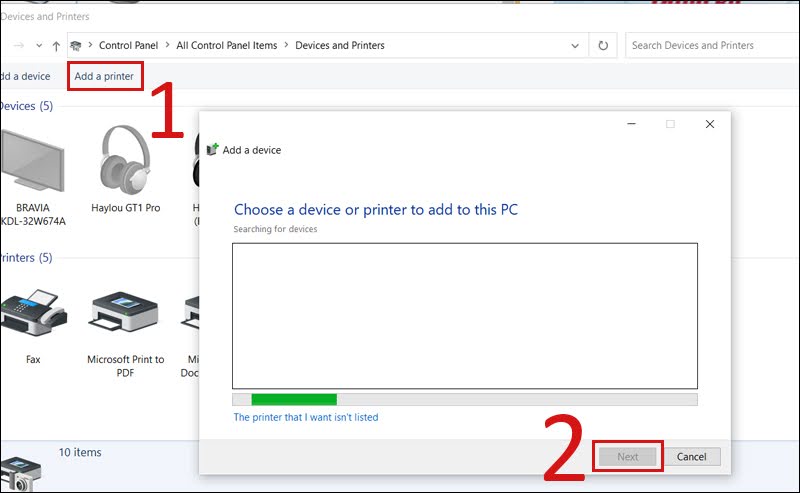
Tiếp theo, trên máy tính thứ hai (máy trạm), bạn cũng truy cập vào Devices and Printers và chọn “Add a printer”. Hệ thống sẽ tự động tìm kiếm và hiển thị máy in đã được chia sẻ trong mạng LAN. Bạn chỉ cần nhấp chọn và làm theo hướng dẫn để cài đặt driver. Trong một số trường hợp, bạn có thể cần kết nối thủ công bằng địa chỉ IP của máy chủ thông qua cổng TCP/IP.
Quá trình này khá đơn giản và nhanh chóng, giúp nhiều người trong cùng một mạng nội bộ có thể sử dụng chung một máy in. Hãy đảm bảo cả hai máy tính đều đang kết nối vào cùng một mạng LAN và driver máy in đã được cài đầy đủ trên máy chủ để việc thiết lập diễn ra suôn sẻ nhé.
Việc kết nối máy in qua mạng LAN trên Windows 10 giúp nhiều người dùng trong cùng một văn phòng có thể in ấn chung một cách thuận tiện. Trước tiên, bạn cần chuẩn bị một máy in có khả năng kết nối mạng và ít nhất hai máy tính chạy Windows.
Bạn hãy bắt đầu từ máy tính chính đã kết nối trực tiếp với máy in. Mở Start Menu, nhập “printer” và chọn mục “Printers & Scanners”. Tại đây, bạn hãy thiết lập chia sẻ máy in này trong mạng nội bộ.
Trên các máy tính khác muốn kết nối, bạn cũng vào “Settings > Devices > Printers & Scanners”. Chọn “Add a printer or scanner” để hệ thống tự động tìm kiếm. Máy in được chia sẻ từ máy chủ sẽ hiện lên trong danh sách.
Bạn chỉ cần nhấp chọn và làm theo hướng dẫn để cài đặt driver. Nhớ đảm bảo cả hai máy tính đều dùng chung một mạng WiFi hoặc dây LAN ổn định. Thao tác này giúp tối ưu hóa tài nguyên và loại bỏ sự bất tiện khi phải kết nối cáp trực tiếp.
Để tìm và kết nối máy in qua mạng LAN trên Windows 10, bạn có thể thực hiện theo một vài cách đơn giản. Trước tiên, hãy đảm bảo máy in đã được chia sẻ từ máy tính chủ. Bạn vào Settings, chọn “Devices” rồi “Printers & scanners”. Tại đây, nhấn “Add a printer or scanner” để hệ thống tự động tìm kiếm.
Nếu cách trên không thấy, bạn có thể mở Control Panel bằng cách nhấn Windows + R, gõ “control”. Chọn “Devices and Printers” và nhấn “Add a printer”. Hệ thống sẽ quét và hiển thị các máy in có sẵn trong mạng. Bạn cũng nên kiểm tra kết nối mạng bằng cách vào “Network & Internet Settings” để đảm bảo các máy đang ở cùng một mạng LAN.
Một cách khác là truy cập trực tiếp qua File Explorer. Bạn mở File Explorer, nhập địa chỉ IP của máy tính chia sẻ máy in vào thanh địa chỉ theo cú pháp “\\[địa chỉ IP]”. Cửa sổ sẽ hiện ra các tài nguyên được chia sẻ, bao gồm máy in. Nhớ cập nhật driver và Windows thường xuyên để tránh lỗi kết nối nhé.

Việc cài đặt máy in Canon LBP 2900 qua mạng LAN trên Windows 10 nghe có vẻ phức tạp, nhưng thực tế lại khá đơn giản nếu bạn làm theo các bước cơ bản. Đầu tiên, bạn cần chuẩn bị hai máy tính chạy Windows và kết nối chúng vào cùng một mạng nội bộ. Trên máy tính đã kết nối trực tiếp với máy in, bạn vào Settings, chọn mục Network & Internet để bật tính năng Network Discovery và File and Printer Sharing.
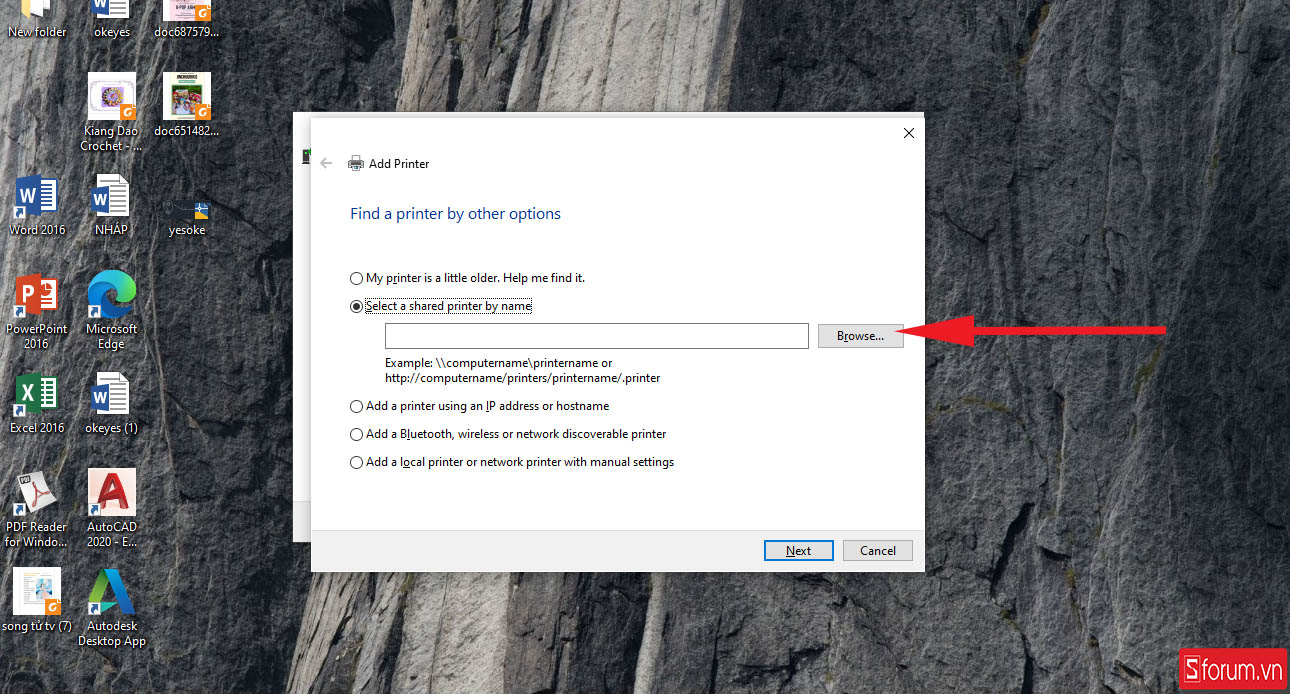
Sau khi thiết lập chia sẻ xong, bạn chuyển sang máy tính thứ hai muốn thêm máy in. Tại đây, bạn mở Settings, vào Devices rồi chọn Printers & Scanners. Nhấn vào nút “Add a printer or scanner”, hệ thống sẽ tự động tìm kiếm. Nếu không thấy, bạn chọn “The printer that I want isn’t listed” để thủ công bằng cách nhập địa chỉ IP của máy tính chủ hoặc tên máy in được chia sẻ.
Cuối cùng, bạn chỉ cần làm theo hướng dẫn trên màn hình để cài đặt driver cần thiết. Chỉ với vài thao tác như vậy, chiếc máy in “huyền thoại” Canon 2900 của bạn đã có thể phục vụ in ấn cho nhiều người trong mạng LAN một cách dễ dàng rồi.
Việc kết nối máy in qua mạng LAN trên Windows 11 giúp nhiều máy tính trong cùng văn phòng có thể dùng chung một thiết bị in, tiết kiệm chi phí và tăng hiệu quả công việc. Quy trình thực hiện khá đơn giản và trực quan.
Đầu tiên, bạn cần bật tính năng chia sẻ máy in trên máy tính đang kết nối trực tiếp với máy in. Bạn vào Settings bằng tổ hợp phím Windows + I, chọn mục “Bluetooth & devices”, rồi nhấp vào “Printers & scanners”. Tìm đến máy in cần chia sẻ, mở phần Printer Properties và bật chế độ chia sẻ trong thẻ Sharing.
Tiếp theo, trên các máy tính khác trong mạng LAN muốn kết nối, bạn cũng vào cùng mục “Printers & scanners” trong Settings. Chọn “Add device” và để hệ thống tự tìm kiếm. Nếu không thấy, bạn có thể chọn “Add manually” và nhập địa chỉ IP của máy tính chủ hoặc tên máy in chia sẻ để kết nối trực tiếp.
Như vậy, chỉ với vài thao tác cơ bản, bạn đã có thể thiết lập thành công một máy in dùng chung cho toàn bộ mạng nội bộ. Điều này không chỉ thuận tiện mà còn giúp quản lý tài nguyên in ấn một cách tập trung và hiệu quả hơn rất nhiều.
Vậy là chúng ta đã cùng nhau đi qua những bước cơ bản và quan trọng nhất để thiết lập và xử lý sự cố khi kết nối máy in qua mạng LAN, từ Windows 10, 11 cho đến cả mạng WiFi. Dù bạn đang cài đặt một chiếc máy in Canon 2900 hay bất kỳ model nào khác, hy vọng những hướng dẫn này đã giúp bạn tự tin hơn. Hãy nhớ, khi gặp lỗi, đừng nản lòng mà hãy kiên nhẫn kiểm tra lại từng bước, từ cáp mạng, driver đến cài đặt chia sẻ. Chúc bạn kết nối thành công và trải nghiệm in ấn mượt mà, tiện lợi!