Physical Address
304 North Cardinal St.
Dorchester Center, MA 02124
Physical Address
304 North Cardinal St.
Dorchester Center, MA 02124

Có bao giờ bạn phải làm việc trong một không gian thiếu sáng và cảm thấy bàn phím laptop của mình như “biến mất” không? Đừng lo, chiếc đèn nền bàn phím chính là vị cứu tinh hoàn hảo lúc này. Nó không chỉ giúp bạn gõ phím chính xác hơn trong bóng tối mà còn mang lại một vẻ đẹp hiện đại, cá tính cho chiếc máy của bạn. Tuy nhiên, cách bật đèn lại không giống nhau ở mỗi dòng máy và hệ điều hành. Bài viết này sẽ hướng dẫn bạn một cách chi tiết và dễ hiểu nhất, từ các thao tác chung cho đến những phím tắt đặc thù của từng hãng, để bạn có thể dễ dàng làm chủ tính năng tiện ích này.
Bật đèn bàn phím laptop là một tính năng hữu ích, giúp bạn làm việc trong môi trường thiếu sáng. Cách thực hiện rất đơn giản và thường dùng phím tắt. Bạn hãy tìm trên hàng phím chức năng (từ F1 đến F12) biểu tượng hình bóng đèn hoặc bàn phím phát sáng.
Với từng hãng laptop, tổ hợp phím sẽ khác nhau một chút. Chẳng hạn, trên laptop Dell, bạn thử nhấn Fn + F5 hoặc Fn + F10. Còn với laptop HP, tổ hợp phím phổ biến là Fn + F5 hoặc Fn + F3. Bạn có thể bấm nhiều lần để điều chỉnh các mức sáng hoặc tắt hẳn.
Ngoài ra, một số dòng máy còn có công cụ điều chỉnh riêng. Bạn có thể mở Windows Mobility Center bằng cách nhấn Windows + S, tìm và mở ứng dụng này. Tại đây, bạn sẽ thấy thanh trượt “Keyboard Brightness” để tăng giảm độ sáng dễ dàng. Chỉ cần thử một vài thao tác, bạn sẽ nhanh chóng làm chủ chiếc đèn bàn phím tiện lợi này.
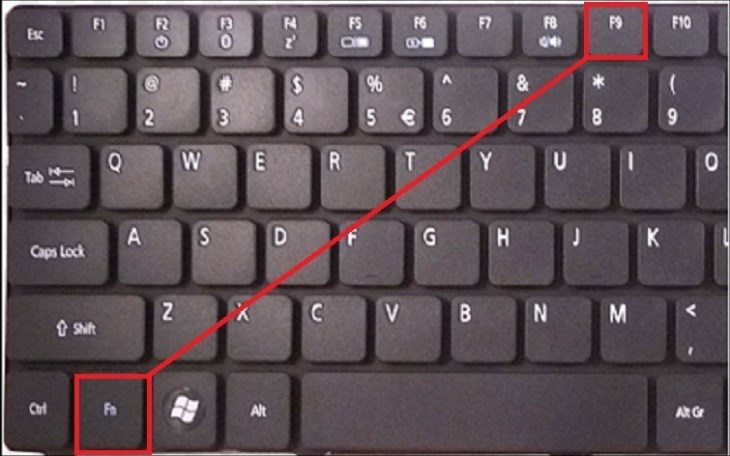
Việc bật đèn bàn phím trên laptop Windows 11 khá đơn giản và thường có vài cách thực hiện. Phổ biến nhất là sử dụng tổ hợp phím chức năng. Bạn hãy tìm trên hàng phím F (từ F1 đến F12) một phím có biểu tượng hình bóng đèn hoặc ba phím phát sáng.
Thông thường, đó sẽ là phím F5 hoặc F3. Sau đó, bạn chỉ cần nhấn giữ phím Fn và bấm phím có biểu tượng đó (ví dụ Fn + F5) để bật hoặc tắt đèn. Một số dòng laptop cao cấp của HP hay Dell thậm chí có nút bật riêng biệt.
Nếu cách dùng phím cứng không hiệu quả, bạn có thể vào Cài đặt hệ thống. Hãy mở Windows Settings, chọn mục “Cá nhân hóa”, rồi tìm đến phần “Màu sắc”. Tại đây, một số máy sẽ có tùy chọn điều khiển đèn nền bàn phím. Tính năng này đang được Microsoft phát triển và hoàn thiện hơn trong các bản cập nhật sau.
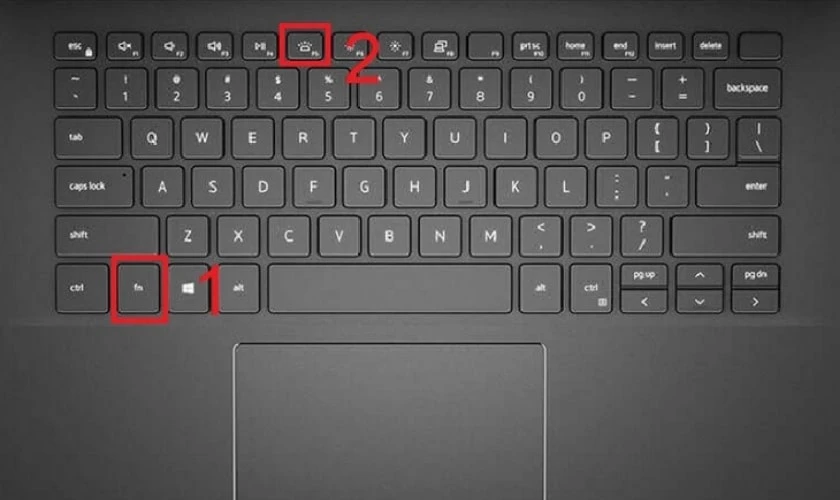
Việc bật đèn bàn phím trên laptop Windows 10 khá đơn giản, nhưng cách thực hiện có thể khác nhau tùy theo hãng sản xuất. Thông thường, bạn sẽ sử dụng tổ hợp phím chức năng. Ví dụ, với laptop ASUS, bạn thường nhấn phím F7 hoặc tổ hợp Fn + F7 để bật và điều chỉnh độ sáng.
Đối với các dòng laptop Dell, tổ hợp phím phổ biến là Fn + F5 hoặc Fn + F10. Còn với MSI, bạn có thể thử nhấn giữ phím Fn đồng thời nhấn phím Esc. Hãy tìm biểu tượng hình bàn phím có ánh sáng trên các phím chức năng để xác định chính xác hơn.
Ngoài ra, bạn có một cách chung áp dụng cho nhiều dòng máy chạy Windows 10. Đó là mở Windows Mobility Center bằng cách nhấn tổ hợp phím Windows + S, tìm kiếm và mở công cụ này. Tại đây, bạn sẽ thấy thanh trượt “Keyboard Brightness” để điều chỉnh độ sáng đèn nền một cách dễ dàng và trực quan.
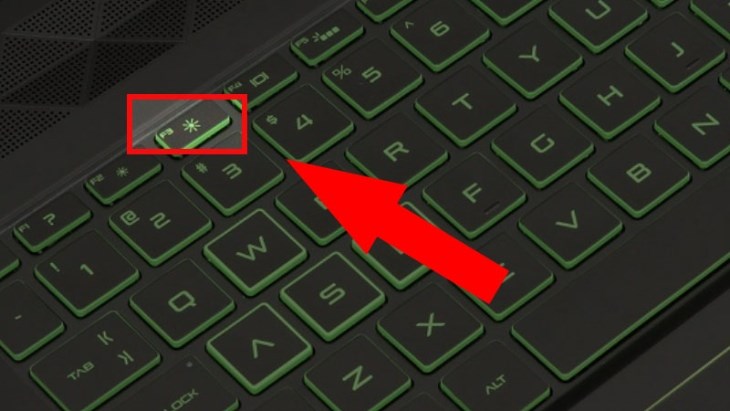
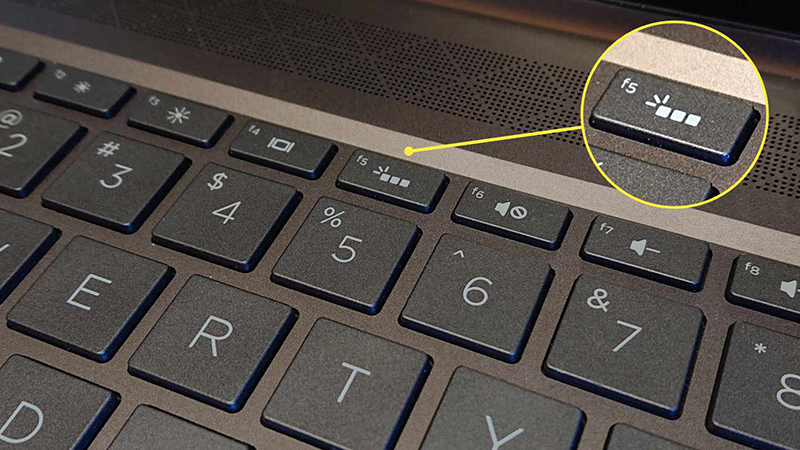
Việc bật đèn bàn phím trên laptop HP khá đơn giản, nhưng bạn cần lưu ý rằng tổ hợp phím có thể thay đổi tùy theo dòng máy cụ thể. Cách phổ biến và nhanh nhất là sử dụng phím tắt. Bạn hãy quan sát kỹ hàng phím chức năng (từ F1 đến F12), tìm phím có biểu tượng hình bàn phím phát sáng.
Thông thường, biểu tượng này nằm ở phím F5, F4 hoặc phím cách (Spacebar). Khi tìm thấy, bạn chỉ cần nhấn tổ hợp phím Fn + phím có biểu tượng đó (ví dụ Fn + F5) để bật hoặc tắt đèn, thậm chí điều chỉnh nhiều cấp độ sáng. Một số dòng máy mới hơn có thể cho phép bạn nhấn trực tiếp phím đó mà không cần giữ Fn.
Nếu phím tắt không hoạt động, bạn có thể kiểm tra trong phần Cài đặt Windows hoặc Control Panel. Hãy vào “Cài đặt” > “Hệ thống” > “Hiển thị” và tìm tùy chọn liên quan đến bàn phím. Đừng quên đảm bảo rằng laptop của bạn thực sự được trang bị bàn phím có đèn nền nhé.
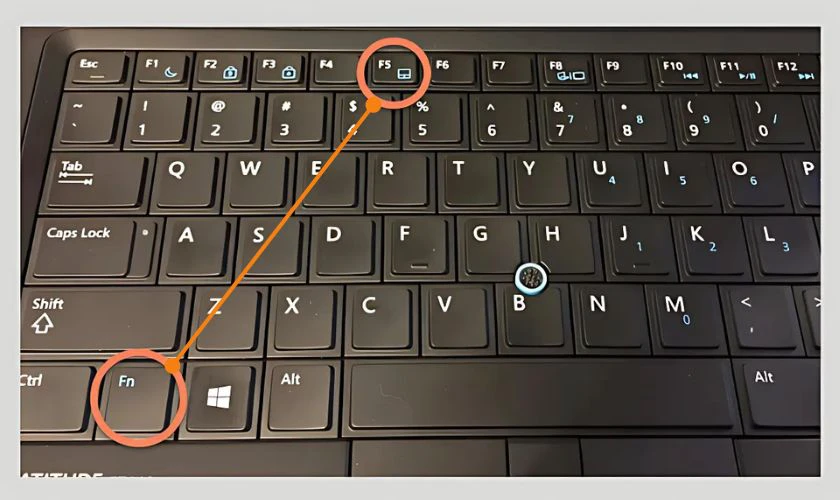
Bạn muốn bật đèn bàn phím laptop Lenovo để làm việc trong môi trường thiếu sáng? Thật may, cách thực hiện rất đơn giản và có nhiều tùy chọn khác nhau.
Với hầu hết các dòng Lenovo hiện đại, cách nhanh nhất là sử dụng tổ hợp phím. Bạn hãy tìm phím có biểu tượng đèn bàn phím, thường nằm ở phím F3, F4 hoặc F5. Sau đó, nhấn cùng lúc tổ hợp Fn + phím có biểu tượng đó để bật hoặc tắt đèn.
Một số dòng như ThinkPad hay Legion lại sử dụng phím cách (Spacebar) đặc biệt. Bạn chỉ cần nhấn Fn + Phím cách để điều khiển đèn nền. Thao tác này có thể lặp lại để chuyển đổi giữa các mức sáng hoặc tắt hẳn.
Nếu phím cứng không hoạt động, bạn có thể kiểm tra trong phần mềm Lenovo Vantage. Hãy mở ứng dụng này lên, tìm đến mục cài đặt bàn phím hoặc phần “Hardware Settings” để kích hoạt tính năng đèn nền một cách dễ dàng.
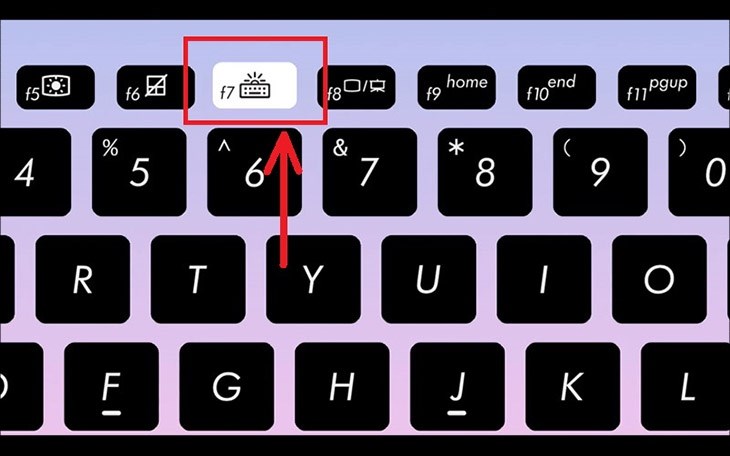
Để bật và điều chỉnh đèn nền bàn phím trên laptop Asus, bạn có thể thực hiện rất đơn giản bằng các phím tắt. Phổ biến nhất là tổ hợp phím Fn + F4 để tăng độ sáng và Fn + F3 để giảm độ sáng. Trên một số dòng máy, bạn có thể chỉ cần nhấn phím F7 để bật hoặc tắt đèn.
Đối với các dòng laptop Asus Gaming, ngoài việc điều chỉnh sáng tối, bạn còn có thể nhấn Fn + A để kích hoạt chế độ đèn nền tự động. Khi điều chỉnh, trên màn hình sẽ xuất hiện biểu tượng thông báo giúp bạn dễ dàng theo dõi mức độ sáng.
Lưu ý rằng các phím chức năng này thường có biểu tượng đèn nhỏ được in trên phím, bạn hãy quan sát kỹ bàn phím của mình. Nếu các phím tắt không hoạt động, hãy đảm bảo rằng bạn đã cài đầy đủ driver bàn phím và phần mềm hỗ trợ như Armoury Crate từ Asus nhé.
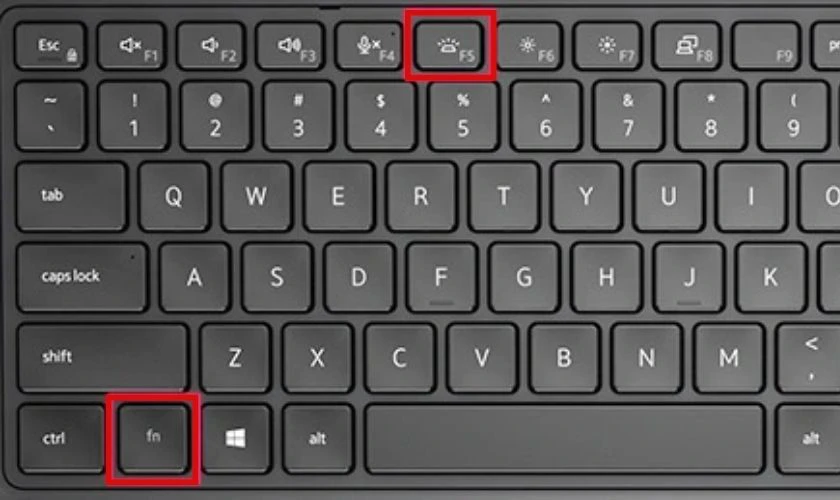
Việc bật đèn bàn phím trên laptop Dell thực sự rất đơn giản và tiện lợi, giúp bạn làm việc trong môi trường thiếu sáng dễ dàng hơn. Cách phổ biến và nhanh nhất chính là sử dụng phím tắt. Bạn hãy tìm trên hàng phím chức năng (từ F1 đến F12) xem có phím nào in biểu tượng hình bóng đèn hay không nhé.
Thông thường, biểu tượng này nằm ở phím F5, F6, F10 hoặc F12 tùy dòng máy. Khi đã xác định được, bạn chỉ cần nhấn đồng thời tổ hợp phím Fn + phím có biểu tượng đèn đó. Ví dụ, với nhiều mẫu Dell, bạn sẽ nhấn Fn + F5.
Lần nhấn đầu tiên sẽ bật đèn ở mức sáng thấp nhất. Nếu bạn muốn tăng độ sáng, hãy nhấn lại tổ hợp phím đó thêm một hoặc hai lần nữa để chuyển sang các cấp độ cao hơn. Cuối cùng, nhấn thêm lần nữa khi đèn đang sáng nhất sẽ để tắt đèn hoàn toàn, giúp tiết kiệm pin cho laptop của bạn.
Vậy là mình đã cùng bạn điểm qua những cách phổ biến nhất để bật đèn bàn phím laptop trên các hệ điều hành và dòng máy khác nhau. Dù bạn đang dùng Windows 10, 11 hay laptop của HP, Dell, Asus, Lenovo, Acer… thì hy vọng thủ thuật nhỏ này sẽ giúp bạn làm việc và giải trí thuận tiện hơn trong không gian thiếu sáng. Hãy thử ngay và trải nghiệm sự tiện lợi của chiếc đèn bàn phím nhé. Chúc bạn thao tác thành công và có những trải nghiệm thật thoải mái bên chiếc laptop của mình!


