Physical Address
304 North Cardinal St.
Dorchester Center, MA 02124
Physical Address
304 North Cardinal St.
Dorchester Center, MA 02124

Việc sử dụng bàn phím trên điện thoại Oppo là thao tác hàng ngày, vì thế một bàn phím hoạt động mượt mà, đúng kích cỡ và hỗ trợ gõ tiếng Việt đầy đủ dấu luôn là điều người dùng quan tâm. Tuy nhiên, nhiều người dùng đôi khi gặp phải tình trạng bàn phím bị thu nhỏ, lỗi hiển thị, hay không gõ được dấu tiếng Việt, gây ảnh hưởng đến trải nghiệm nhắn tin, soạn thảo nội dung.
Điều này có thể xuất phát từ cài đặt sai, cập nhật phần mềm hoặc do người dùng vô tình thay đổi thiết lập. Rất may, các vấn đề như cách chỉnh bàn phím Oppo to hơn, khôi phục cài đặt mặc định hay thiết lập bàn phím đúng chuẩn cho từng model như Oppo Reno8 đều có thể khắc phục dễ dàng nếu biết cách.
Việc thay đổi kích thước bàn phím trên điện thoại Oppo giúp người dùng thuận tiện hơn khi nhập liệu, đặc biệt với những ai sử dụng màn hình lớn. Chỉ cần vài thao tác đơn giản trong cài đặt bàn phím, bạn có thể thu nhỏ hoặc kéo giãn bàn phím để phù hợp với khoảng cách ngón tay, giảm thiểu thao tác vươn tay khi gõ.
Người dùng có thể dễ dàng cài đặt bàn phím Oppo hiển thị tiếng Việt với hai kiểu gõ phổ biến là Telex và VNI. Hệ thống hỗ trợ chuyển đổi nhanh trong phần ngôn ngữ và phương thức nhập liệu, giúp soạn thảo tin nhắn, email hay nội dung mạng xã hội nhanh chóng và chính xác hơn chỉ trong vài giây thiết lập.
Trong trường hợp đã điều chỉnh bàn phím nhưng cảm thấy không phù hợp, người dùng có thể khôi phục về cài đặt mặc định dễ dàng. Tính năng này giúp đưa bàn phím về trạng thái ban đầu, loại bỏ mọi thay đổi về kích thước, độ nhạy hay bố cục phím, đảm bảo trải nghiệm gõ ổn định và quen thuộc như lúc mới sử dụng máy.
Để truy cập các tùy chọn thay đổi bàn phím, cần vào Cài đặt, chọn Ngôn ngữ và nhập liệu, sau đó chọn Bàn phím ảo và tùy chỉnh theo nhu cầu. Tại đây, ngoài điều chỉnh kích thước, người dùng còn có thể bật tính năng dự đoán từ, giọng nói, hay rung khi gõ, nâng cao hiệu quả tương tác với thiết bị hàng ngày.
:quality(75)/2024_5_1_638501497376671818_cach-lam-ban-phim-tro-lai-binh-thuong-tren-oppo-0.jpg)
Việc chỉnh bàn phím Oppo về mặc định thường cần thiết khi người dùng lỡ thay đổi kích thước, bố cục hoặc kiểu gõ, dẫn đến trải nghiệm nhập liệu kém thoải mái. Thao tác đơn giản này giúp khôi phục lại trạng thái ban đầu của bàn phím, phù hợp với phần lớn người dùng Việt Nam đang sử dụng điện thoại Oppo.
Để đưa bàn phím về mặc định, người dùng có thể truy cập vào phần Cài đặt, chọn Cài đặt bổ sung rồi vào Bàn phím ảo. Tại đây, chọn Gboard hoặc bàn phím mặc định của Oppo, sau đó vào cài đặt bàn phím và tìm mục “Khôi phục cài đặt gốc” để trả về trạng thái ban đầu như khi mới xuất xưởng.
Việc thiết lập lại kiểu gõ Telex hoặc VNI cũng là một phần quan trọng khi muốn bàn phím hoạt động chuẩn xác theo mong muốn. Người dùng nên kiểm tra và chọn lại kiểu gõ phù hợp trong phần ngôn ngữ và phương pháp nhập liệu, đảm bảo hỗ trợ tốt nhất cho việc gõ tiếng Việt có dấu.
Ngoài ra, điều chỉnh kích thước bàn phím cũng ảnh hưởng lớn đến trải nghiệm sử dụng. Nếu bàn phím quá to hoặc quá nhỏ, người dùng có thể vào cài đặt bàn phím, chọn tùy chỉnh kích thước và kéo thanh điều chỉnh về mức trung bình để khôi phục về trạng thái mặc định, giúp thao tác nhập liệu trở nên chính xác và thuận tiện hơn.
-800x600.jpg)
Tình trạng bàn phím Oppo bị thu nhỏ thường xảy ra sau các bản cập nhật hệ thống hoặc do thao tác chạm không đúng trên màn hình. Hiện tượng này khiến bàn phím hiển thị với kích thước nhỏ bất thường, gây khó khăn khi gõ văn bản hay nhắn tin. Người dùng có thể nhận thấy bàn phím chỉ chiếm một phần nhỏ phía dưới màn hình, làm giảm độ chính xác khi nhập liệu.
Nguyên nhân phổ biến dẫn đến lỗi này có thể liên quan đến ứng dụng bàn phím mặc định như Gboard hoặc O-Editor bị lỗi cài đặt. Đôi khi việc bật chế độ một tay hoặc tùy chỉnh hiển thị kích thước văn bản trong cài đặt thiết bị cũng ảnh hưởng đến kích thước bàn phím. Kiểm tra lại cài đặt hiển thị và ngôn ngữ trong phần hệ thống có thể giúp xác định và xử lý nhanh chóng sự cố.
Cách khắc phục đơn giản nhất là truy cập vào Cài đặt, chọn ứng dụng bàn phím đang sử dụng, sau đó tiến hành xóa dữ liệu và bộ nhớ tạm. Khởi động lại thiết bị sau thao tác này thường giúp bàn phím trở lại kích thước ban đầu. Ngoài ra, kiểm tra cập nhật cho ứng dụng bàn phím qua kho CH Play cũng góp phần loại bỏ lỗi do phiên bản cũ.
Trong trường hợp lỗi vẫn tiếp diễn, người dùng nên thử cài đặt lại bàn phím mặc định hoặc chuyển sang dùng ứng dụng thay thế như Gboard, Samsung Keyboard. Đảm bảo rằng chế độ bàn phím một tay đang ở trạng thái tắt và độ phóng lớn nhỏ màn hình ở mức tiêu chuẩn. Những thao tác này giúp khôi phục trải nghiệm gõ phím thoải mái, phù hợp với kích thước màn hình điện thoại Oppo.
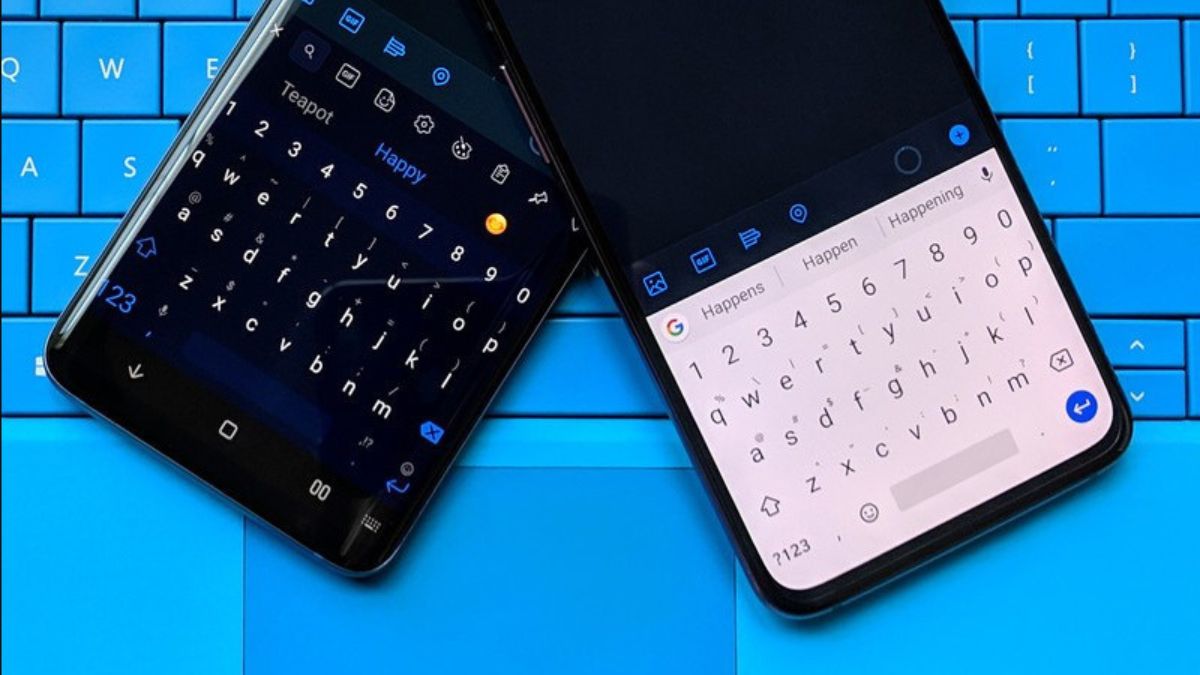
Việc cài đặt bàn phím tiếng Việt có dấu trên điện thoại Oppo giúp người dùng gõ tin nhắn, soạn thảo văn bản thuận tiện và chính xác hơn. Hệ điều hành ColorOS đã tích hợp hỗ trợ tiếng Việt đầy đủ, cho phép chuyển đổi nhanh giữa các kiểu gõ phổ biến như Telex và VNI ngay trong cài đặt bàn phím mặc định.
Người dùng có thể kích hoạt bàn phím tiếng Việt bằng cách truy cập Cài đặt > Bàn phím và ngôn ngữ > Thêm ngôn ngữ, sau đó chọn tiếng Việt. Sau khi bật, hệ thống tự động hỗ trợ gõ dấu thông qua các quy tắc Telex hoặc VNI, giúp gõ nhanh mà không cần cài ứng dụng bên thứ ba.
Đối với những ai muốn trải nghiệm gõ mượt hơn, ứng dụng Laban Key là lựa chọn phổ biến. Ứng dụng này hỗ trợ đầy đủ kiểu gõ VNI, Telex, predictive text và bàn phím swipe, phù hợp với nhiều thói quen soạn thảo khác nhau của người dùng Việt.
Việc sử dụng bàn phím có dấu đúng chuẩn giúp cải thiện khả năng giao tiếp bằng văn bản, đặc biệt khi viết nội dung học thuật, công việc hay tin nhắn trang trọng. Chỉ cần vài thao tác thiết lập, người dùng Oppo có thể gõ tiếng Việt trôi chảy, tiện lợi mọi lúc mọi nơi.

Bàn phím Oppo bị lỗi thường xuất phát từ việc cập nhật phần mềm không thành công hoặc xung đột ứng dụng bên thứ ba. Một số trường hợp do người dùng vô tình tắt chức năng bàn phím mặc định hoặc cài đặt thêm bàn phím lạ khiến hệ thống hoạt động không ổn định. Lỗi này khiến người dùng không thể nhập liệu, ảnh hưởng đến trải nghiệm sử dụng hàng ngày.
Cách khắc phục phổ biến là kiểm tra và kích hoạt lại bàn phím mặc định thông qua phần Cài đặt – Ngôn ngữ và nhập liệu. Đảm bảo rằng bàn phím Oppo Keyboard hoặc Gboard đang được chọn làm công cụ nhập liệu chính. Nếu vẫn không hiện, hãy thử tắt và bật lại chế độ máy bay hoặc khởi động lại thiết bị để hệ thống ổn định lại kết nối phần mềm.
Một số trường hợp cần xóa dữ liệu bàn phím thông qua Quản lý ứng dụng để reset về trạng thái ban đầu. Thao tác này giúp loại bỏ lỗi do xung đột bộ nhớ đệm hoặc cấu hình sai. Người dùng nên sao lưu dữ liệu cá nhân trước khi thực hiện để tránh mất thông tin nhạy cảm trong quá trình xử lý sự cố.
Nếu đã thử các cách trên mà bàn phím vẫn không hoạt động, nên mang thiết bị đến trung tâm sửa chữa Oppo uy tín. Các kỹ thuật viên có thể kiểm tra sâu hơn về phần cứng hoặc phần mềm hệ thống. Đảm bảo thiết bị được xử lý an toàn, chính hãng và không làm mất bảo hành trong quá trình khắc phục sự cố.

Để cài đặt bàn phím tiếng Việt trên Oppo Reno8, người dùng cần vào Cài đặt, chọn Hệ thống và tìm mục Bàn phím ảo. Tại đây, có thể kích hoạt các kiểu gõ Telex hoặc VNI phù hợp với thói quen nhập liệu. Việc thiết lập đúng giúp gõ chữ nhanh và chuẩn xác, đặc biệt khi soạn thảo văn bản dài hoặc nhắn tin thường xuyên.
Kích thước bàn phím cũng có thể điều chỉnh để phù hợp với thao tác bằng một tay. Người dùng chỉ cần vào phần Cài đặt bàn phím, chọn Tùy chỉnh kích thước và kéo thanh điều chỉnh để thu nhỏ hoặc mở rộng bàn phím. Điều này giúp thao tác dễ dàng hơn trên màn hình lớn của Oppo Reno8 mà không cần phải kéo tay quá xa.
Nếu bàn phím bị thay đổi do cài ứng dụng bên thứ ba hoặc thao tác nhầm, có thể khôi phục về mặc định bằng cách vào Cài đặt, chọn Ứng dụng, tìm tên bàn phím và nhấn Đặt lại. Sau đó, chọn lại bàn phím mặc định của hệ thống để đảm bảo mọi chức năng hoạt động ổn định và không còn lỗi gõ chữ.
Ngoài bàn phím mặc định, người dùng có thể cài thêm ứng dụng như Laban Key để hỗ trợ gõ tiếng Việt tốt hơn. Ứng dụng này hỗ trợ cả Telex và VNI, giao diện thân thiện, dễ sử dụng và có tùy chọn học máy để cải thiện độ chính xác khi nhập liệu. Đây là lựa chọn phổ biến cho những ai muốn trải nghiệm gõ tiếng Việt mượt mà hơn trên Oppo Reno8.
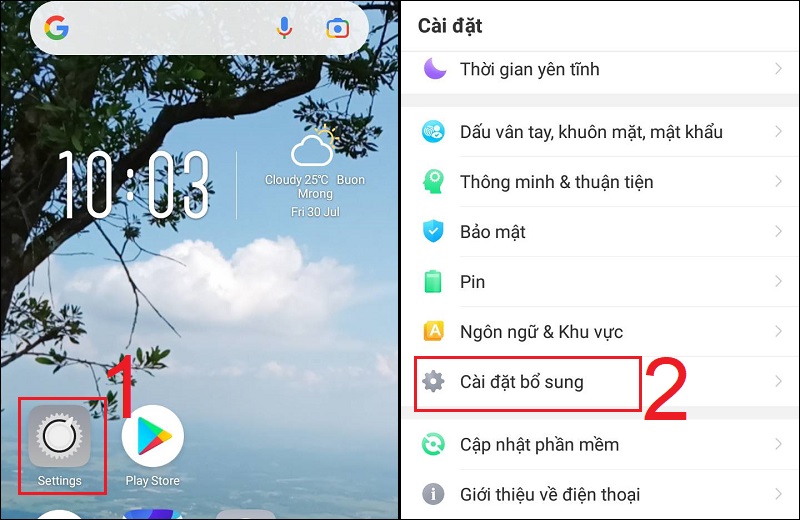
Việc chỉnh kích thước bàn phím trên điện thoại OPPO giúp người dùng thao tác gõ phím dễ dàng và thoải mái hơn, đặc biệt với những ai sử dụng điện thoại màn hình lớn. Bàn phím quá nhỏ có thể khiến sai sót khi nhập liệu, trong khi bàn phím quá lớn lại chiếm nhiều diện tích màn hình. Do đó, điều chỉnh kích thước phù hợp là cách tối ưu trải nghiệm sử dụng hàng ngày.
Người dùng có thể thay đổi kích thước bàn phím OPPO thông qua cài đặt bàn phím sẵn có trong hệ thống. Vào phần Cài đặt, chọn Ngôn ngữ và bàn phím, sau đó truy cập vào cài đặt bàn phím mặc định. Tại đây, tùy chọn điều chỉnh kích thước bàn phím thường nằm trong mục Tùy chỉnh giao diện hoặc Hiệu chỉnh vị trí, giúp kéo thả để thu nhỏ hoặc kéo to bàn phím theo nhu cầu cá nhân.
Ngoài ra, một số ứng dụng bàn phím bên thứ ba như Gboard hoặc Samsung Keyboard khi cài đặt trên OPPO cũng hỗ trợ tùy chỉnh kích thước linh hoạt hơn. Những ứng dụng này cho phép người dùng kéo cạnh bàn phím để thay đổi kích thước theo chiều dọc hoặc ngang, đồng thời điều chỉnh độ cao phím, khoảng cách giữa các phím để tăng độ chính xác khi gõ.
Việc sử dụng bàn phím đúng kích thước không chỉ giúp thao tác nhanh hơn mà còn giảm mỏi tay khi sử dụng điện thoại trong thời gian dài. Đặc biệt, với người lớn tuổi hoặc người có ngón tay lớn, một bàn phím được mở rộng hợp lý sẽ hạn chế việc gõ nhầm phím. Hãy thử nghiệm ở các mức kích thước khác nhau để tìm ra thiết lập phù hợp nhất với thói quen gõ của bản thân.
-800x600.jpg)
Việc thay đổi và cài đặt bàn phím trên điện thoại Oppo, từ việc khôi phục về mặc định đến chỉnh kích thước lớn hơn, đều là những thao tác đơn giản nhưng mang lại trải nghiệm gõ phím tốt hơn. Dù là sử dụng thiết bị Oppo Reno8 hay các dòng máy khác, người dùng hoàn toàn có thể tùy chỉnh bàn phím có dấu, khắc phục lỗi bàn phím bị thu nhỏ hoặc hoạt động không ổn định chỉ trong vài bước.
Nắm rõ các cài đặt này giúp việc sử dụng điện thoại thuận tiện, hiệu quả và phù hợp với nhu cầu cá nhân. Hãy thử ngay các điều chỉnh để tận hưởng trải nghiệm gõ phím mượt mà và chính xác hơn mỗi ngày.


