Physical Address
304 North Cardinal St.
Dorchester Center, MA 02124
Physical Address
304 North Cardinal St.
Dorchester Center, MA 02124
Việc bảo mật thông tin cá nhân trên máy tính ngày càng trở nên quan trọng trong thời đại số hiện nay. Một trong những cách đơn giản nhưng hiệu quả nhất để bảo vệ dữ liệu là thường xuyên thay đổi mật khẩu đăng nhập thiết bị của mình. Đối với người dùng hệ điều hành Windows 10, việc đổi mật khẩu máy tính không quá phức tạp nhưng vẫn nên thực hiện đúng quy trình để đảm bảo an toàn thông tin. Bài viết dưới đây sẽ hướng dẫn chi tiết các cách đổi pass máy tính Win 10 nhanh chóng và dễ dàng nhất dành cho bạn.
Việc thay đổi mật khẩu trên máy tính Windows 10 là một công việc đơn giản nhưng vô cùng quan trọng để bảo vệ thông tin cá nhân của bạn. Đầu tiên, bạn hãy nhấn tổ hợp phím Ctrl + Alt + Del trên bàn phím. Khi giao diện mới xuất hiện, tìm và chọn lệnh “Change a password”. Từ đây, bạn có thể nhập mật khẩu mới cho tài khoản của mình.
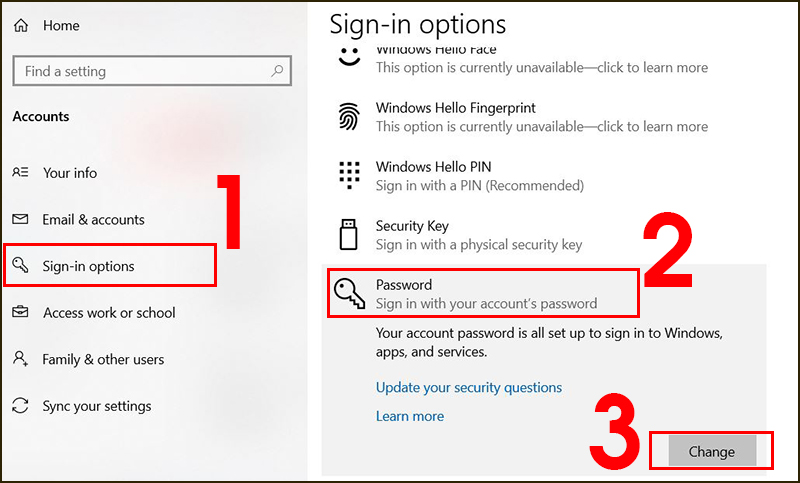
Ngoài ra, bạn cũng có thể thực hiện cách thay đổi mật khẩu thông qua ứng dụng Settings. Nhấn tổ hợp phím Win + I để mở Settings, sau đó chọn Accounts. Trong menu bên trái, tìm tùy chọn Sign-in options và nhấn vào nút Change. Bạn sẽ cần nhập mật khẩu hiện tại rồi sau đó là mật khẩu mới.
Nếu bạn thích sử dụng Control Panel, hãy mở hộp thoại Run bằng cách nhấn Win + R, gõ lệnh Netplwiz và nhấn Enter. Quá trình này không chỉ diễn ra nhanh chóng mà còn giúp bạn dễ dàng làm quen với các bước thay đổi để đảm bảo an toàn cho tài khoản của mình. Nhớ lưu ý mật khẩu mới để không gặp khó khăn khi đăng nhập sau này nhé!
Đổi mật khẩu máy tính trên Windows 10 không hề phức tạp như nhiều người nghĩ. Đầu tiên, bạn có thể nhấn tổ hợp phím Ctrl + Alt + Del. Một cửa sổ sẽ hiện ra, và bạn chỉ cần chọn tùy chọn “Change a password”. Đây là cách nhanh chóng và dễ dàng nhất.
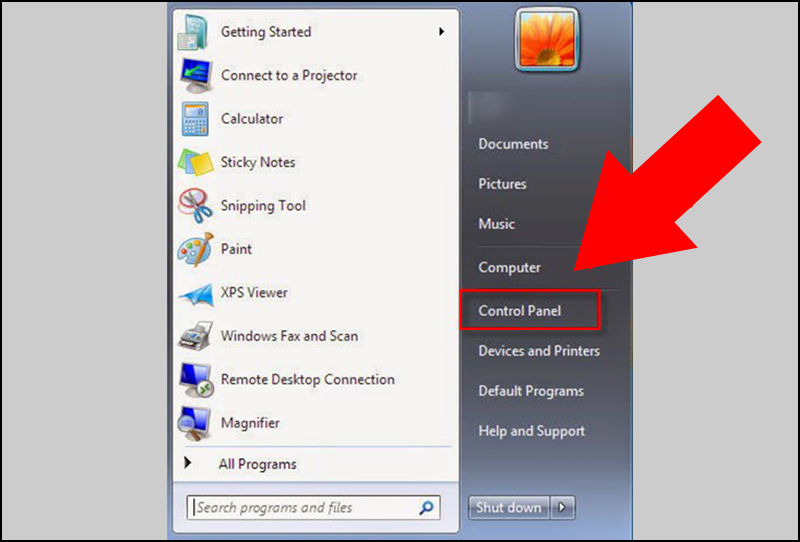
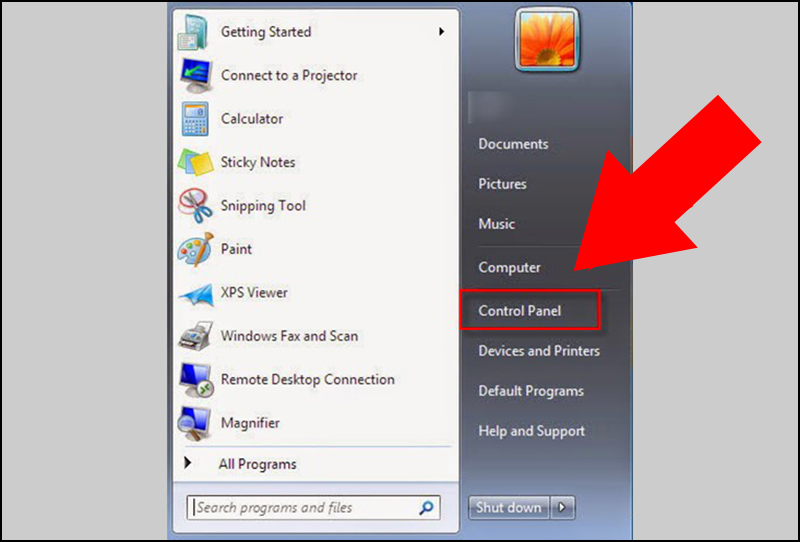
Nếu muốn thực hiện qua phần cài đặt, bạn chỉ cần vào Menu Start, sau đó chọn Control Panel. Tiếp theo, tìm và chọn “User Accounts and Family Safety”. Tại đây, bạn có thể dễ dàng thay đổi mật khẩu của mình.
Một cách khác cũng rất phổ biến là sử dụng ứng dụng Settings. Bạn nhấn tổ hợp phím Windows + I, sau đó vào mục “Accounts”. Nhấp vào “Sign-in options”, rồi chọn “Password”. Bạn sẽ cần nhập mật khẩu hiện tại và sau đó là mật khẩu mới mà bạn muốn thiết lập.
Cuối cùng, nếu bạn muốn đổi mật khẩu một cách nhanh chóng thông qua lệnh Netplwiz, chỉ cần nhấn Windows + R, gõ lệnh thích hợp và làm theo hướng dẫn. Bạn sẽ thấy mọi thứ trở nên thuận tiện và nhanh chóng hơn bao giờ hết!
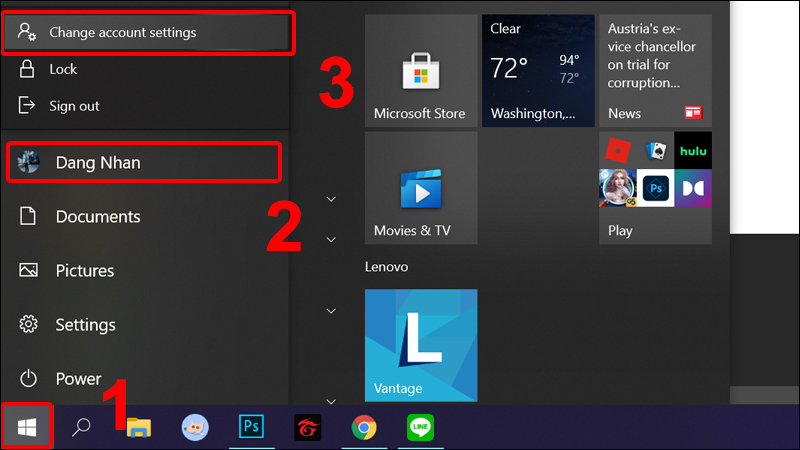
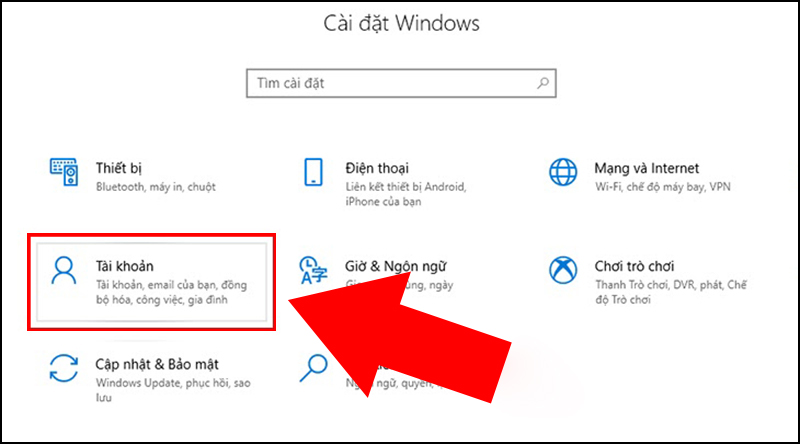
Đổi mật khẩu cho máy tính Windows 10 thật dễ dàng, chỉ cần làm theo một vài bước đơn giản. Đầu tiên, bạn có thể mở Menu Start và chọn Settings. Sau đó, trong cửa sổ Settings, hãy chọn mục Accounts. Tại đây, chọn Sign-in options, và bạn sẽ thấy phần Password, hãy nhấn vào nút Change để bắt đầu tiến trình.
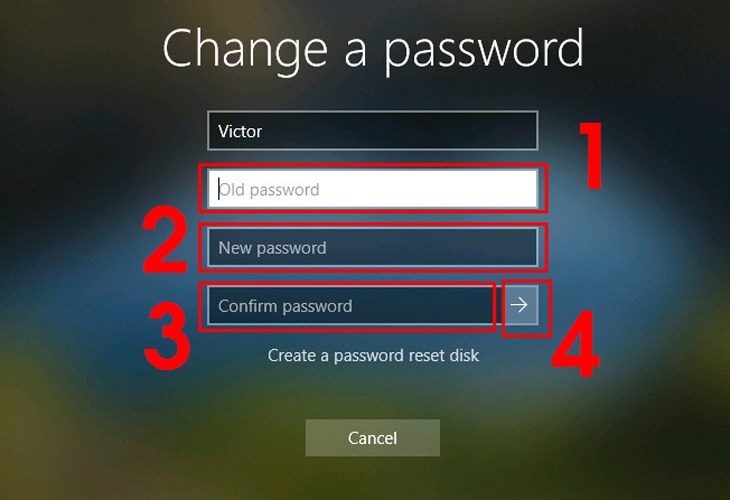
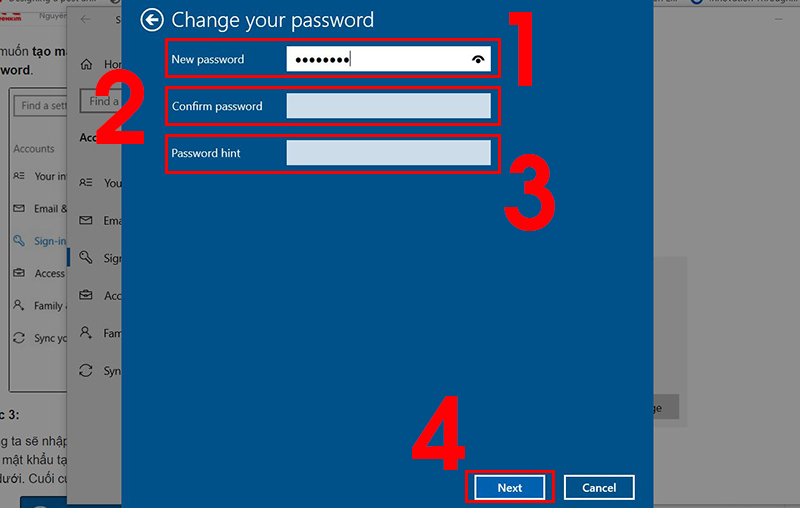
Trong bước tiếp theo, bạn cần nhập mật khẩu hiện tại của mình để xác nhận. Sau khi điền xong, hãy nhập mật khẩu mới mà bạn muốn sử dụng và đảm bảo mật khẩu này đủ mạnh để bảo vệ thông tin của bạn. Đừng quên xác nhận lại mật khẩu mới trước khi lưu!
Một cách khác để đổi mật khẩu là sử dụng tổ hợp phím Ctrl + Alt + Del. Khi giao diện mới hiện ra, bạn chỉ cần chọn lệnh Change a password và làm theo hướng dẫn tương tự. Chỉ với những bước đơn giản như vậy, bạn đã có thể thay đổi mật khẩu trên máy tính của mình mà không gặp bất kỳ khó khăn nào. Hãy thực hiện ngay để bảo mật thông tin cá nhân nhé!
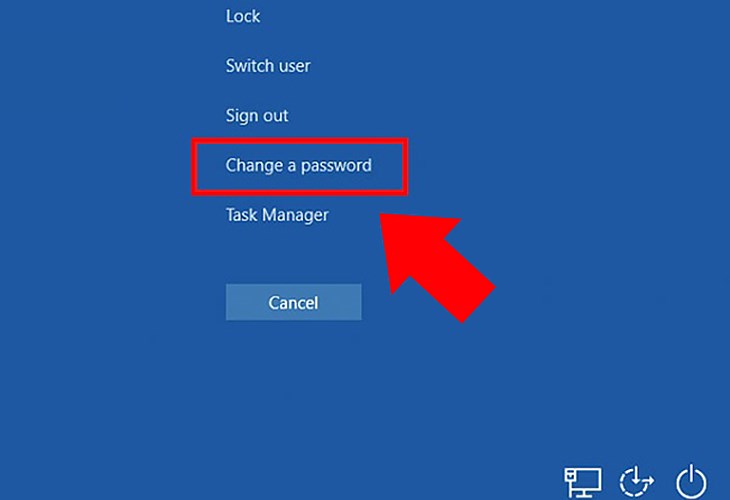
Đổi mật khẩu máy tính Windows 10 là một thao tác rất cần thiết để bảo vệ thông tin cá nhân của bạn. Bạn có thể thực hiện việc này một cách dễ dàng chỉ với vài bước đơn giản. Đầu tiên, hãy nhấn tổ hợp phím Ctrl + Alt + Delete. Khi cửa sổ tùy chọn hiện ra, bạn chọn lệnh “Change a password”.
Nếu bạn muốn đổi mật khẩu từ ứng dụng Settings, bạn chỉ cần nhấn phím Windows + I để mở ứng dụng. Tiếp theo, chọn mục “Accounts”, sau đó tìm đến “Sign-in options”. Tại đây, bạn sẽ thấy phần “Password”, chỉ cần nhấn vào “Change” để bắt đầu quá trình.
Đừng quên nhập mật khẩu hiện tại của bạn trước khi thiết lập một mật khẩu mới. Đây là bước quan trọng để xác minh rằng bạn là người có quyền thay đổi. Cuối cùng, sau khi hoàn tất, bạn hãy thử đăng nhập lại để chắc chắn mọi thứ hoạt động như mong đợi. Chỗ này đơn giản nhưng lại rất cần thiết cho an ninh dữ liệu của bạn!
Việc thay đổi mật khẩu máy tính Windows 10 không hề phức tạp, bạn chỉ cần làm theo một vài bước cơ bản. Đầu tiên, hãy nhấn tổ hợp phím Ctrl + Alt + Del. Trong menu hiện ra, chọn “Change a password”. Tiếp theo, bạn sẽ được yêu cầu nhập mật khẩu hiện tại của mình và sau đó là mật khẩu mới mà bạn muốn sử dụng.
Nếu bạn thích làm việc qua giao diện Settings, bạn cũng có thể thao tác từ đó. Nhấn các phím Win + I để mở ứng dụng Settings. Trong cửa sổ này, chọn “Accounts”, sau đó chọn “Sign-in options” ở bên trái. Tại đây, bạn sẽ nhìn thấy tùy chọn “Password”; nhấp vào nút “Change” để bắt đầu.
Cuối cùng, hãy nhập mật khẩu cũ và sau đó là mật khẩu mới. Nếu bạn quên mật khẩu, đừng lo lắng, bạn chỉ cần chọn “Tôi quên mật khẩu” để làm theo hướng dẫn phục hồi. Thật đơn giản và nhanh chóng, phải không nào?
Việc đổi mật khẩu trên máy tính Windows 10 là một quy trình đơn giản nhưng rất quan trọng để bảo mật thông tin cá nhân. Bắt đầu, bạn có thể nhấn tổ hợp phím Ctrl + Alt + Del trên bàn phím. Khi giao diện xuất hiện, hãy chọn lệnh “Change a password”. Nếu bạn thích thao tác qua menu, hãy nhấn vào biểu tượng Start ở góc trái màn hình, rồi chọn “Settings”.
Tiếp theo, trong cửa sổ Settings, chọn mục “Accounts”. Tại đây, bạn sẽ thấy tùy chọn “Sign-in options”. Nhấp vào đó và chọn “Change” để tiếp tục. Bây giờ, bạn chỉ cần nhập mật khẩu hiện tại của mình, sau đó điền vào mật khẩu mới mà bạn muốn sử dụng. Cuối cùng, đừng quên xác nhận mật khẩu mới để hoàn tất quá trình.
Ngoài ra, bạn cũng có thể đổi mật khẩu bằng cách truy cập vào Control Panel. Chọn “User Account and Family Safety”, sau đó vào mục người dùng để thay đổi. Quá trình này rất nhanh chóng và giúp bạn giữ an toàn cho máy tính cũng như dữ liệu cá nhân của mình.

Đổi mật khẩu trên Windows 10 thật sự rất đơn giản và nhanh chóng. Đầu tiên, bạn có thể chọn vào biểu tượng Start ở góc trái màn hình, rồi tìm đến mục Settings. Khi cửa sổ mới hiện ra, hãy chọn Accounts. Đây là nơi bạn sẽ thấy tất cả các tùy chọn liên quan đến tài khoản của mình.
Tiếp theo, bạn hãy nhấp vào phần Sign-in options. Tại đây, bạn sẽ thấy lựa chọn Password. Chỉ cần chọn Change, sau đó nhập mật khẩu hiện tại của bạn. Việc này giúp đảm bảo rằng chỉ có bạn mới có thể thay đổi mật khẩu một cách an toàn.
Ngoài ra, bạn có thể sử dụng tổ hợp phím Ctrl + Alt + Delete. Khi giao diện hiện ra, hãy chọn Change a password. Điều này cực kỳ hữu ích khi bạn muốn nhanh chóng thay đổi mật khẩu mà không cần phải dạo qua nhiều menu.
Bằng những cách đơn giản như vậy, bạn có thể duy trì sự an toàn cho tài khoản của mình trên Windows 10 một cách dễ dàng.
Để đổi mật khẩu trên Windows 10, bạn có thể thực hiện theo các bước đơn giản mà không mất nhiều thời gian. Đầu tiên, bạn hãy nhấn tổ hợp phím Ctrl + Alt + Delete trên bàn phím. Khi cửa sổ hiện lên, bạn sẽ thấy tùy chọn “Change a password”. Chọn vào đó và tiếp tục.
Nếu bạn thích cách khác, bạn có thể vào Menu Start và chọn Settings. Tiếp theo, nhấp vào mục Accounts. Tại đây, bạn sẽ nhìn thấy tùy chọn “Sign-in options”. Nhấn vào đó và tìm phần Password, rồi chọn Change.
Sau đó, bạn sẽ cần nhập mật khẩu hiện tại của mình, và rồi điền mật khẩu mới theo yêu cầu. Đừng quên xác nhận lại mật khẩu mới một lần nữa trước khi hoàn tất.
Cuối cùng, chỉ cần nhấn OK để lưu lại thay đổi. Vậy là bạn đã hoàn tất việc đổi mật khẩu trên Windows 10 một cách dễ dàng! Hãy nhớ rằng, mật khẩu mới của bạn nên mạnh và dễ nhớ để bảo vệ tài khoản một cách an toàn.
Trong bối cảnh công nghệ ngày càng phát triển, việc bảo mật thông tin cá nhân qua việc đổi mật khẩu máy tính Windows 10 trở nên vô cùng quan trọng. Những bước đơn giản như vào cài đặt, chọn tài khoản, và thực hiện thay đổi mật khẩu có thể giúp bạn bảo vệ dữ liệu cá nhân hiệu quả. Hãy thường xuyên thay đổi mật khẩu và tạo thói quen kiểm tra tính bảo mật của thiết bị. Việc thực hiện những biện pháp này không chỉ tăng cường an ninh cho máy tính của bạn mà còn giúp bạn yên tâm hơn khi sử dụng thiết bị hàng ngày.


