Physical Address
304 North Cardinal St.
Dorchester Center, MA 02124
Physical Address
304 North Cardinal St.
Dorchester Center, MA 02124

Trong quá trình sử dụng Zalo trên iPhone, việc lỡ tay xóa tin nhắn quan trọng là điều không ai mong muốn. Nhiều người dùng thường bối rối không biết liệu có thể khôi phục lại những đoạn hội thoại đã xóa hay không, và nếu có thì thực hiện như thế nào. Bài viết này sẽ giúp bạn giải đáp các thắc mắc về việc xem lại, khôi phục cũng như hướng dẫn chi tiết các bước lấy lại tin nhắn Zalo đã xóa trên iPhone. Ngoài ra, chúng tôi sẽ giới thiệu các phần mềm hỗ trợ và chia sẻ cách sao lưu, bảo vệ dữ liệu tin nhắn hiệu quả nhất cho bạn.
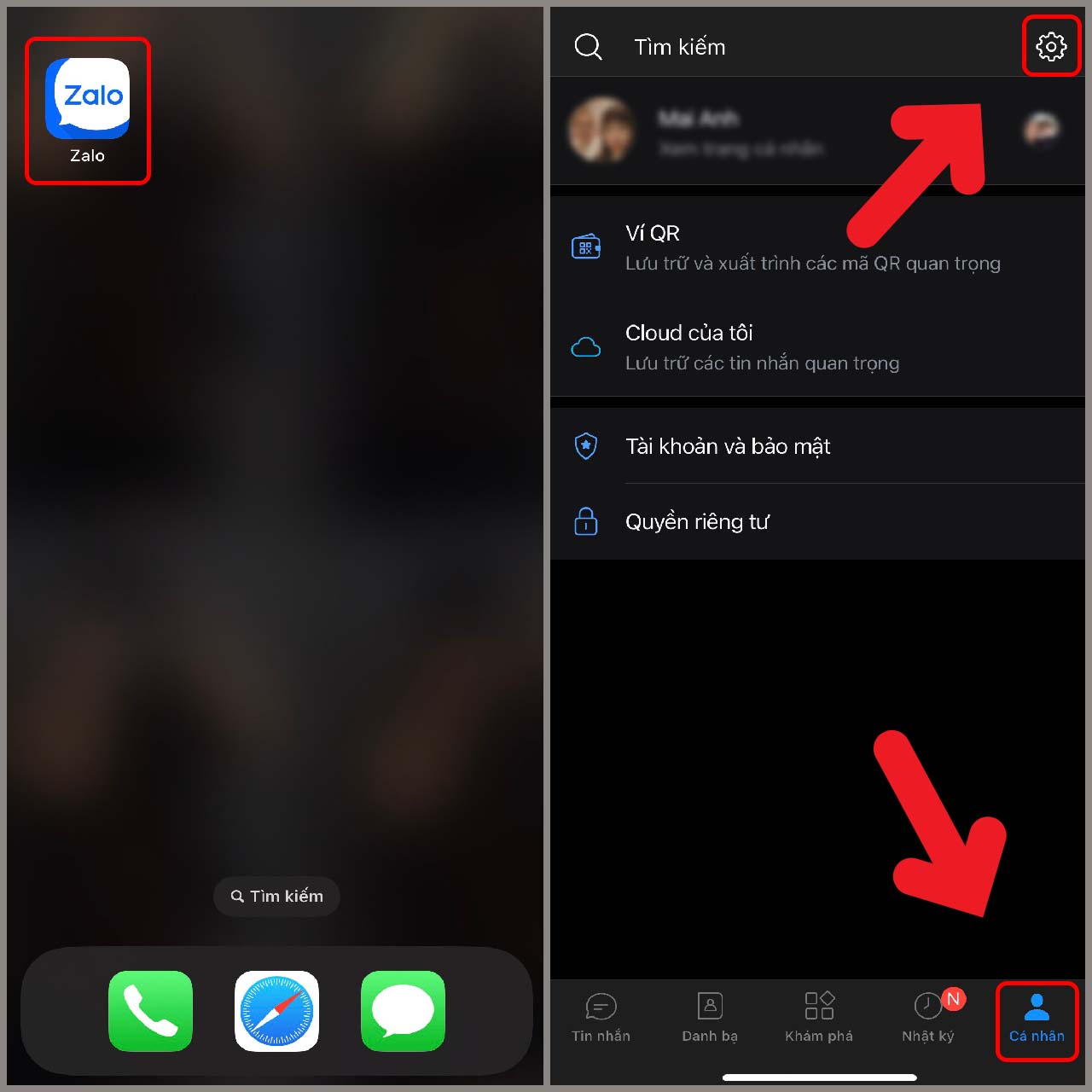
Để xem lại tin nhắn Zalo đã xóa trên iPhone, bạn có thể làm theo vài bước đơn giản. Đầu tiên, hãy mở ứng dụng Zalo và vào trang Cá nhân, sau đó nhấn vào biểu tượng Cài đặt (biểu tượng bánh răng). Tại đây, bạn sẽ tìm thấy mục “Sao lưu và khôi phục”.
Tiếp theo, hãy chọn mục Tin nhắn, trong đó có tùy chọn “Sao lưu” và “Khôi phục”. Bằng cách chọn “Tự động sao lưu”, bạn có thể đảm bảo rằng các tin nhắn quan trọng luôn được lưu trữ. Khi bạn cần khôi phục tin nhắn đã xóa, chỉ cần chọn “Khôi phục tin nhắn” sau khi đã hoàn tất sao lưu.
Nếu bạn chưa bật tính năng sao lưu, hãy làm theo hướng dẫn rất dễ hiểu trong ứng dụng. Chỉ cần nhấn vào Cài đặt, sau đó chọn “Sao lưu và khôi phục” để thiết lập. Nhờ vào điều này, việc lấy lại tin nhắn Zalo đã xóa trở nên dễ dàng hơn bao giờ hết. Hãy thử ngay để đảm bảo bạn không bỏ lỡ bất kỳ thông tin quan trọng nào!
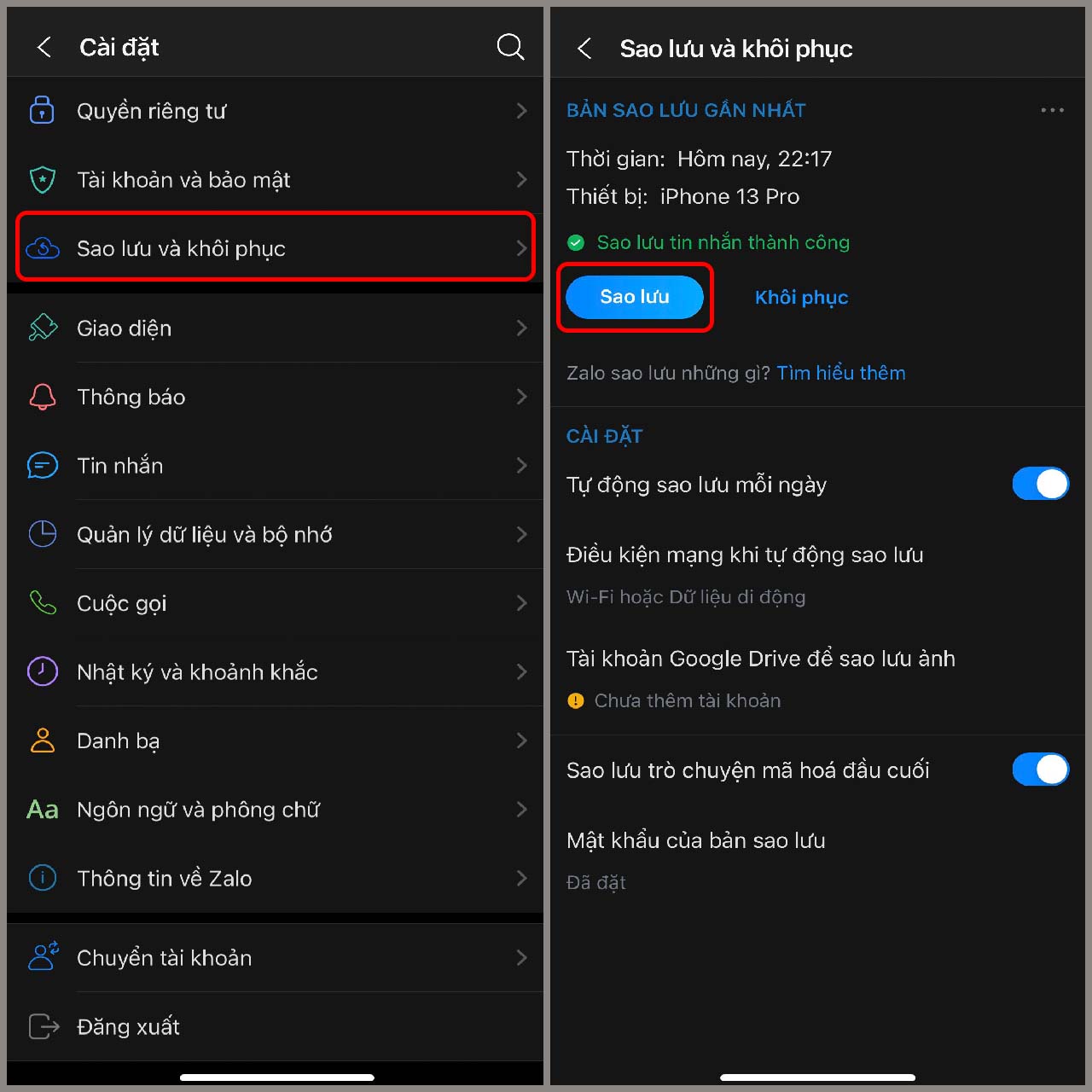
Khi sử dụng Zalo trên iPhone, việc khôi phục tin nhắn đã xóa không phải là điều quá khó khăn nếu bạn đã thiết lập sao lưu dữ liệu thường xuyên. Để bắt đầu, bạn hãy mở ứng dụng Zalo, vào mục cá nhân ở góc dưới cùng bên phải, rồi chọn biểu tượng bánh răng để truy cập vào Cài đặt.
Tại đây, bạn tìm đến mục “Sao lưu và Khôi phục”. Để khôi phục tin nhắn, trước tiên bạn cần bấm vào mục tin nhắn và chọn “Khôi phục tin nhắn”. Nếu bạn đã bật tính năng sao lưu tự động, quá trình này sẽ rất đơn giản. Bạn cũng có thể chọn sao lưu theo chu kỳ theo tuần hoặc tháng để đảm bảo rằng mọi dữ liệu quan trọng luôn được lưu trữ.
Khi cần khôi phục, chỉ cần làm theo các bước hướng dẫn trong ứng dụng. Nếu bạn chưa bật tính năng tự động, hãy làm điều đó ngay để bảo vệ dữ liệu của mình trong tương lai. Như vậy, với những bước đơn giản này, bạn hoàn toàn có thể khôi phục lại tin nhắn Zalo đã xóa một cách dễ dàng.

Nếu bạn lỡ tay xóa nhầm tin nhắn Zalo trên iPhone và muốn khôi phục lại, đừng lo lắng! Việc này thật đơn giản. Đầu tiên, bạn mở ứng dụng Zalo, vào mục “Cá nhân” ở góc dưới cùng bên phải. Sau đó, nhấn vào biểu tượng bánh răng cưa để truy cập vào Cài đặt.
Tiếp theo, bạn chọn mục “Tin nhắn”, rồi tìm đến “Sao lưu và Khôi phục”. Ở đây, bạn có thể chọn “Khôi phục tin nhắn”. Quá trình này có thể cần nhập mật khẩu iCloud nếu Zalo yêu cầu quyền truy cập. Khi nhập xong, chỉ cần chờ đợi hệ thống tải lại tin nhắn đã xóa.
Một mẹo nhỏ cho bạn là nên bật tính năng sao lưu dữ liệu tự động trong Zalo để tránh mất tin nhắn quan trọng trong tương lai. Bạn hãy vào phần Cài đặt > Sao lưu và Khôi phục > Bật mục Tự động sao lưu. Như vậy, mọi dữ liệu sẽ luôn được lưu trữ một cách an toàn, giúp bạn dễ dàng khôi phục khi cần. Chúc bạn thành công!

Nếu bạn đã vô tình xóa mất tin nhắn quan trọng trên Zalo và đang tìm cách khôi phục, có một số phần mềm hữu ích mà bạn có thể thử nghiệm. Một trong những lựa chọn hàng đầu là PhoneRescue by iMobile. Phần mềm này không chỉ có giao diện thân thiện mà còn cho phép người dùng quét sâu để tìm lại dữ liệu đã mất một cách hiệu quả.
Ngoài ra, Tenorshare iPhone Data Recovery cũng là một trong những cái tên được yêu thích. Với khả năng lấy lại dữ liệu dễ dàng, bạn sẽ không phải lo lắng quá nhiều về việc mất thông tin trên Zalo. WonderShare Dr.Fone for iOS cũng là một lựa chọn đáng cân nhắc, giúp bạn khôi phục tin nhắn nhanh chóng và an toàn.
Để đảm bảo việc khôi phục diễn ra thuận lợi, bạn có thể kiểm tra tính năng sao lưu tự động trên Zalo bằng cách vào mục Cài đặt. Đừng quên bật tính năng này để bảo vệ tin nhắn của mình trong tương lai. Hãy thử ngay những phần mềm trên để lấy lại những kỷ niệm quý giá!
Việc khôi phục tin nhắn Zalo đã xóa trên iPhone không phải lúc nào cũng đơn giản. Nếu bạn đã thực hiện sao lưu trước đó, thì có thể tận dụng iCloud để lấy lại những tin nhắn quý giá. Chỉ cần vào ứng dụng Zalo, chọn Cài đặt, rồi tìm đến mục Tin nhắn để thực hiện sao lưu và khôi phục.
Tuy nhiên, nếu bạn đã cài đặt lại Zalo mà không có sao lưu, thì thật tiếc khi những tin nhắn cũ sẽ không thể khôi phục được. Zalo không hỗ trợ khôi phục những tin nhắn đã xóa lâu, mà chỉ có thể lấy lại những tin nhắn vừa mới xóa trong vòng 5 giây. Thậm chí, khi nhỡ tay xóa một cuộc hội thoại, bạn có thể chọn phục hồi ngay lập tức để lấy lại.
Ngoài các phương thức trên, nếu cần, bạn cũng có thể dùng phần mềm thứ ba như Tenorshare iPhone Data Recovery để hỗ trợ việc khôi phục. Dù sử dụng Zalo trên điện thoại hay máy tính, chỉ cần bạn làm đúng cách thì việc khôi phục tin nhắn đã xóa không còn là vấn đề quá lớn. Hãy nhớ sao lưu thường xuyên để tránh mất mát dữ liệu nhé!
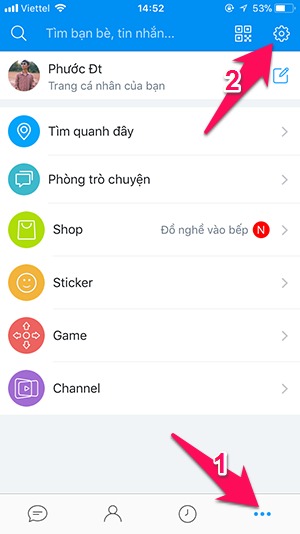
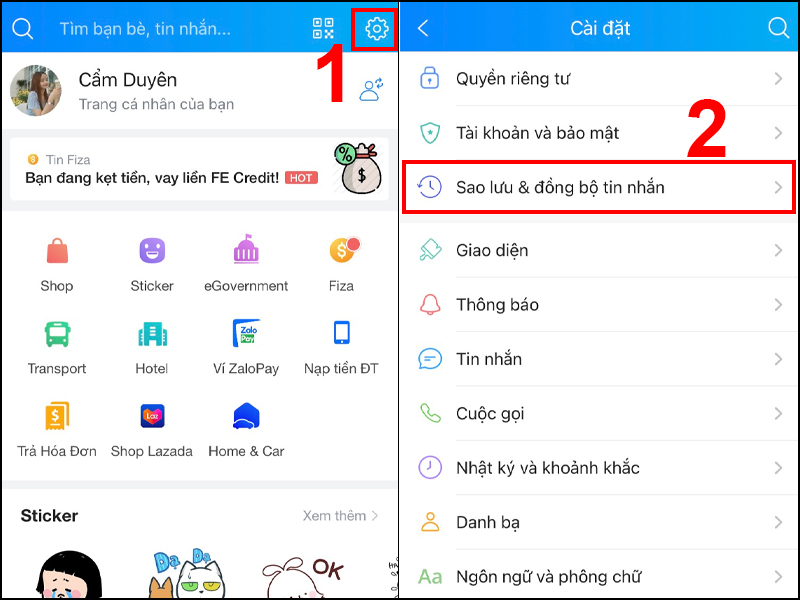
Nếu bạn muốn sao lưu và khôi phục tin nhắn Zalo trên iPhone, hãy làm theo các bước đơn giản dưới đây. Đầu tiên, mở ứng dụng Zalo và đến trang Cá nhân. Tại đây, bạn sẽ thấy biểu tượng cài đặt (hình bánh răng) ở góc trên bên phải. Nhấn vào đó để vào phần cài đặt của Zalo.
Tiếp theo, chọn mục “Sao lưu và khôi phục”. Ở đây, bạn sẽ có tùy chọn để sao lưu ngay lập tức. Nhấn chọn “Sao lưu ngay” để hệ thống tự động sao lưu tất cả tin nhắn của bạn. Đừng quên bật chế độ “Tự động sao lưu” nếu bạn muốn thực hiện việc này thường xuyên hơn.
Khi bạn cần khôi phục lại tin nhắn, từ trang “Sao lưu và khôi phục”, bạn chỉ cần chọn “Khôi phục tin nhắn”. Hệ thống sẽ tự động cập nhật và phục hồi lại các tin nhắn mà bạn đã sao lưu trước đó. Chỉ với vài bước đơn giản như vậy, bạn sẽ không còn lo lắng về việc mất đi những tin nhắn quan trọng trên Zalo.
Kết luận, việc xem lại tin nhắn Zalo đã xóa trên iPhone không phải là điều không thể thực hiện. Dù có nhiều phương pháp khác nhau, từ việc sử dụng tính năng sao lưu đến các phần mềm hỗ trợ, người dùng luôn có cơ hội để khôi phục lại thông tin quan trọng. Tuy nhiên, cần lưu ý rằng việc sử dụng các ứng dụng bên ngoài cần được thực hiện cẩn trọng để đảm bảo bảo mật thông tin cá nhân. Hy vọng bài viết đã cung cấp cho bạn những thông tin bổ ích để dễ dàng quản lý tin nhắn trên Zalo của mình.