Physical Address
304 North Cardinal St.
Dorchester Center, MA 02124
Physical Address
304 North Cardinal St.
Dorchester Center, MA 02124
Bạn có đang cảm thấy chiếc máy tính Windows của mình chạy chậm dần, hay ổ đĩa C báo đỏ khiến công việc bị gián đoạn? Đó có thể là lúc bạn cần sắp xếp lại “ngôi nhà” dữ liệu của mình bằng thao tác chia hoặc gộp ổ cứng. Việc này nghe có vẻ kỹ thuật, nhưng thực tế lại khá đơn giản nếu bạn nắm được các bước cơ bản và lựa chọn công cụ phù hợp.
Trong bài viết này, mình sẽ cùng bạn khám phá cách quản lý ổ đĩa một cách hiệu quả, từ việc chia ổ trên Windows 10, 11, thậm chí cả Windows 7, cho đến thủ thuật gộp ổ để tối ưu không gian lưu trữ. Chúng ta sẽ tìm hiểu cả công cụ có sẵn trên Windows lẫn những phần mềm chuyên dụng tiện lợi. Cùng bắt đầu nhé!
Chia ổ cứng trên Windows 10 là một thao tác khá cần thiết để quản lý dữ liệu một cách khoa học và hiệu quả hơn. Bạn có thể dễ dàng thực hiện việc này ngay bằng công cụ Disk Management có sẵn trong hệ điều hành.
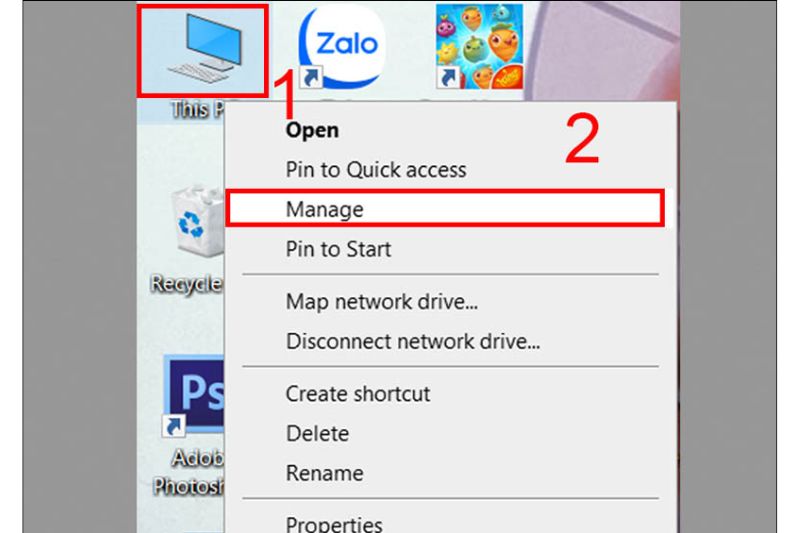
Cách làm rất đơn giản. Đầu tiên, bạn hãy nhấn chuột phải vào biểu tượng This PC ngay trên màn hình Desktop, sau đó chọn Manage và tiếp tục vào Disk Management. Tại đây, bạn sẽ thấy danh sách các ổ đĩa của mình.
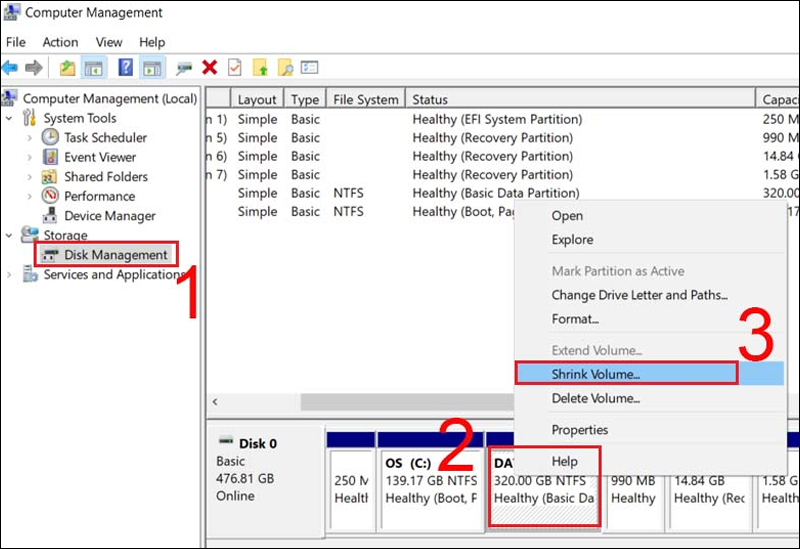
Hãy tìm và nhấp chuột phải vào ổ C (hoặc ổ bạn muốn chia nhỏ), rồi chọn Shrink Volume. Hệ thống sẽ tính toán và cho phép bạn nhập dung lượng mong muốn cho phân vùng mới. Sau khi điền thông tin và xác nhận, bạn sẽ có ngay một vùng trống chưa được phân bổ.
Cuối cùng, bạn chỉ cần tạo ổ đĩa mới từ vùng trống đó bằng vài thao tác đơn giản nữa là xong. Quá trình này diễn ra nhanh chóng và hoàn toàn không làm mất dữ liệu có sẵn trong ổ gốc của bạn.
-800x549.jpg)
Trong quá trình sử dụng máy tính Windows 10, việc quản lý không gian lưu trữ bằng cách chia hoặc gộp ổ cứng là nhu cầu khá phổ biến. May mắn thay, người dùng có nhiều lựa chọn phần mềm chuyên dụng để thực hiện điều này một cách an toàn và hiệu quả.
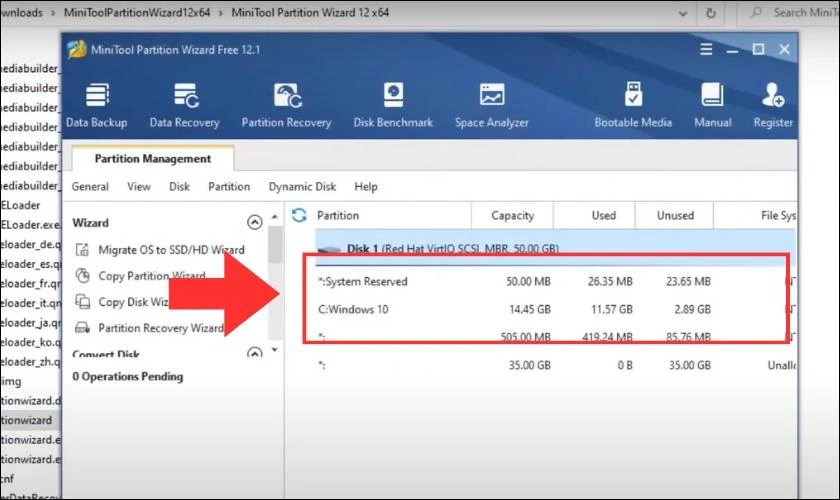
Một trong những công cụ được tin dùng hàng đầu hiện nay là MiniTool Partition Wizard. Phần mềm này cung cấp giao diện trực quan và đầy đủ tính năng, cho phép bạn dễ dàng phân chia, mở rộng, gộp hoặc chuyển đổi định dạng phân vùng mà không làm mất dữ liệu. Nó thực sự là trợ thủ đắc lực cho cả người mới bắt đầu lẫn người có kinh nghiệm.
Bên cạnh đó, bạn cũng có thể cân nhắc các phần mềm khác như EaseUS Partition Master hay AOMEI Partition Assistant. Tất cả đều hỗ trợ rất tốt trên Windows 10, giúp bạn tối ưu hóa không gian ổ đĩa theo ý muốn. Dù chọn công cụ nào, hãy nhớ sao lưu dữ liệu quan trọng trước khi thao tác để đảm bảo an toàn tuyệt đối cho thông tin của mình.
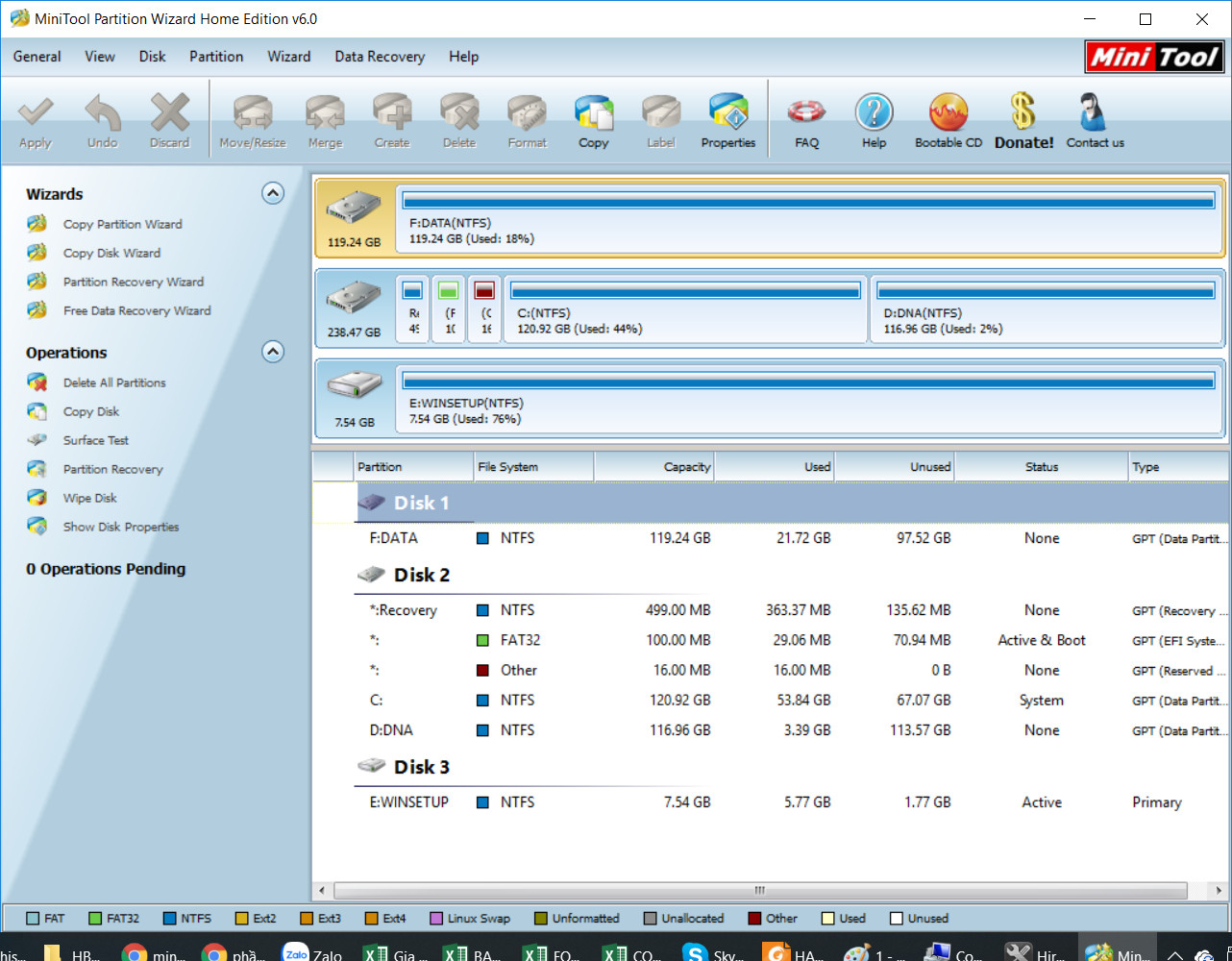
Khi cần quản lý không gian lưu trữ trên máy tính Windows 10, MiniTool Partition Wizard là một công cụ đáng tin cậy mà bạn có thể cân nhắc. Được phát triển bởi hãng Partition Magic, phần mềm này cung cấp nhiều tính năng mạnh mẽ và thân thiện.
Nó tương thích rộng rãi, hoạt động tốt từ Windows XP cho đến Windows 10, cả phiên bản 32 và 64-bit. Với giao diện trực quan, bạn có thể dễ dàng thực hiện các thao tác như chia, gộp phân vùng ổ cứng mà không làm mất dữ liệu hiện có.
Đây thực sự là trợ thủ đắc lực giúp bạn tận dụng tối đa dung lượng ổ cứng, sắp xếp dữ liệu khoa học hơn. Việc kiểm tra và tối ưu trạng thái ổ đĩa cũng góp phần giúp máy tính của bạn hoạt động trơn tru và hiệu quả. Bạn hoàn toàn có thể tự tin thao tác chỉ với vài bước đơn giản.
-800x549.jpg)
Việc chia lại ổ cứng trên Windows 11 khá đơn giản và bạn có thể thực hiện ngay bằng công cụ có sẵn. Đầu tiên, bạn hãy nhấn chuột phải vào biểu tượng “This PC” trên màn hình và chọn “Manage”. Cửa sổ Computer Management sẽ hiện ra, tại đây bạn tìm và chọn mục “Disk Management”.
Bạn sẽ thấy danh sách các ổ đĩa của mình. Hãy nhấp chuột phải vào ổ cứng bạn muốn chia nhỏ, thường là ổ C, và chọn “Shrink Volume”. Hệ thống sẽ tính toán dung lượng trống có thể chia.
Một hộp thoại xuất hiện, bạn nhập dung lượng mong muốn cho phân vùng mới (tính bằng MB) vào ô “Enter the amount of space to shrink in MB”. Sau đó nhấn “Shrink”. Lúc này, bạn sẽ thấy một vùng dung lượng chưa được phân bổ.
Để tạo ổ mới, bạn nhấn chuột phải vào vùng “Unallocated” vừa xuất hiện và chọn “New Simple Volume”. Cửa sổ Wizard sẽ hướng dẫn bạn các bước còn lại như đặt ký tự ổ đĩa, định dạng (NTFS) và đặt tên. Chỉ vài cú nhấp chuột, bạn đã có thêm một phân vùng mới gọn gàng mà không làm mất dữ liệu cũ.

Việc chia lại ổ cứng trên Windows 7 thực ra khá đơn giản và bạn hoàn toàn có thể làm ngay bằng công cụ có sẵn của hệ điều hành mà không cần cài đặt thêm phần mềm bên ngoài. Công cụ này có tên là Disk Management, được tích hợp sẵn và rất dễ sử dụng.
Để bắt đầu, bạn hãy nhấp chuột phải vào biểu tượng Computer trên màn hình hoặc trong menu Start, sau đó chọn “Manage”. Một cửa sổ mới hiện ra, bạn tìm và chọn mục “Disk Management” ở cột bên trái. Tại đây, bạn sẽ thấy danh sách các phân vùng ổ cứng hiện có của mình.
Bây giờ, nếu muốn chia nhỏ một ổ đĩa lớn, bạn chỉ cần nhấn chuột phải vào ổ đó và chọn “Shrink Volume”. Hệ thống sẽ tính toán dung lượng trống có thể chia, và bạn nhập vào dung lượng mong muốn cho phân vùng mới. Sau khi xác nhận, phần dung lượng chưa được phân bổ sẽ xuất hiện.
Cuối cùng, để tạo ổ mới từ phần dung lượng trống đó, bạn nhấp chuột phải vào nó và chọn “New Simple Volume”. Một trình hướng dẫn sẽ hiện ra, bạn chỉ việc làm theo các bước, chọn ký tự ổ đĩa và định dạng là NTFS để hoàn tất quá trình một cách an toàn và nhanh chóng.
Gộp ổ cứng vào ổ C trên Windows 10 là thao tác mở rộng dung lượng cho phân vùng hệ thống bằng cách lấy không gian từ một ổ đĩa khác. Điều này rất hữu ích khi ổ C báo đầy, giúp bạn có thêm chỗ để cài đặt ứng dụng mới mà không cần cài lại Windows.
Trước tiên, bạn cần sao lưu toàn bộ dữ liệu quan trọng từ ổ đĩa muốn lấy dung lượng, thường là ổ D, sang nơi khác để tránh mất mát. Sau đó, bạn mở công cụ Disk Management bằng cách nhấp chuột phải vào biểu tượng Windows và chọn.
Tại đây, bạn sẽ xóa ổ D (Delete Volume) để giải phóng không gian. Lưu ý, thao tác này sẽ xóa sạch mọi dữ liệu trong ổ đó. Cuối cùng, bạn click chuột phải vào ổ C và chọn “Extend Volume” để hấp thụ phần dung lượng trống vừa tạo ra, hoàn tất quá trình gộp ổ một cách đơn giản.
Vậy là mình đã chia sẻ với bạn khá nhiều cách để quản lý ổ cứng trên các hệ điều hành Windows khác nhau rồi đấy. Từ việc chia, gộp ổ trên Win 10, Win 11 cho đến cả Win 7, hy vọng bạn đã tìm được phương pháp phù hợp nhất với nhu cầu của mình. Dù bạn chọn dùng công cụ có sẵn của Windows hay một phần mềm chuyên dụng như Partition Wizard, thì điều quan trọng nhất vẫn là hãy sao lưu dữ liệu thật cẩn thận trước khi thực hiện nhé. Chúc bạn thao tác thành công và sắp xếp không gian lưu trữ của mình một cách gọn gàng, hiệu quả!