Physical Address
304 North Cardinal St.
Dorchester Center, MA 02124
Physical Address
304 North Cardinal St.
Dorchester Center, MA 02124

Khi sử dụng máy tính, việc nắm rõ cấu hình của thiết bị là rất quan trọng, giúp người dùng hiểu rõ hơn về khả năng hoạt động và hiệu suất của máy. Bài viết này sẽ hướng dẫn bạn những cách đơn giản để kiểm tra cấu hình máy tính, từ hệ điều hành Windows 7, 10 đến Windows 11, cho đến cách xem cấu hình của các dòng máy Dell. Bất kể bạn là người dùng mới hay đã có kinh nghiệm, những thông tin trong bài viết này sẽ cung cấp cho bạn cái nhìn rõ ràng về sức mạnh thực sự của chiếc máy tính hoặc laptop mà bạn đang sở hữu.
Kiểm tra cấu hình máy tính là một nhiệm vụ rất cần thiết để đảm bảo rằng thiết bị của bạn hoạt động ổn định và đáp ứng được các yêu cầu công việc hoặc giải trí. Một trong những cách đơn giản nhất để kiểm tra cấu hình là vào phần About trong Settings. Đầu tiên, bạn chỉ cần mở phần Settings, chọn System, sau đó bấm vào mục About để xem thông tin về phiên bản CPU, dung lượng RAM, và nhiều thông tin khác.
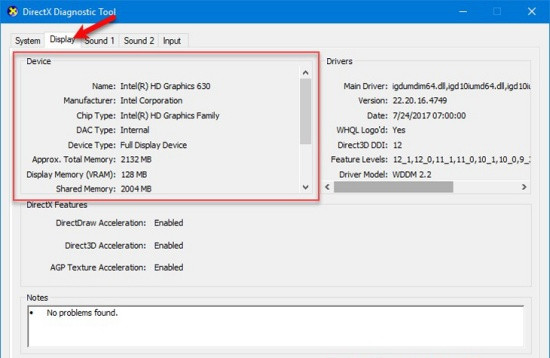
Ngoài ra, bạn có thể sử dụng hộp thoại RUN để kiểm tra nhanh hơn. Nhấn tổ hợp phím “Windows + R”, gõ “dxdiag” và nhấn “OK”. Một cửa sổ DirectX Diagnostic Tool sẽ hiện ra, giúp bạn kiểm tra các thông số cấu hình của máy tính. Đây là cách giúp bạn nhanh chóng nắm được các thông tin cần thiết mà không cần phải lục lọi nhiều nơi.
Cuối cùng, còn một cách khác là nhấp chuột phải vào biểu tượng This PC trên màn hình Desktop và chọn Properties. Tại đây, bạn cũng sẽ tìm thấy những thông tin hữu ích về cấu hình máy tính của mình. Sử dụng những phương pháp trên sẽ giúp bạn dễ dàng theo dõi và bảo trì thiết bị của mình.
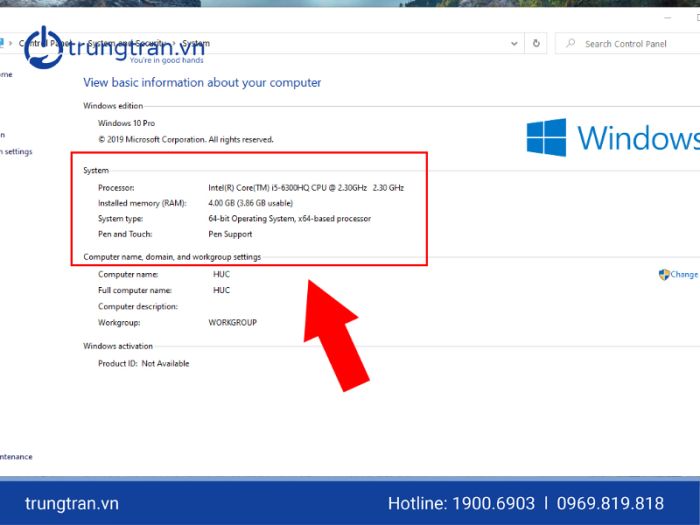
Để xem cấu hình laptop chạy Windows 11, bạn có thể thực hiện một số bước đơn giản. Đầu tiên, nhấn tổ hợp phím Windows + I để mở nhanh phần Cài đặt, hoặc bạn có thể nhấp vào biểu tượng Windows và chọn “Settings”. Sau đó, vào mục “System” và chọn “About” để xem thông tin cơ bản về thiết bị, như phiên bản CPU, dung lượng RAM và phiên bản Windows.
Ngoài ra, bạn có thể sử dụng lệnh “dxdiag” bằng cách nhấn tổ hợp phím Windows + R, gõ “dxdiag” và nhấn Enter. Cửa sổ DirectX Diagnostic Tool sẽ hiện ra, cho phép bạn xem thông tin chi tiết về hệ thống, bao gồm cả tab “Display” để kiểm tra cấu hình đồ họa.
Một cách khác là mở “Task Manager” (Quản lý tác vụ) và chọn tab “Performance”, nơi bạn có thể theo dõi thông tin về CPU, RAM và ổ đĩa. Đặc biệt, nếu bạn muốn có cái nhìn tổng quát hơn, hãy sử dụng lệnh “msinfo32” qua hộp thoại Run để kiểm tra đầy đủ thông tin hệ thống. Với những cách này, bạn có thể dễ dàng đánh giá được cấu hình máy tính của mình.
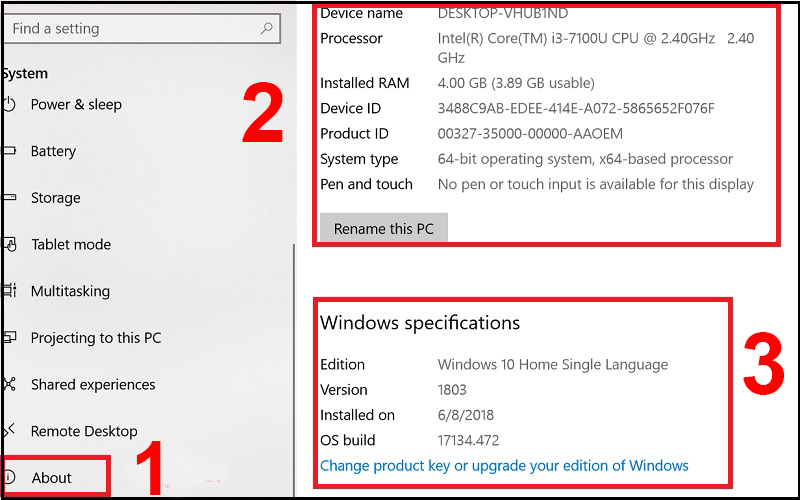
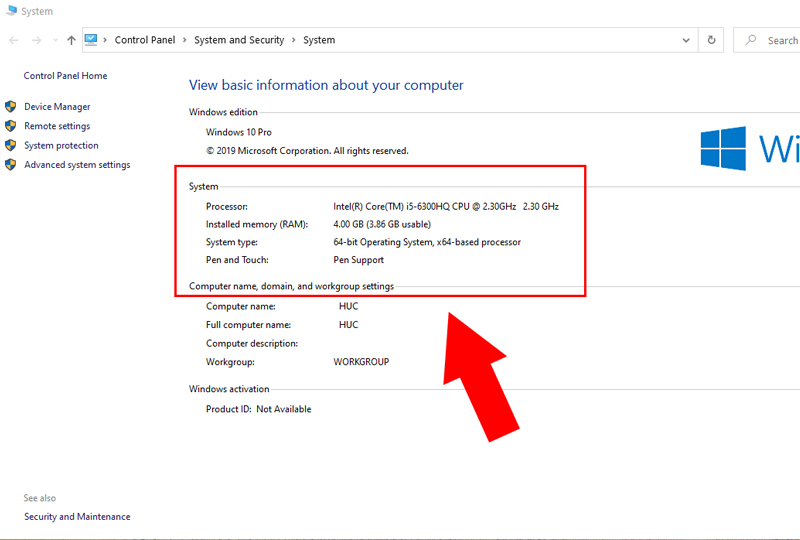
Nếu bạn muốn kiểm tra cấu hình máy tính chạy Windows 10 của mình, có một số cách đơn giản mà bạn có thể thực hiện. Đầu tiên, hãy vào mục Cài đặt (Settings) bằng cách nhấn vào biểu tượng Start. Sau đó, chọn System và cuối cùng bấm vào mục About. Tại đây, bạn sẽ thấy những thông tin cơ bản như phiên bản CPU, dung lượng RAM và phiên bản Windows đang sử dụng.
Ngoài ra, bạn cũng có thể sử dụng một công cụ tiện lợi là DirectX Diagnostic Tool. Để làm điều này, hãy nhấn tổ hợp phím Windows + R để mở hộp thoại Run. Sau đó, gõ lệnh “dxdiag” và nhấn OK. Một cửa sổ mới sẽ hiện ra, hiển thị đầy đủ các thông tin về phần cứng cũng như phần mềm của máy tính, từ đó giúp bạn đánh giá hiệu suất của máy.
Bên cạnh đó, bạn cũng có thể nhấn chuột phải vào biểu tượng This PC trên màn hình Desktop hoặc trong File Explorer để xem nhanh các thông số cấu hình máy tính. Đây thật sự là những cách đơn giản và chính xác để bạn nắm bắt được trạng thái và cấu hình máy tính của mình!
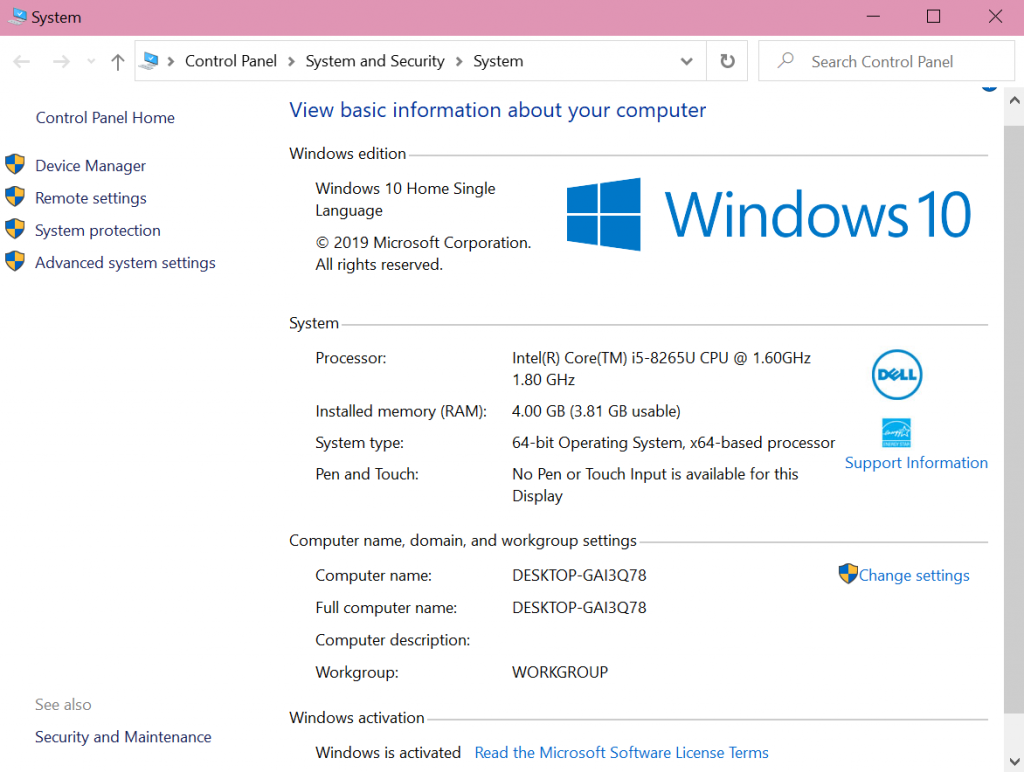
Để xem cấu hình máy tính trên hệ điều hành Windows 7 một cách đơn giản, bạn có thể thực hiện qua các bước dễ dàng mà không cần cài đặt thêm phần mềm. Đầu tiên, bạn hãy nhấn tổ hợp phím Windows + R để mở hộp thoại Run. Sau đó, nhập lệnh “msinfo32” và nhấn OK. Cửa sổ System Information sẽ hiện ra, nơi bạn có thể tìm thấy đầy đủ thông tin về cấu hình máy tính, bao gồm phiên bản CPU, dung lượng RAM và phiên bản Windows đang sử dụng.
Ngoài ra, bạn cũng có thể kiểm tra thông tin cơ bản khác bằng cách mở cửa sổ Windows Settings. Nhấn Windows + I, gõ “about” trong ô tìm kiếm và chọn “About your PC”. Tại đây, bạn sẽ thấy thông tin về CPU, dung lượng RAM và hệ điều hành. Những cách này không chỉ dễ thực hiện mà còn giúp bạn nắm rõ hơn về năng lực của chiếc máy tính mà mình đang sử dụng.
Hãy thử ngay để biết rõ hơn về cấu hình máy của mình nhé! Điều này rất hữu ích nếu bạn dự định nâng cấp hoặc sửa chữa hệ thống.
Để xem cấu hình máy Dell của bạn, có nhiều cách đơn giản mà bạn có thể thực hiện. Đầu tiên, bạn có thể vào mục “Setting” trên máy tính, chọn “System” rồi tìm đến “About”. Tại đây, bạn sẽ dễ dàng thấy phiên bản CPU, dung lượng RAM và bản Windows mà máy đang sử dụng.
Ngoài ra, một phương pháp nhanh chóng khác là sử dụng DirectX. Bạn chỉ cần nhấn tổ hợp phím Windows + R, gõ “dxdiag” và nhấn Enter. Cửa sổ thông tin DirectX sẽ hiện ra, cung cấp cho bạn chi tiết về phần cứng của máy.
Nếu bạn muốn kiểm tra cấu hình thông qua BIOS, hãy khởi động lại máy và nhấn phím F12, F9 hoặc F11 tùy vào từng loại máy. Điều này sẽ đưa bạn đến giao diện BIOS, nơi hiển thị các thông tin như CPU, dung lượng RAM và ổ cứng.
Cuối cùng, bạn có thể sử dụng lệnh “msinfo32” để xem cấu hình. Nhấn tổ hợp phím Windows + R, gõ “msinfo32” và nhấn Enter. Một cửa sổ System Information sẽ hiện ra, cung cấp cho bạn thông tin chi tiết về phần cứng và hệ thống của máy.
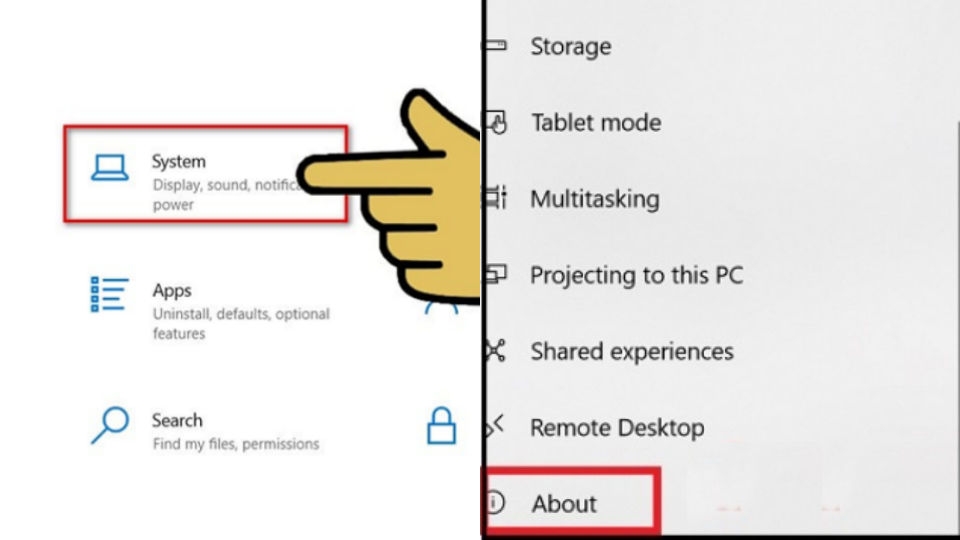
Để kiểm tra cấu hình laptop Dell chạy Windows 10, bạn có thể làm theo các bước rất đơn giản. Đầu tiên, mở hộp thoại Settings bằng cách nhấn tổ hợp phím Windows + I. Sau đó, chọn mục System và tiếp theo nhấn vào About. Tại đây, bạn sẽ thấy thông tin cơ bản như phiên bản CPU, dung lượng RAM và phiên bản Windows đang sử dụng.
Nếu bạn muốn có cái nhìn sâu hơn về cấu hình máy, bạn có thể sử dụng lệnh msinfo32. Chỉ cần nhấn tổ hợp phím Windows + R để mở hộp thoại Run và gõ lệnh này vào ô Open. Nhấn Enter, một cửa sổ mới sẽ hiện lên cho bạn biết đầy đủ thông tin về phần cứng và phần mềm của laptop.
Một cách khác để kiểm tra thông số cấu hình là dùng công cụ DirectX. Bạn chỉ cần mở hộp thoại Run bằng Windows + R, gõ lệnh “dxdiag”, rồi chọn OK. Hộp thoại DirectX Diagnostic Tool sẽ hiện lên, cho phép bạn xem thông tin chi tiết về phần cứng của máy. Đây là những cách đơn giản và hiệu quả để bạn nắm bắt được cấu hình laptop của mình.
Nếu bạn muốn kiểm tra đời máy laptop Dell của mình, có nhiều cách đơn giản và hiệu quả. Đầu tiên, bạn có thể sử dụng tổ hợp phím Windows + R để mở hộp thoại Run. Sau đó, gõ lệnh “msinfo32” và nhấn Enter để xem thông tin chi tiết về hệ thống. Cửa sổ System Information sẽ cung cấp cho bạn những thông tin quan trọng về máy.
Một cách khác là sử dụng Command Prompt. Bạn mở Command Prompt bằng cách nhấn Windows + R và nhập “cmd”. Tại đây, gõ “systeminfo” để lấy thông tin chi tiết về máy tính, từ đó giúp bạn xác định được thời gian sản xuất. Nếu bạn cần biết model máy, có thể dùng lệnh “wmic csproduct get name” trong cửa sổ Command Prompt.
Ngoài ra, việc kiểm tra số Serial qua tem dán dưới máy hoặc thông qua BIOS cũng rất tiện lợi. Bằng cách này, bạn sẽ có những thông tin hữu ích để quản lý và bảo trì laptop Dell của mình. Hãy thử ngay để biết rõ hơn về thiết bị của bạn nhé!
Tóm lại, việc kiểm tra cấu hình máy tính là một bước quan trọng để đánh giá hiệu suất và khả năng hoạt động của thiết bị. Qua bài viết, chúng ta đã tìm hiểu các phương pháp kiểm tra cấu hình cho các hệ điều hành phổ biến như Windows 11, 10, 7, cùng với các hướng dẫn cụ thể cho máy tính và laptop Dell. Bằng cách áp dụng những cách này, bạn có thể dễ dàng xác định được sức mạnh của chiếc máy mình sử dụng, từ đó đưa ra quyết định phù hợp khi nâng cấp hoặc thay thế thiết bị. Hy vọng bài viết sẽ hữu ích cho bạn trong việc quản lý và tối ưu hóa hiệu suất máy tính của mình.


