Physical Address
304 North Cardinal St.
Dorchester Center, MA 02124
Physical Address
304 North Cardinal St.
Dorchester Center, MA 02124

Trong thế giới công nghệ ngày nay, việc bảo vệ thông tin cá nhân trên máy tính trở nên quan trọng hơn bao giờ hết. Bài viết này sẽ hướng dẫn bạn những cách cài đặt và thay đổi mật khẩu cho các hệ điều hành phổ biến như Windows 7, 10 và 11. Bên cạnh đó, chúng tôi cũng sẽ cung cấp các bước cụ thể để đặt mật khẩu cho laptop Dell và HP, cùng với những thông tin hữu ích về “Password Hint”. Việc thiết lập mật khẩu không chỉ giúp bạn bảo vệ dữ liệu mà còn nâng cao tính bảo mật cho thiết bị của mình. Hãy cùng khám phá nhé!
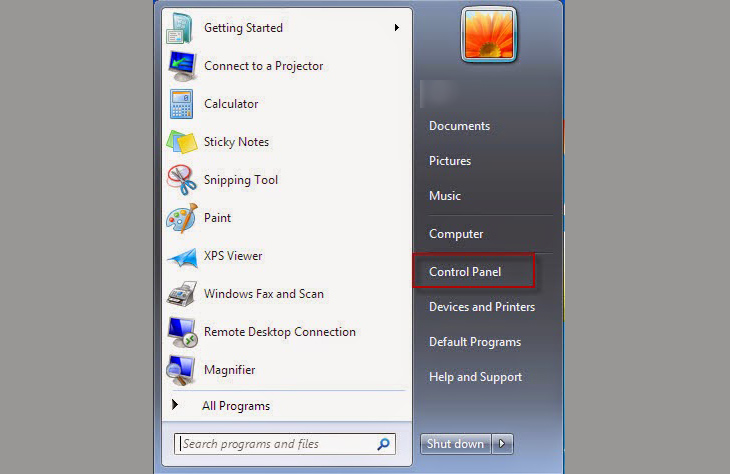
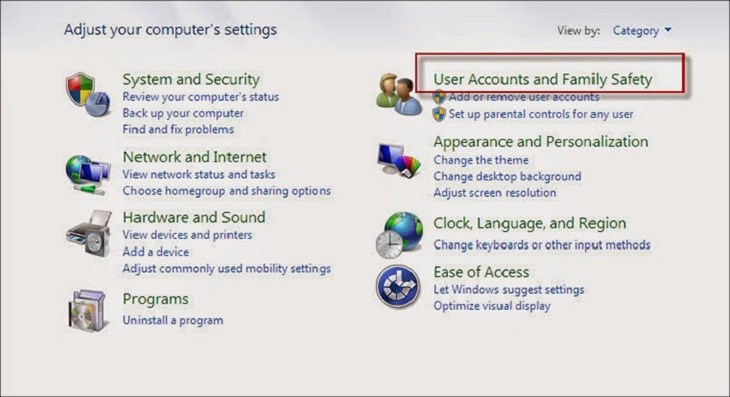
Cài đặt mật khẩu cho máy tính Windows 7 không hề phức tạp như nhiều người nghĩ. Đầu tiên, bạn hãy nhấn vào nút Start ở góc màn hình và chọn Control Panel. Tại đây, tìm kiếm mục “User Accounts and Family Safety”. Điều này sẽ dẫn bạn tới nơi quản lý tài khoản người dùng.
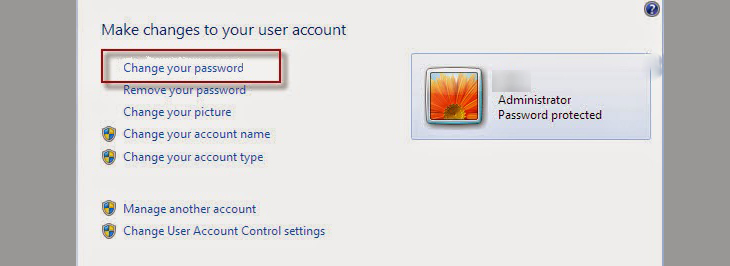
Sau khi vào “User Accounts”, chọn tùy chọn “Create a password for your account”. Bạn sẽ thấy một giao diện mới cho phép bạn thiết lập mật khẩu. Nếu bạn muốn thay đổi mật khẩu hiện tại, chỉ cần chọn “Change your password” và làm theo các bước hướng dẫn. Hãy nhập mật khẩu cũ trước, rồi tiếp theo là mật khẩu mới mà bạn muốn sử dụng.
Cuối cùng, đừng quên xác nhận mật khẩu mới để đảm bảo rằng nó đã được lưu. Việc thiết lập mật khẩu là một bước quan trọng để bảo vệ dữ liệu cá nhân của bạn trên máy tính. Rất đơn giản phải không nào? Hy vọng rằng hướng dẫn này giúp bạn dễ dàng hơn trong việc bảo mật máy tính của mình!
Nếu bạn đang muốn đặt mật khẩu cho máy tính chạy Windows 10 của mình, quy trình thực hiện thật đơn giản. Đầu tiên, bạn hãy nhấn vào nút Start ở góc màn hình, sau đó chọn Settings. Tại đây, chọn mục Accounts để tiếp tục.
Sau khi vào phần Accounts, bạn sẽ thấy tùy chọn “Your info”. Hãy chuyển đến tab “Sign-in options” để thiết lập mật khẩu. Ở đây, bạn chỉ cần nhấn vào mục Password và chọn “Change”.
Tiếp theo, hệ thống sẽ yêu cầu bạn nhập mật khẩu hiện tại (nếu có) và sau đó là mật khẩu mới mà bạn muốn tạo. Đừng quên xác nhận lại mật khẩu mới để đảm bảo không có sai sót. Khi đã hoàn tất, nhấn “Finish” để lưu lại thay đổi.
Quy trình này không chỉ giúp bảo vệ thông tin cá nhân mà còn khiến máy tính của bạn an toàn hơn. Nếu bạn gặp khó khăn, có thể tham khảo các video hướng dẫn chi tiết trên mạng. Hy vọng bạn sẽ dễ dàng đặt mật khẩu cho máy tính của mình!
Để thay đổi mật khẩu máy tính Windows 10, bạn có thể thực hiện theo một số bước đơn giản. Bước đầu tiên, hãy nhấn tổ hợp phím Ctrl + Alt + Del trên bàn phím. Khi giao diện mới xuất hiện, bạn chọn lệnh “Change a password”. Điều này giúp bạn dễ dàng truy cập vào phần thay đổi mật khẩu mà không gặp khó khăn.
Nếu bạn muốn một phương pháp khác, bạn có thể bắt đầu bằng cách nhấn phím Windows và chọn “Settings”. Tiếp theo, tìm đến mục “Accounts”. Trong mục này, hãy chọn “Sign-in options”, sau đó bấm vào “Password” và chọn “Change”. Bạn sẽ cần nhập mật khẩu hiện tại của mình để bảo mật thông tin.
Sau khi hoàn tất, chỉ cần nhập password mới mà bạn muốn và xác nhận lại một lần nữa. Việc thay đổi mật khẩu không chỉ giúp bảo vệ dữ liệu cá nhân mà còn tạo cảm giác an toàn hơn cho người dùng. Chúc bạn thực hiện thành công và bảo vệ máy tính của mình tốt nhất!

Để bảo vệ máy tính Windows 11 của bạn khỏi sự truy cập trái phép, việc đặt mật khẩu là rất quan trọng. Đầu tiên, bạn có thể vào phần cài đặt bằng tổ hợp phím Windows + I hoặc tìm biểu tượng cài đặt trên màn hình. Khi ở trong cài đặt, hãy tìm mục tài khoản để bắt đầu quy trình.
Tiếp theo, nhấn tổ hợp phím Ctrl + Alt + Delete và chọn “Change a password” để đổi mật khẩu hiện tại. Điều này rất hữu ích nếu bạn muốn làm mới mật khẩu hoặc nếu bạn quên mật khẩu cũ. Trong trường hợp bạn chưa có mật khẩu, bạn chỉ cần truy cập vào Control Panel, vào mục User Accounts, và chọn “Manage another account”. Tại đây, bạn có thể dễ dàng tạo mật khẩu mới.
Ngoài mật khẩu truyền thống, bạn cũng có thể thiết lập mã PIN thông qua Windows Hello hoặc cài đặt các phương thức nhận diện khác để tăng cường bảo mật. Hãy nhớ rằng mật khẩu mạnh và dễ nhớ sẽ giúp bạn bảo vệ dữ liệu cá nhân tốt hơn.

Cài đặt mật khẩu cho màn hình máy tính là một bước quan trọng để bảo vệ dữ liệu cá nhân của bạn. Đầu tiên, bạn hãy mở menu Start bằng cách nhấn vào biểu tượng Windows ở góc dưới bên trái hoặc sử dụng phím Windows trên bàn phím. Sau đó, tiếp tục vào ứng dụng Settings bằng cách nhấn tổ hợp phím Windows + I.
Trong cửa sổ Settings, chọn mục Accounts (Tài khoản) và sau đó bấm vào Sign-in options. Tại đây, bạn sẽ thấy tùy chọn để thêm hoặc thay đổi mật khẩu. Chỉ cần nhấn vào mục Password rồi chọn Add để cài mật khẩu mới. Hãy nhớ rằng một mật khẩu mạnh là rất cần thiết; bạn nên sử dụng ít nhất 8 ký tự, kết hợp giữa chữ hoa, chữ thường, số và ký tự đặc biệt để đảm bảo an toàn cho tài khoản của mình.
Nếu bạn muốn thay đổi mật khẩu đã cài đặt, bạn chỉ cần chọn Change và làm theo các bước hướng dẫn. Nhập mật khẩu cũ, sau đó đặt mật khẩu mới và bạn đã hoàn tất. Cách cài đặt cực kỳ đơn giản, chỉ với vài bước là bạn đã bảo vệ được máy tính của mình.
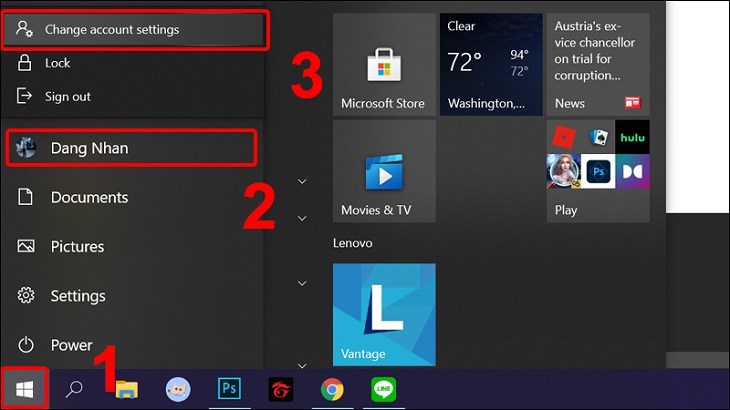
Đặt mật khẩu cho laptop Dell là một bước quan trọng để bảo vệ thông tin cá nhân và dữ liệu quan trọng của bạn. Đầu tiên, nếu bạn sử dụng Windows 10, hãy mở Menu Start và nhấp vào biểu tượng Account. Sau đó, chọn “Change account settings” để bắt đầu quá trình.
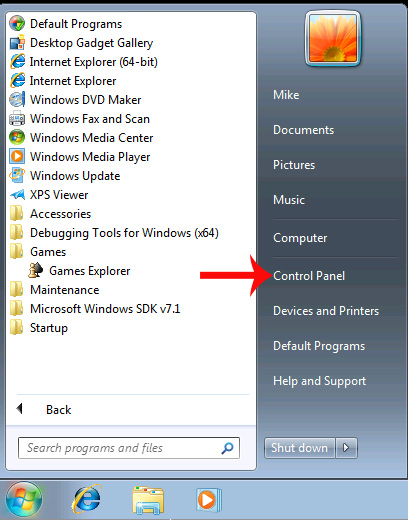
Nếu bạn đang dùng Windows 7, mở nguồn máy tính và tìm biểu tượng “Start menu”. Từ đó, vào Control Panel và chọn “User Accounts”. Bạn sẽ thấy các tùy chọn liên quan đến mật khẩu.
Đối với Windows 8 hoặc 8.1, khởi động máy tính và vào phần Settings. Tiếp theo, hãy chọn “Change PC Settings”, rồi đi đến mục “Accounts” và chọn “Sign-in options”. Tại đây, bạn có thể dễ dàng tạo mật khẩu mới cho tài khoản của mình.
Hãy lưu ý rằng việc đặt mật khẩu không chỉ giúp bảo vệ máy tính mà còn bảo vệ dữ liệu quan trọng. Đảm bảo rằng bạn chọn một mật khẩu mạnh, kết hợp giữa chữ cái, số và ký tự đặc biệt để tăng cường bảo mật.
Để cài đặt mật khẩu cho máy tính Dell chạy Windows 10, bước đầu tiên bạn cần làm là mở Menu Start. Khi ở màn hình chính, hãy bấm chuột trái vào biểu tượng tài khoản (Account) và chọn “Change account settings”. Tiếp theo, bạn sẽ thấy một cửa sổ mới hiện ra.
Từ đây, hãy chọn mục “Settings” và tìm đến phần “Accounts”. Trong danh sách này, bạn sẽ thấy tùy chọn “Sign-in options”. Bấm vào đây và tìm phần “Password”. Lúc này, bạn chỉ cần chọn “Change” để bắt đầu quá trình cài đặt mật khẩu mới.
Sau đó, bạn sẽ được yêu cầu nhập mật khẩu hiện tại của mình. Hãy làm theo hướng dẫn và nhập một mật khẩu mạnh, đảm bảo bảo vệ dữ liệu của bạn tốt nhất có thể. Việc cài đặt mật khẩu sẽ giúp cho máy tính của bạn an toàn hơn, tránh được sự truy cập trái phép từ người khác. Đừng quên ghi nhớ mật khẩu để không gặp rắc rối khi đăng nhập nhé!
Tổng kết lại, việc cài đặt và quản lý mật khẩu cho máy tính không chỉ là một bước cần thiết để bảo vệ thông tin cá nhân mà còn là cách để tạo ra một môi trường làm việc an toàn và hiệu quả. Qua bài viết, bạn đã được hướng dẫn chi tiết cách cài đặt và thay đổi mật khẩu trên các phiên bản Windows 7, 10, 11 cũng như trên các dòng laptop phổ biến như Dell và HP. Bên cạnh đó, khái niệm Password Hint cũng giúp bạn dễ dàng nhớ mật khẩu của mình. Hy vọng rằng những thông tin này sẽ hỗ trợ bạn trong việc bảo vệ dữ liệu cá nhân và nâng cao tính bảo mật cho thiết bị của mình.


