Physical Address
304 North Cardinal St.
Dorchester Center, MA 02124
Physical Address
304 North Cardinal St.
Dorchester Center, MA 02124
Trong quá trình làm việc với Excel, việc tính toán và phân tích số liệu là một kỹ năng hết sức quan trọng, đặc biệt là tính trung bình cộng của một dãy số liệu. Hàm tính trung bình cộng trong Excel không chỉ giúp người dùng nhanh chóng có được kết quả chính xác mà còn hỗ trợ xử lý dữ liệu hiệu quả hơn trong nhiều lĩnh vực như kế toán, thống kê, giáo dục, quản lý. Bài viết dưới đây sẽ giới thiệu chi tiết về hàm tính trung bình cộng trong Excel, từ cú pháp, cách sử dụng, ví dụ minh họa cho đến những lưu ý cần biết khi sử dụng, cũng như ứng dụng thực tế của hàm này trong công việc.
Hàm AVERAGE trong Excel là một công cụ rất hữu ích để tính toán trung bình cộng của một dãy số. Cú pháp cơ bản của hàm này là =AVERAGE(number1; [number2]; …), trong đó number1 là tham số bắt buộc. Bạn có thể nhập nhiều giá trị hoặc một dải ô để tính toán trung bình. Ví dụ, nếu bạn có dãy số từ ô A1 đến A20, chỉ cần sử dụng công thức =AVERAGE(A1:A20) và bạn sẽ nhận được kết quả trung bình của các số trong dải ô đó.
Đối với việc tính điểm trung bình của một học sinh, chẳng hạn như Nguyễn Văn A, bạn có thể cộng các giá trị từ các ô C2, D2 và E2. Công thức sẽ là =(C2+D2+E2)/3. Điều này giúp bạn nhanh chóng xác định điểm trung bình mà không cần phải tính thủ công.
Hàm AVERAGE không chỉ được ứng dụng trong việc tính điểm mà còn rất hữu ích trong việc tính doanh thu trung bình hoặc số lượng hàng bán trong công việc. Nhờ vào tính năng linh hoạt và đơn giản, hàm này ngày càng trở nên thông dụng trong các bảng tính Excel.
Để tính điểm trung bình trong Excel, bạn có thể sử dụng hàm AVERAGE rất đơn giản. Ví dụ, nếu bạn muốn tính điểm trung bình của Nguyễn Văn A, bạn chỉ cần cộng ba giá trị ở các ô C2, D2 và E2 lại với nhau. Công thức thực hiện sẽ là =(C2+D2+E2)/3. Tuy nhiên, cách này không cần thiết vì Excel đã cung cấp hàm AVERAGE giúp bạn làm việc đó một cách nhanh chóng hơn.
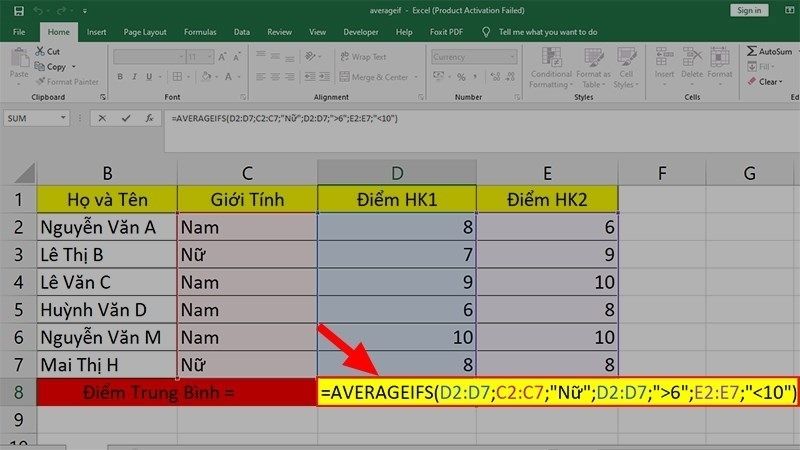
Hàm AVERAGE có cú pháp rất dễ hiểu: =AVERAGE(number1; [number2]; …). Trong đó, number1 là giá trị bắt buộc, là số đầu tiên mà bạn muốn tính trung bình. Bạn có thể lựa chọn nhiều ô khác nhau để tính trung bình bằng cách thêm từng giá trị vào trong công thức. Nếu bạn muốn chỉ tính trung bình các giá trị thoả mãn điều kiện nhất định, thì hàm AVERAGEIF hoặc AVERAGEIFS sẽ rất hữu ích.
Bên cạnh hàm AVERAGE, Excel còn cung cấp hàm GEOMEAN để tính trung bình nhân. Nhưng nếu chỉ đơn giản là tính điểm trung bình của một dãy số trong trang tính, thì AVERAGE là sự lựa chọn phù hợp nhất. Chỉ cần nhập công thức là bạn đã có ngay kết quả mong muốn.
Khi bạn cần tính điểm trung bình cộng trong Excel cho Nguyễn Văn A, việc này không hề phức tạp. Đầu tiên, bạn chỉ cần tổng hợp 3 giá trị từ các ô C2, D2 và E2. Bạn có thể viết công thức như sau: =(C2+D2+E2)/3. Sau khi nhập, chỉ cần nhấn Enter là bạn sẽ có kết quả ngay lập tức.
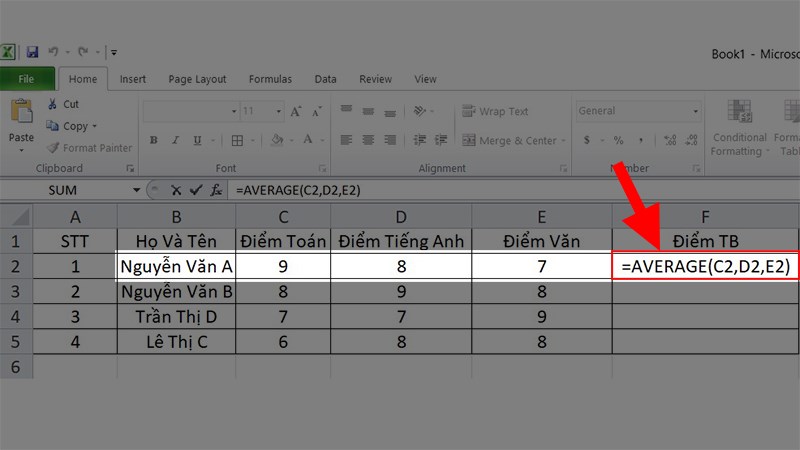
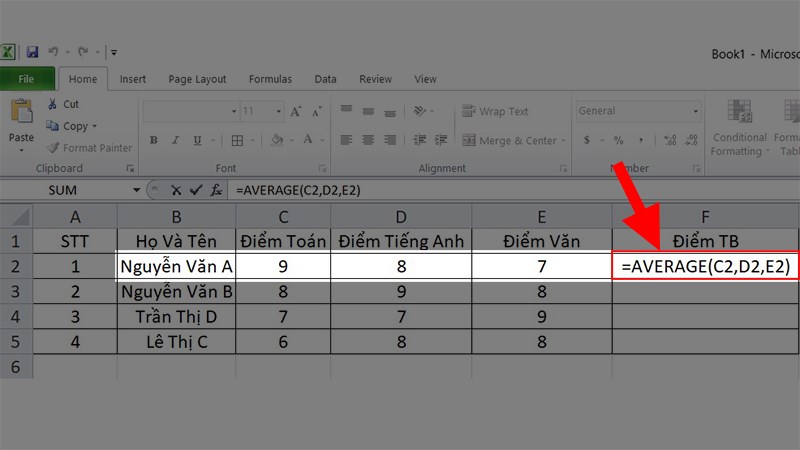
Ngoài cách tính thủ công như trên, Excel còn cung cấp hàm AVERAGE rất tiện lợi. Cú pháp của hàm AVERAGE là: =AVERAGE(number1, [number2],…). Trong đó, number1 là số đầu tiên mà bạn bắt buộc phải nhập, có thể là số, tham chiếu ô hoặc vùng dữ liệu. Ví dụ, bạn có thể sử dụng hàm như: =AVERAGE(C2, D2, E2), giúp bạn tiết kiệm thời gian và công sức hơn.
Hàm AVERAGE rất dễ dùng và lý tưởng khi bạn cần tính trung bình cho một dãy số hoặc một nhóm ô. Điều này không chỉ giúp bạn hoàn thành công việc nhanh chóng mà còn giảm thiểu sai sót trong quá trình tính toán. Hãy thử nghiệm công thức này trong trang tính của bạn để cảm nhận sự tiện lợi mà nó mang lại!
Hàm AVERAGE trong Excel là một công cụ rất hữu ích giúp người dùng dễ dàng tính toán trung bình cộng của một tập hợp số liệu. Ví dụ, để tính điểm trung bình của học sinh Nguyễn Văn A, bạn chỉ cần nhập công thức =Average(C2,D2,E2) vào ô mà mình mong muốn. Điều này sẽ tự động tính toán và hiển thị kết quả ngay trong bảng tính.
Trung bình cộng được xác định bằng cách cộng tất cả các số trong nhóm lại với nhau, sau đó chia cho số lượng số đó. Chẳng hạn, nếu bạn có một dãy số như 2, 3, 3, 5, 7 và 10, trung bình của chúng sẽ là tổng (30) chia cho số lượng (6), kết quả là 5. Hàm AVERAGE giúp việc này trở nên đơn giản và nhanh chóng.
Ngoài AVERAGE, bạn cũng có thể sử dụng hàm SUM để tính tổng các giá trị trong một dãy ô. Khi kết hợp giữa AVERAGE và SUM, bạn có thể thực hiện những phép tính phức tạp hơn mà vẫn đảm bảo tính chính xác. Việc sử dụng hàm trung bình trong Excel thực sự giúp tiết kiệm thời gian và nâng cao hiệu quả trong công việc tính toán hàng ngày của bạn.
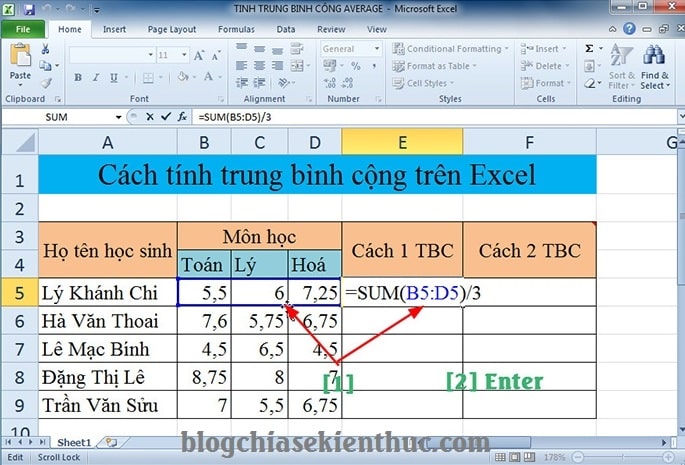
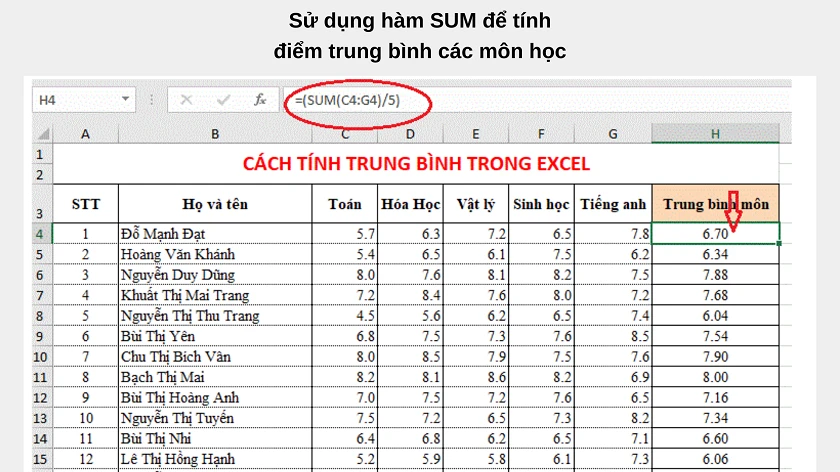
Khi sử dụng hàm tính trung bình cộng trong Excel, bạn có thể áp dụng một số cách đơn giản, nhưng cũng cần chú ý đến một số điều quan trọng. Ví dụ, để tính điểm số trung bình của Nguyễn Văn A, bạn có thể viết công thức như sau: =(SUM(C2:E2))/3. Đừng quên sử dụng dấu ngoặc để đảm bảo Excel hiểu đúng những gì bạn muốn thực hiện.
Bạn cũng có thể dùng hàm AVERAGE, cú pháp của nó là: =AVERAGE(number1; [number2];…). Trong đó, number1 là số bắt buộc. Hàm này có thể tính trung bình cộng của tối đa 256 đối số, bao gồm các số, phạm vi hoặc cả ô cụ thể. Một mẹo nhỏ là nếu không muốn dùng AVERAGE, bạn có thể tính tổng bằng hàm SUM rồi chia cho số lượng.
Ngoài ra, nếu bạn cần tính trung bình có điều kiện, hãy sử dụng AVERAGEIF hoặc AVERAGEIFS. Những hàm này sẽ giúp bạn lọc ra các giá trị thỏa mãn điều kiện nhất định trước khi tính trung bình, tạo thuận lợi hơn trong việc xử lý dữ liệu. Hãy lưu ý và áp dụng đúng để có kết quả chính xác nhất nhé!
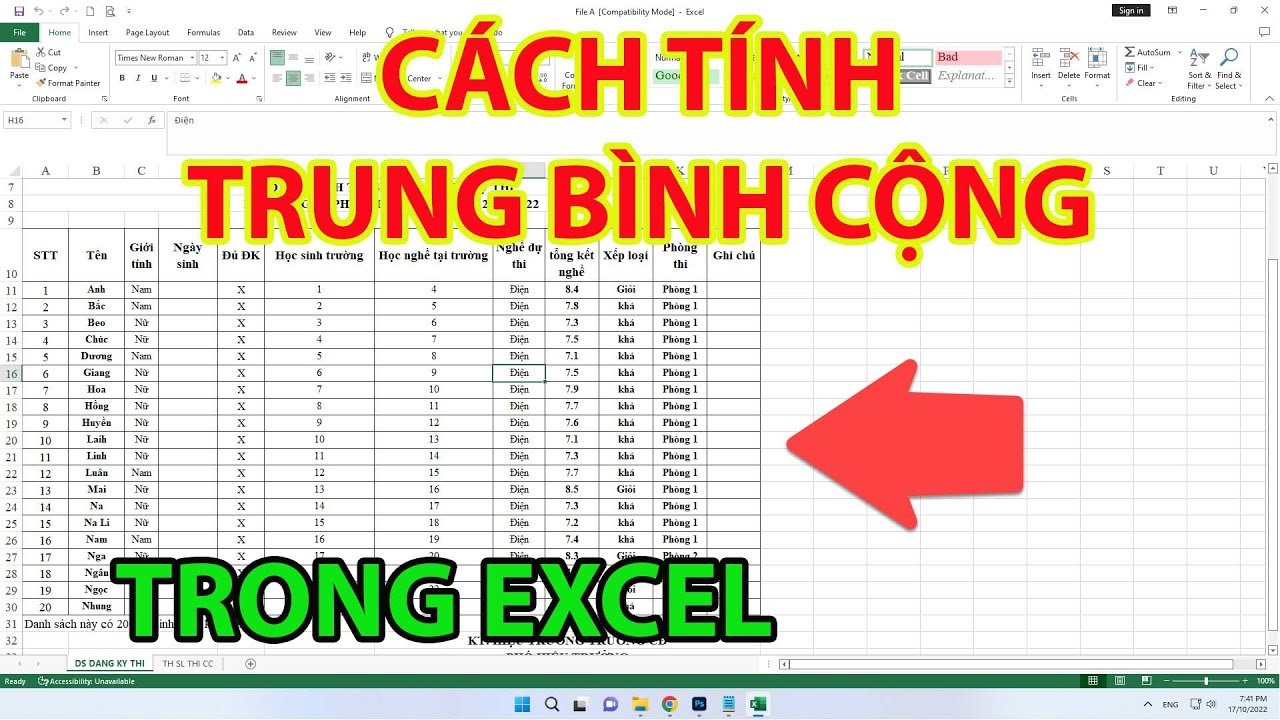
Hàm AVERAGE, hay còn gọi là hàm tính trung bình trong Excel, là một công cụ cực kỳ hữu ích cho những ai thường xuyên làm việc với dữ liệu số. Cú pháp của hàm này đơn giản: =AVERAGE(number1; [number2]; …), trong đó number1 là đối số bắt buộc. Nhờ có hàm này, bạn có thể dễ dàng tính trung bình cộng của một dãy số trong bảng tính mà không cần phải cộng từng giá trị rồi chia ra.
Sử dụng hàm AVERAGE, bạn có thể tính toán nhanh chóng các giá trị trung bình, từ điểm số học sinh, doanh thu bán hàng đến thời gian hoàn thành công việc. Chỉ cần nhập dữ liệu vào ô và chỉ định khoảng dữ liệu cần tính trung bình, Excel sẽ tự động thực hiện các phép toán cần thiết.
Ví dụ, công thức =AVERAGE(C7:G7) sẽ tính trung bình cộng cho các số từ ô C7 đến G7 một cách tự động. Việc này không chỉ giúp tiết kiệm thời gian mà còn giảm thiểu khả năng mắc lỗi trong quá trình tính toán. Chính vì vậy, hàm AVERAGE trở thành một phần không thể thiếu trong các bảng tính của người dùng.
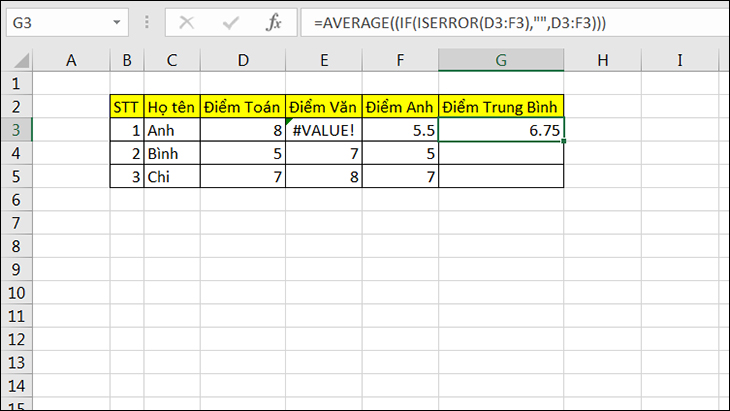
Trong Excel, hàm AVERAGE và AVERAGEIF là hai công cụ rất hữu ích nhưng có chức năng khác nhau rõ rệt. Hàm AVERAGE được sử dụng để tính trung bình cộng của một nhóm số mà không cần điều kiện nào. Nó tự động cộng tất cả các giá trị lại và chia cho số lượng giá trị hợp lệ, đồng thời bỏ qua các ô trống.
Ngược lại, hàm AVERAGEIF là phiên bản nâng cao của AVERAGE, cho phép người dùng tính trung bình cộng với điều kiện. Điều này có nghĩa là bạn có thể chỉ định một tiêu chí cụ thể để lọc dữ liệu trước khi tính toán. Ví dụ, nếu bạn muốn tính doanh thu trung bình của các cửa hàng ở Texas, bạn có thể sử dụng AVERAGEIF để thực hiện việc này dễ dàng và nhanh chóng.
Một điểm cần lưu ý là trong AVERAGEIF, nếu có ô trống trong điều kiện, nó sẽ được coi là 0. Nếu không có ô nào thỏa mãn tiêu chí, hàm sẽ báo lỗi. Nhờ vào AVERAGEIF, bạn có thể linh hoạt hơn trong việc phân tích dữ liệu, điều này đặc biệt hữu ích khi làm việc với tập dữ liệu lớn và phức tạp.
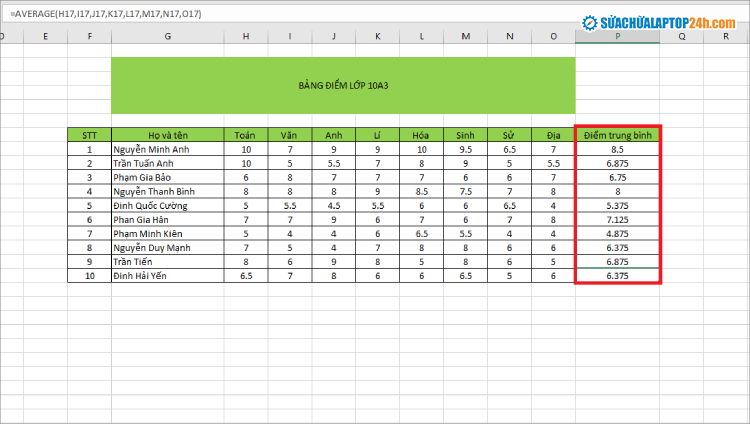
Trong môi trường làm việc hiện đại, việc phân tích và xử lý dữ liệu là một kỹ năng quan trọng. Một trong những công cụ hữu ích nhất trong Microsoft Excel là hàm tính trung bình cộng. Hàm AVERAGE giúp người dùng nhanh chóng tính toán giá trị trung bình của một dãy số bất kỳ chỉ với vài cú nhấp chuột. Điều này rất thuận lợi trong việc đánh giá kết quả học tập, doanh thu hay các chỉ số tài chính hàng tháng.
Hơn nữa, hàm AVERAGEIF còn nâng cao khả năng phân tích dữ liệu bằng cách cho phép người dùng tính giá trị trung bình dựa trên những điều kiện cụ thể. Ví dụ, bạn có thể dễ dàng tính điểm trung bình của học sinh chỉ trong một lớp học hoặc doanh số của một sản phẩm nhất định. Chỉ cần nhập cú pháp =AVERAGEIF(range, điều kiện), Excel sẽ tự động tính toán và hiển thị kết quả cho bạn.
Ngoài ra, nếu bạn quen thuộc với hàm SUM, bạn sẽ thấy rằng nó thực hiện chức năng bổ sung cho hàm AVERAGE. Sự kết hợp giữa các hàm này sẽ giúp công việc tính toán trở nên dễ dàng và nhanh chóng hơn bao giờ hết.
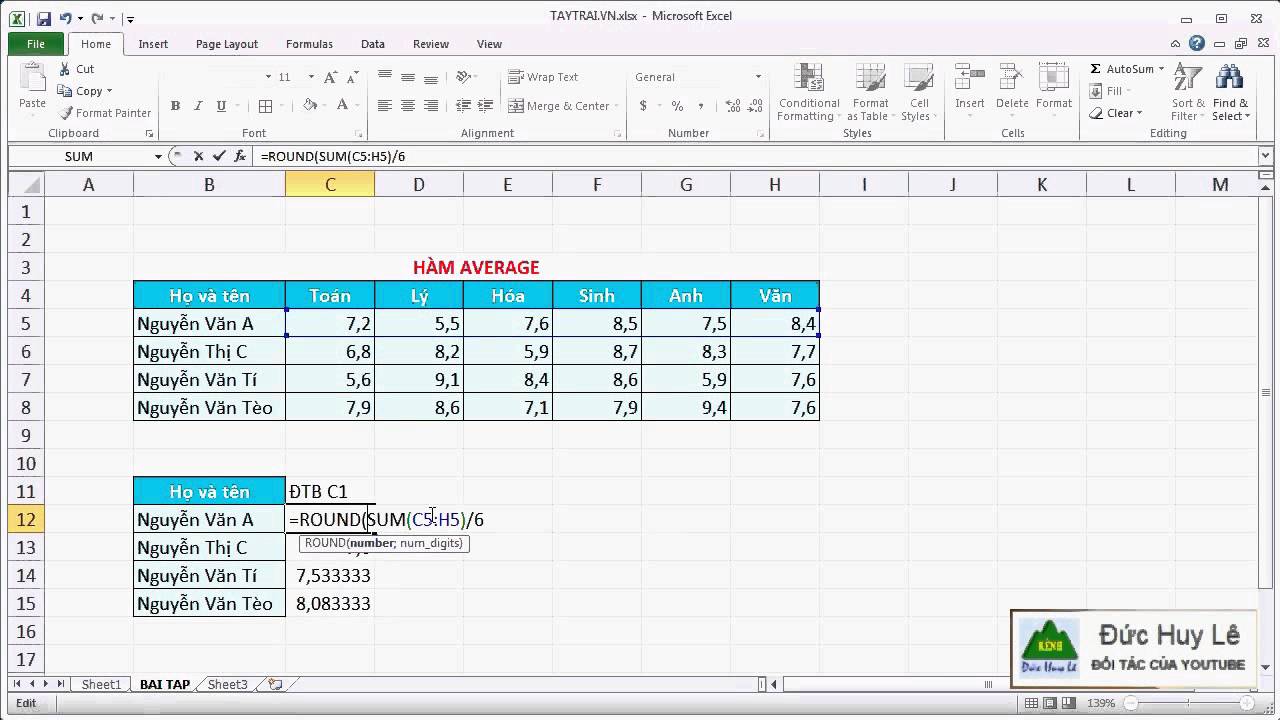
Trong bài viết này, chúng ta đã tìm hiểu về hàm Tính Trung Bình Cộng trong Excel, một công cụ hữu ích giúp người dùng tính toán giá trị trung bình của một tập hợp dữ liệu một cách nhanh chóng và chính xác. Việc sử dụng hàm AVERAGE không chỉ giúp tiết kiệm thời gian mà còn giảm thiểu sai sót trong quá trình tính toán. Với những bước hướng dẫn chi tiết, hy vọng bạn sẽ dễ dàng áp dụng hàm này vào công việc của mình. Excel thực sự là một trợ thủ đắc lực trong việc xử lý dữ liệu, và hàm Tính Trung Bình Cộng là một trong những tính năng nổi bật mà người dùng không nên bỏ qua.