Physical Address
304 North Cardinal St.
Dorchester Center, MA 02124
Physical Address
304 North Cardinal St.
Dorchester Center, MA 02124
Tường lửa (Firewall) trên Windows 10 là một tính năng quan trọng nhằm giúp bảo vệ máy tính khỏi các mối đe dọa từ mạng internet. Tuy nhiên, trong một số trường hợp, người dùng cần tắt tường lửa để cài đặt phần mềm, kết nối mạng nội bộ hoặc thực hiện các tác vụ đặc biệt khác mà tường lửa có thể gây cản trở. Trong bài viết này, chúng tôi sẽ hướng dẫn chi tiết các cách tắt tường lửa (Firewall) trên Win 10 nhanh chóng và an toàn, giúp bạn dễ dàng thực hiện khi cần thiết.
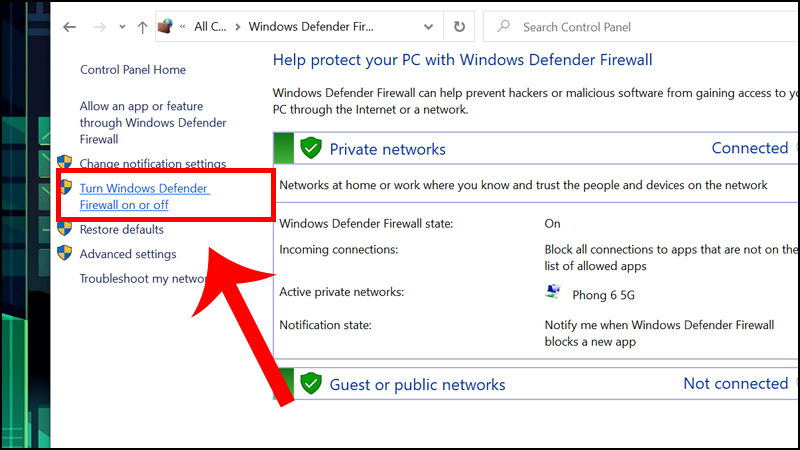
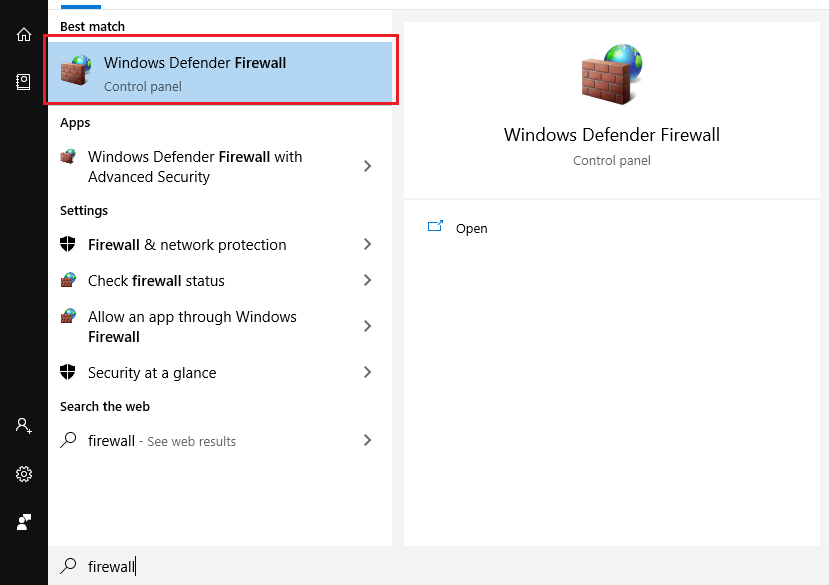
Để tắt tường lửa trong Windows 10 một cách đơn giản, bạn hãy bắt đầu từ thanh công cụ Tìm kiếm. Nhập “Control Panel” và mở mục này lên. Tiếp theo, trong giao diện Control Panel, bạn chọn mục “System and Security”. Sau đó, hãy tìm đến “Windows Defender Firewall” và nhấn vào đó.
Trong cửa sổ mới hiện ra, bạn sẽ thấy tùy chọn “Turn Windows Firewall on or off”. Nhấn vào đây và bạn có thể đánh dấu vào lựa chọn “Turn off Windows Firewall” để tắt tường lửa. Đừng quên nhấn “OK” để lưu lại các thay đổi của mình. Quy trình này sẽ giúp bạn tạm thời hoặc vĩnh viễn tắt tường lửa tùy theo nhu cầu sử dụng.
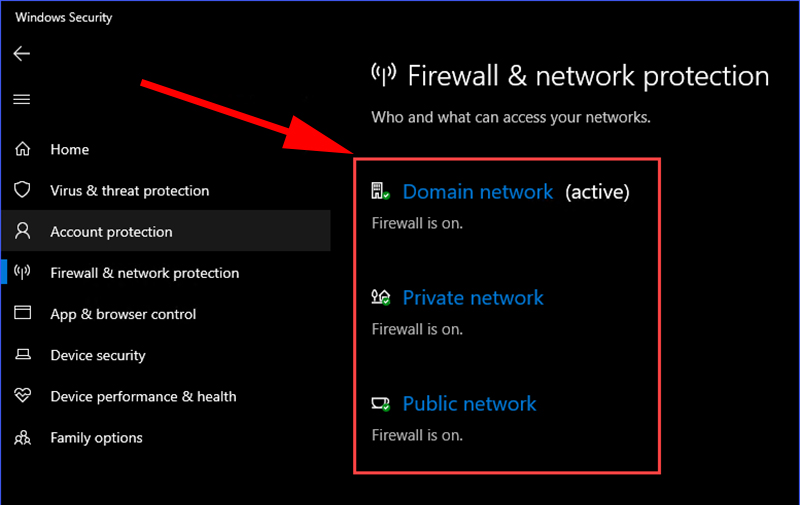
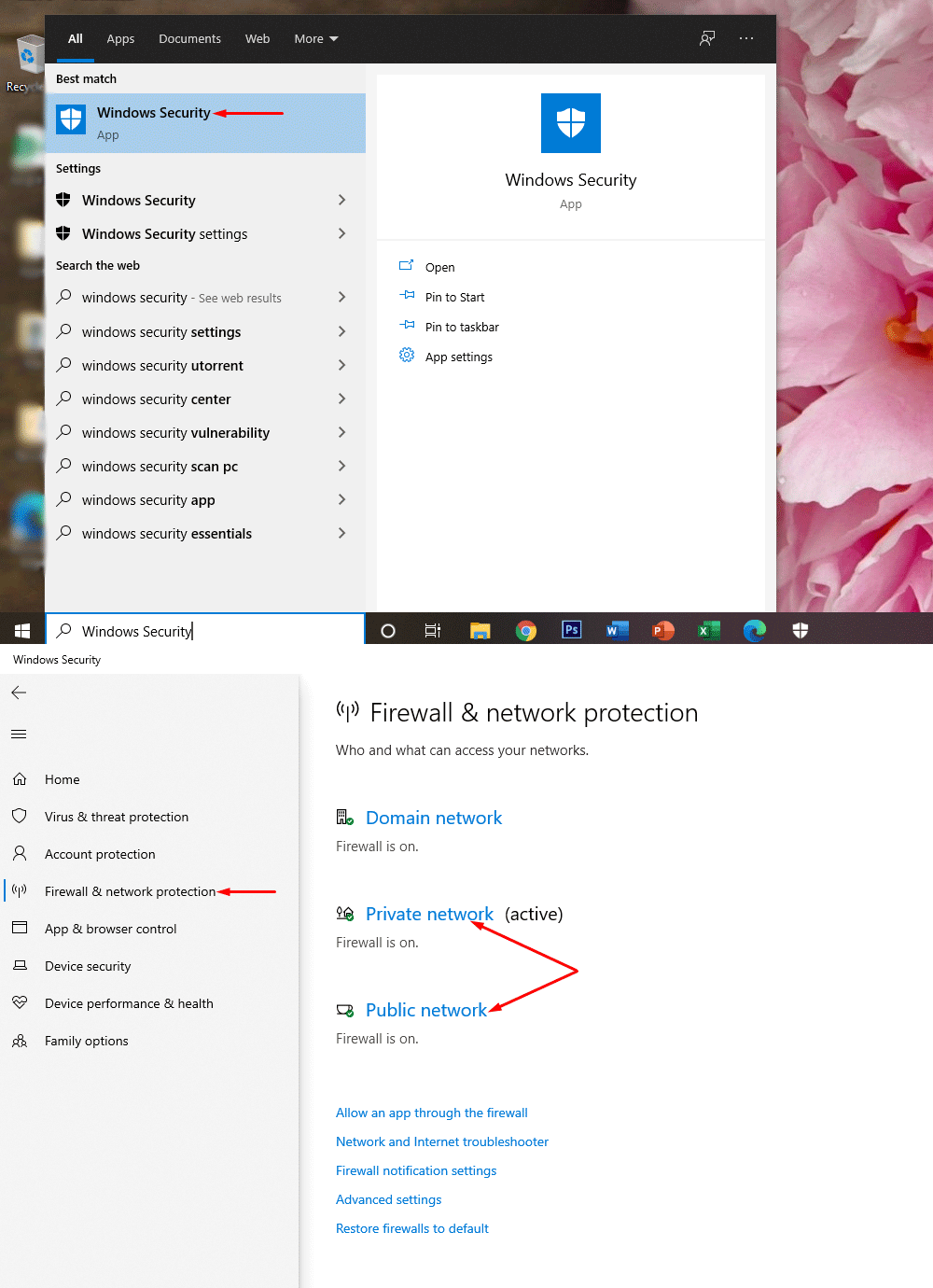
Ngoài ra, bạn cũng có thể tắt tường lửa qua ứng dụng Bảo mật Windows. Nhấn tổ hợp phím Window + S, tìm kiếm “Windows Security”, và chọn mục “Firewall & Network Protection”. Dù lựa chọn phương pháp nào, hãy nhớ chú ý đến các rủi ro có thể xảy ra khi tắt tường lửa để bảo vệ máy tính của bạn nhé!
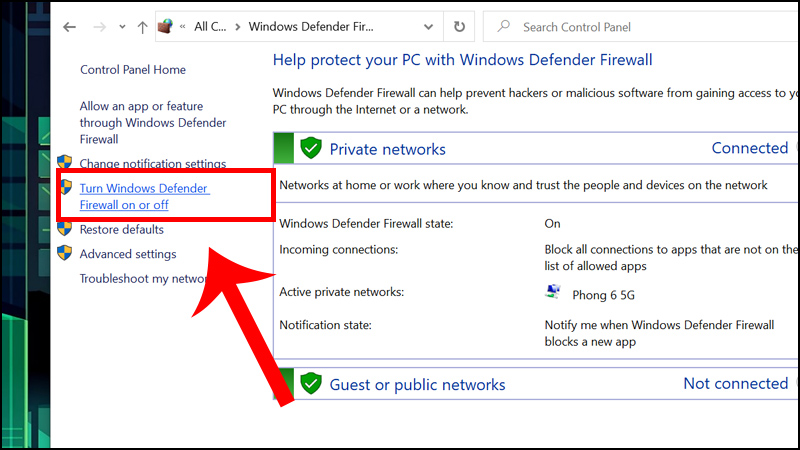
Để tắt tường lửa trên Windows 10, bạn có thể thực hiện theo các bước đơn giản. Trước tiên, tại thanh Tìm kiếm, hãy gõ “Control Panel” và nhấn vào biểu tượng tương ứng. Sau đó, tại giao diện Control Panel, chọn mục “System and Security”. Tại đây, bạn sẽ thấy tùy chọn “Windows Defender Firewall”, hãy nhấn vào đó.
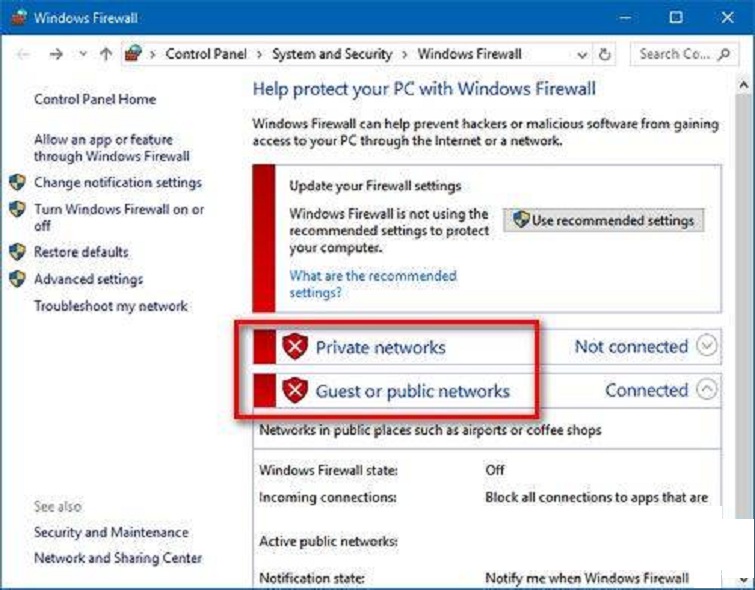
Tiếp theo, trong cửa sổ Windows Defender Firewall, bạn sẽ có tùy chọn để bật hoặc tắt tường lửa. Để tắt, chỉ cần nhấn vào “Turn Windows Firewall on or off”. Tại phần “Private network settings” và “Public network settings”, bạn đánh dấu chọn vào “Turn off Windows Defender Firewall” rồi nhấn OK để lưu lại thay đổi.
Ngoài ra, bạn cũng có thể sử dụng Windows Security để thao tác tương tự. Chỉ cần bấm tổ hợp phím Windows + S, tìm kiếm “Windows Security” và vào phần “Firewall & Network Protection”. Tại đây, bạn có thể chọn mạng mà mình đang sử dụng và tiến hành bật hoặc tắt tường lửa dễ dàng hơn.
Nếu bạn muốn tắt firewall trên Windows 10, có hai cách đơn giản để thực hiện điều này. Bước đầu tiên là mở Control Panel. Bạn chỉ cần nhấn vào thanh Tìm kiếm và nhập “Control Panel”, sau đó chọn biểu tượng xuất hiện. Trong giao diện mới, bạn tiếp tục nhấn vào mục “System and Security”.
Khi đã vào trong phần “System and Security”, bạn sẽ thấy tùy chọn “Windows Defender Firewall”. Hãy click vào đó, sau đó bạn chọn “Turn Windows Firewall on or off”. Tại đây, bạn có thể chọn tắt firewall cho cả mạng riêng (Private) và mạng công cộng (Public) theo nhu cầu của mình. Đừng quên nhấn “OK” để lưu lại các thay đổi.
Ngoài ra, một cách khác là sử dụng Windows Security. Bạn chỉ cần nhấn phím Windows và gõ “Windows Security”, rồi nhấn Enter. Tiếp theo, chọn “Firewall & Network Protection”, sau đó nhấn vào mạng mà bạn đang kết nối để tùy chỉnh bất kỳ cài đặt nào liên quan đến tường lửa. Dù bạn chọn cách nào, nhớ kiểm tra cẩn thận để đảm bảo an toàn cho máy tính của mình nhé!
Để tắt Firewall trên Windows 10, bạn có thể thực hiện theo các bước đơn giản sau đây. Đầu tiên, mở thanh công cụ Tìm kiếm và gõ “Control Panel” để mở giao diện này. Khi đã vào Control Panel, hãy chọn mục “System and Security” để tiếp tục.
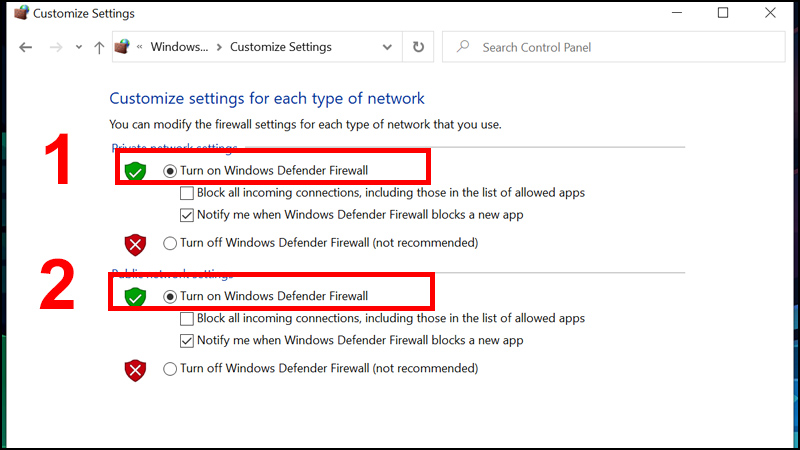
Tại đây, bạn sẽ thấy mục “Windows Defender Firewall”. Nhấp chuột vào đó, sau đó bạn sẽ thấy tùy chọn “Turn Windows Firewall on or off”. Hãy nhấn vào đó và tick vào ô “Turn off Windows Firewall” (nếu bạn muốn tắt tường lửa). Đừng quên nhấn OK để lưu lại các thay đổi.
Ngoài ra, bạn cũng có thể tắt Firewall thông qua Windows Security. Nhấn phím Windows trên bàn phím, sau đó gõ “Windows Security” và nhấn Enter. Tại giao diện Windows Security, chọn “Firewall & network protection”, sau đó nhấp vào mạng bạn đang sử dụng, ví dụ như Private Network hoặc Public Network để thực hiện các bước tương tự.
Với những hướng dẫn này, bạn có thể dễ dàng tắt Firewall theo nhu cầu của mình. Hãy nhớ rằng việc tắt Firewall có thể ảnh hưởng đến an toàn của máy tính, vì vậy hãy cân nhắc trước khi thực hiện!
Nếu bạn đang tìm cách tắt tường lửa trên Windows 10, dưới đây là một hướng dẫn đơn giản mà bạn có thể tham khảo. Đầu tiên, hãy mở Control Panel bằng cách nhấn vào thanh công cụ Tìm kiếm và gõ “Control Panel”. Khi đã truy cập vào Control Panel, bạn hãy chọn mục “System and Security”.
Tiếp theo, trong giao diện mới, bạn sẽ thấy “Windows Defender Firewall”. Nhấn vào đó, và bạn sẽ có những tùy chọn để bật hoặc tắt tường lửa. Nếu bạn muốn tắt tường lửa, chỉ cần chọn “Turn Windows Defender Firewall on or off” ở bên trái. Sau đó, hãy đánh dấu chọn vào “Turn off Windows Defender Firewall” và lưu lại thay đổi.
Ngoài ra, bạn cũng có thể sử dụng Command Prompt để thao tác nhanh hơn. Mở Command Prompt với quyền quản trị viên, sau đó nhập câu lệnh “netsh advfirewall set allprofiles state off” để tắt tường lửa. Tuy nhiên, cần chú ý rằng việc tắt tường lửa có thể khiến máy bạn dễ bị tấn công, vì vậy hãy cân nhắc kỹ trước khi thực hiện.

Tắt tường lửa trong Windows 10 không phải là điều quá phức tạp, và bạn có thể thực hiện một cách dễ dàng chỉ với vài bước. Đầu tiên, hãy mở Control Panel bằng cách nhấn vào thanh công cụ Tìm kiếm và gõ “Control Panel”. Khi giao diện đã hiện ra, bạn chọn mục “System and Security”. Điều này sẽ đưa bạn đến phần cài đặt liên quan đến bảo mật và tường lửa của hệ thống.
Tiếp theo, bạn chọn “Windows Defender Firewall”. Tại đây, bạn sẽ thấy các tùy chọn để bật hoặc tắt tường lửa. Nếu bạn muốn tắt tường lửa, hãy tích vào ô “Turn off Windows Defender Firewall” cho cả hai mục là “Private Network Setting” và “Public Network Settings”. Như vậy, tường lửa sẽ được tắt đi, giúp bạn dễ dàng hơn trong việc kết nối mạng hoặc khắc phục các vấn đề liên quan đến kết nối internet.
Nhưng hãy nhớ rằng việc tắt tường lửa có thể làm hệ thống của bạn dễ bị tấn công hơn. Do đó, nếu không cần thiết, bạn nên cân nhắc bật lại tường lửa sau khi đã hoàn thành công việc của mình.
Để tắt Firewall trên Windows 10, bạn có thể thực hiện theo các bước đơn giản sau đây. Đầu tiên, hãy nhấn vào biểu tượng thanh công cụ Tìm kiếm và gõ “Control Panel”. Khi giao diện Control Panel hiện lên, bạn tiếp tục chọn mục “System and Security”. Từ đây, tìm đến mục “Windows Defender Firewall” để tiến hành tắt tường lửa.
Tiếp theo, sau khi vào được Windows Defender Firewall, bạn sẽ thấy tuỳ chọn “Turn Windows Defender Firewall on or off” nằm ở góc giữa bên trái. Nhấp vào đó, sau đó chọn “Turn off Windows Defender Firewall” cho cả mạng riêng và mạng công cộng. Đừng quên nhấn OK để lưu lại các thay đổi.
Ngoài ra, bạn cũng có thể tắt Firewall từ cửa sổ Windows Security. Chỉ cần nhấn tổ hợp phím Windows + S, gõ “Windows Security” và chọn “Firewall & network protection”. Tại đây, bạn chọn mạng mà bạn đang sử dụng (Private hoặc Public) và thực hiện các bước tương tự để tắt tường lửa. Như vậy, chỉ trong vài phút, bạn đã có thể tắt Firewall trên Windows 10 một cách dễ dàng.
Kết thúc, việc tắt tính năng Tường lửa trên Windows 10 có thể cần thiết trong một số trường hợp, nhưng luôn cần cân nhắc kỹ lưỡng trước khi thực hiện. Tường lửa là một phần quan trọng giúp bảo vệ hệ thống khỏi các mối đe dọa mạng và đảm bảo an toàn cho dữ liệu cá nhân. Nếu quyết định tắt Tường lửa, hãy đảm bảo bạn đã cài đặt các phần mềm bảo mật khác và luôn duy trì cảnh giác trong việc truy cập Internet. Hy vọng những hướng dẫn trong bài viết sẽ giúp bạn thực hiện điều này một cách an toàn và hiệu quả.


