Physical Address
304 North Cardinal St.
Dorchester Center, MA 02124
Physical Address
304 North Cardinal St.
Dorchester Center, MA 02124
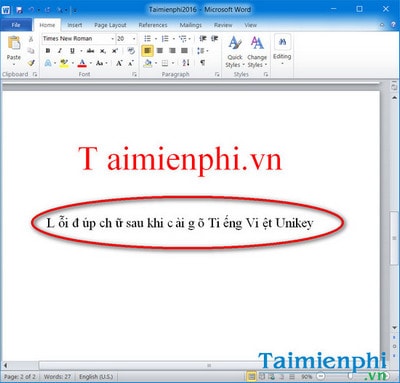
Khi làm việc trên máy tính, chắc hẳn bạn đã từng gặp phải tình trạng lỗi đánh máy bị nhảy chữ khiến quá trình soạn thảo văn bản trở nên khó khăn và mất thời gian. Đây là sự cố khá phổ biến, xuất hiện ở nhiều phần mềm và trên các thiết bị khác nhau như máy tính bàn, laptop, đặc biệt khi gõ tiếng Việt với Unikey hoặc các chương trình gõ khác. Bài viết dưới đây sẽ giúp bạn tìm hiểu kỹ nguyên nhân, cách khắc phục và phòng tránh lỗi đánh máy bị nhảy chữ, từ đó giúp công việc của bạn trở nên trôi chảy và hiệu quả hơn.
Lỗi đánh máy bị nhảy chữ là một vấn đề khá phổ biến mà nhiều người dùng máy tính thường gặp phải. Nguyên nhân có thể do phần mềm gõ, xung đột giữa các ứng dụng, hoặc thậm chí là vấn đề phần cứng. Để khắc phục tình trạng này, bạn có thể bắt đầu bằng cách tắt các bộ gõ như Vietkey hay Unikey, sau đó mở lại xem tình trạng có cải thiện không.
Nếu vẫn không hiệu quả, hãy thử khởi động lại máy tính. Đôi khi, việc này sẽ giúp loại bỏ những xung đột tạm thời cho bàn phím. Ngoài ra, việc kiểm tra và vệ sinh bàn phím cũng là một bước không thể bỏ qua. Một số phím bị kẹt hoặc bụi bẩn có thể gây ra tình trạng nhảy chữ.
Một mẹo đơn giản khác là kiểm tra chức năng Num Lock. Nếu vô tình kích hoạt, bạn chỉ cần nhấn tổ hợp phím Fn + Insert để tắt tính năng này. Cuối cùng, nếu vấn đề vẫn persist, bạn nên xem xét tới việc cài đặt lại ngôn ngữ trên Windows hoặc gỡ bỏ và cài đặt lại driver bàn phím. Những bước này sẽ giúp bạn khôi phục lại trải nghiệm gõ văn bản một cách mượt mà hơn.
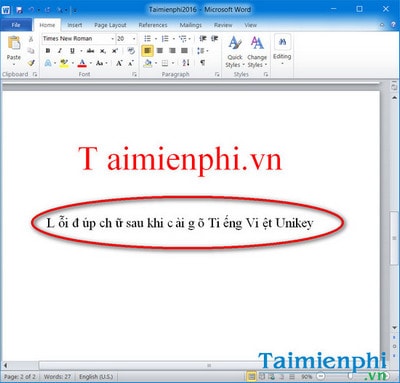
Có lẽ nhiều người trong chúng ta đã từng trải qua tình huống khó chịu khi đánh máy, từ gõ “đ” nhưng lại ra “dđ.” Nguyên nhân chính thường xuất phát từ lỗi bộ gõ tiếng Việt Unikey, hay đôi khi là do cài đặt ngôn ngữ trên Windows không chính xác. Nếu bạn gặp phải tình trạng này, đừng lo lắng, có vài cách đơn giản để khắc phục.
Đầu tiên, bạn có thể khởi động lại máy tính hoặc thiết lập lại phần mềm gõ tiếng Việt. Ngoài ra, hãy kiểm tra xem chức năng Num Lock có đang hoạt động hay không, vì đôi khi việc này sẽ khiến bạn bị nhầm lẫn giữa chữ và số. Đừng quên vệ sinh bàn phím, bụi bẩn là kẻ thù lớn nhất khiến cho các phím dễ bị kẹt hoặc dính lại với nhau.
Nếu đã thử tất cả mà vẫn không cải thiện, hãy kiểm tra kỹ pin và nguồn điện hoặc đến trung tâm bảo trì để được hỗ trợ. Đôi khi, lỗi này còn do bàn phím cũ hoặc chất lượng thấp gây ra, nên việc thay mới có thể là giải pháp hữu hiệu.
Bạn đang gặp phải tình trạng bàn phím bị nhảy chữ? Đừng lo, có nhiều cách đơn giản giúp bạn khắc phục vấn đề này. Đầu tiên, bạn hãy thử tắt các bộ gõ tiếng Việt như Vietkey hoặc Unikey và mở lại. Nếu vấn đề vẫn tiếp diễn, bạn có thể gỡ bỏ hoàn toàn các phần mềm này và cài đặt lại.
Một trong những bước đầu tiên rất hiệu quả là khởi động lại máy tính. Việc này giúp loại bỏ những xung đột phần mềm không mong muốn. Ngoài ra, hãy kiểm tra chức năng Num Lock trên bàn phím; đôi khi chỉ cần nhấn tổ hợp phím Fn + Insert là bạn đã có thể khôi phục lại bàn phím như bình thường.
Đừng quên vệ sinh bàn phím để loại bỏ bụi bẩn có thể làm kẹt phím. Kiểm tra các phím bấm có bị kẹt hay không cũng rất quan trọng. Nếu vẫn gặp khó khăn, việc cập nhật hoặc cài đặt lại driver bàn phím có thể cứu cánh. Hãy thử những cách này để lấy lại sự ổn định cho việc đánh máy của bạn!
Nếu bạn đang gặp phải tình trạng bàn phím nhảy chữ trên máy tính, đừng lo lắng! Trước tiên, hãy thử tắt và mở lại các bộ gõ tiếng Việt như Vietkey hoặc Unikey. Nếu cách này không hiệu quả, bạn có thể gỡ bỏ hoàn toàn các ứng dụng này và thử khởi động lại máy tính.
Ngoài ra, việc kiểm tra và thiết lập lại ngôn ngữ trên Windows 10 cũng là một bước quan trọng. Bạn có thể nhấn tổ hợp phím “Alt + Shift” để chuyển đổi giữa các ngôn ngữ cho phù hợp. Nếu tình trạng vẫn tiếp diễn, hãy thử chạy công cụ Keyboard Troubleshooter để tìm ra nguyên nhân của vấn đề.
Đừng quên vệ sinh bàn phím thường xuyên. Các phím có thể bị kẹt hoặc bám bụi bẩn, gây ra hiện tượng nhảy chữ. Nếu bạn sử dụng bàn phím laptop, đặc biệt lưu ý đến việc này. Cuối cùng, hãy đảm bảo rằng driver bàn phím được cập nhật. Bạn có thể vào Device Manager để kiểm tra và cập nhật driver nếu cần thiết. Thực hiện những bước này sẽ giúp bạn khắc phục lỗi một cách hiệu quả!
Nếu bạn đang gặp phải tình trạng bàn phím laptop bị nhảy chữ, đừng quá lo lắng! Có một vài cách đơn giản có thể giúp bạn khắc phục vấn đề này. Đầu tiên, hãy thử tắt và mở lại các bộ gõ tiếng Việt như Vietkey và Unikey. Nếu cách này không hiệu quả, bạn có thể tiếp tục bằng cách khởi động lại máy tính, điều này đôi khi giúp loại bỏ những xung đột phần mềm.
Bên cạnh đó, việc kiểm tra và thiết lập lại ngôn ngữ trên Windows 10 cũng là một bước quan trọng. Bạn chỉ cần nhấp vào biểu tượng ngôn ngữ trên thanh Taskbar hoặc sử dụng tổ hợp phím “Alt + Shift” để chuyển đổi giữa tiếng Việt và tiếng Anh. Một nguyên nhân phổ biến khác là chức năng Num Lock đã kích hoạt, và bạn có thể dễ dàng tắt nó bằng cách sử dụng tổ hợp phím Fn + Insert.
Cuối cùng, hãy nhớ vệ sinh bàn phím thường xuyên và cập nhật driver cho bàn phím của bạn. Nếu cần, bạn có thể gỡ bỏ driver hiện tại rồi khởi động lại laptop để hệ thống tự cài đặt lại. Hy vọng những mẹo nhỏ này sẽ giúp bạn giải quyết được vấn đề một cách nhanh chóng!
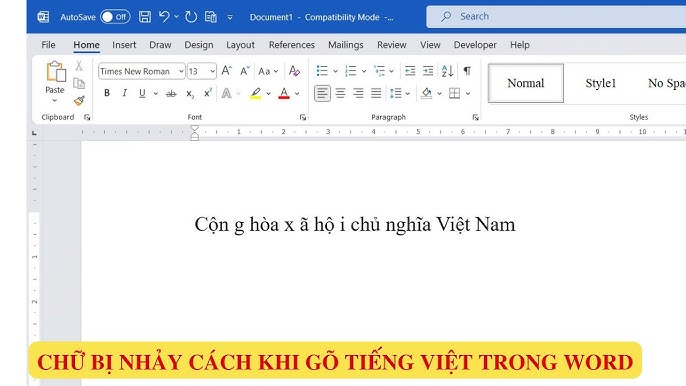
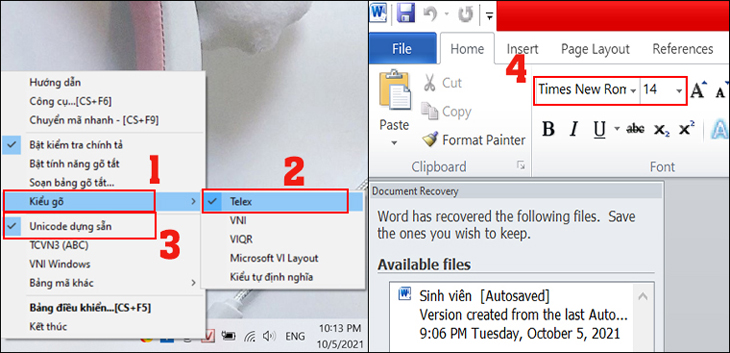
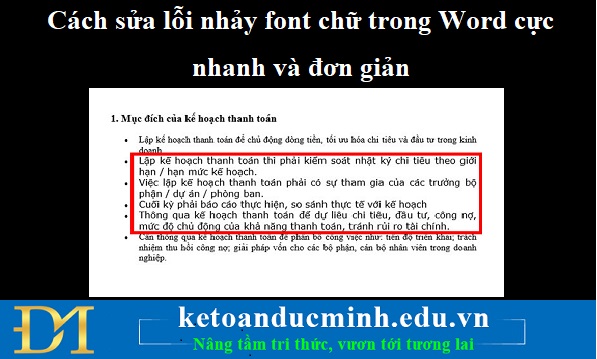
Khi làm việc với Microsoft Word, bạn có thể gặp phải tình trạng chữ nhảy cách mỗi khi gõ, gây khó chịu trong quá trình soạn thảo. Để khắc phục sự cố này, bạn có thể thực hiện một số bước đơn giản. Đầu tiên, hãy tìm biểu tượng Unikey trên khay hệ thống, thường nằm ở góc dưới bên phải màn hình, và chọn tùy chọn Bảng điều khiển.
Tiếp theo, nếu cần, hãy tắt các bộ gõ như Vietkey hoặc Unikey, sau đó mở lại để kiểm tra xem vấn đề đã được giải quyết hay chưa. Nếu không, bạn có thể tham khảo các bước trong Word. Đầu tiên, mở ứng dụng Word, chọn File, rồi nhấp vào Options. Trong tab Advanced, bạn kéo xuống và tìm mục liên quan đến việc điều chỉnh khoảng cách giữa các câu và từ.
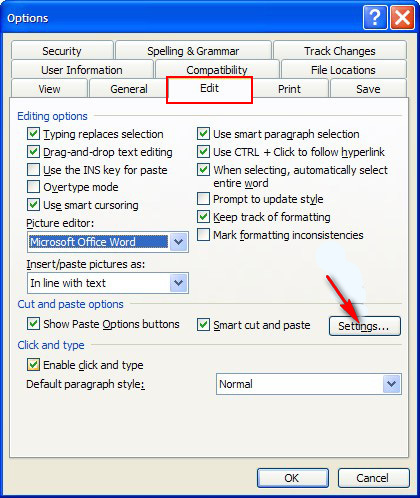
Bạn cần bỏ tích ở lựa chọn “Adjust sentence and word spacing,” điều này sẽ giúp chấm dứt tình trạng nhảy chữ. Nếu bạn sử dụng Word 2003, bạn cũng thực hiện tương tự qua Tool > Options > Edit. Chỉ cần thực hiện các bước này một cách cẩn thận, bạn sẽ có thể soạn thảo văn bản một cách dễ dàng và thuận tiện hơn.
Bạn có biết rằng lỗi nhảy chữ khi gõ văn bản trong Word là một vấn đề rất phổ biến? Điều này thường xảy ra khi bộ gõ tiếng Việt như Vietkey hay Unikey không hoạt động đúng cách hoặc có sự xung đột với các phần mềm khác trên máy tính. Đầu tiên, bạn hãy thử tắt bộ gõ và khởi động lại chúng. Nếu vẫn không khắc phục được, bạn nên gỡ bỏ hoàn toàn các bộ gõ này và cài đặt lại.
Nếu bạn vẫn gặp vấn đề, hãy kiểm tra trong Word bằng cách vào mục Tools => Options. Ở đây, bạn có thể điều chỉnh và thiết lập các tùy chọn phù hợp. Nhớ kiểm tra chế độ Num Lock, vì đôi khi lỡ kích hoạt chức năng này cũng sẽ khiến bàn phím nhảy lung tung.
Ngoài ra, nếu bạn nghi ngờ rằng lỗi có thể do virus hoặc phần mềm độc hại, hãy chạy một lần quét virus với Windows Security. Đặc biệt, cập nhật driver bàn phím cũng là một bước quan trọng có thể giúp khắc phục tình trạng này. Hy vọng rằng những mẹo nhỏ này sẽ giúp bạn giải quyết được vấn đề nhảy chữ nhanh chóng!
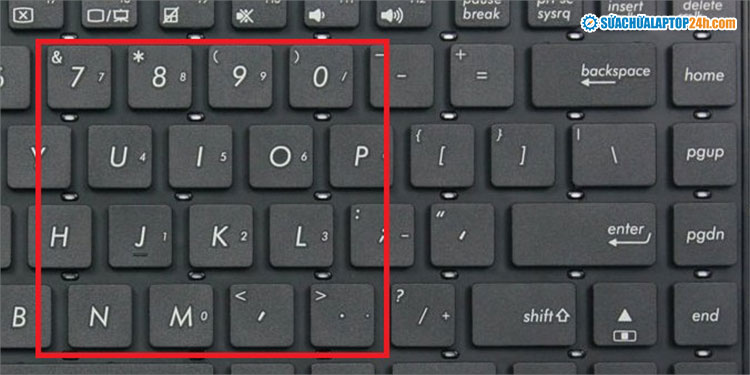
Khi gõ tiếng Việt, bạn có thể gặp phải lỗi đánh máy nhảy chữ, khiến cho công việc của bạn bị gián đoạn. Nguyên nhân chủ yếu thường do lựa chọn sai font chữ hoặc cài đặt chưa đúng chế độ gõ trên Unikey hoặc Vietkey. Để khắc phục, bước đầu tiên là thoát khỏi tất cả các bộ gõ tiếng Việt đang chạy, sau đó mở lại chúng để kiểm tra.
Nếu vấn đề vẫn tiếp diễn, bạn hãy thử khởi động lại máy tính của mình. Đôi khi, việc thiết lập lại phần mềm gõ tiếng Việt cũng có thể giúp giải quyết vấn đề. Hơn nữa, bạn cũng nên tắt chức năng gõ số (Num Lock), vì điều này có thể gây ảnh hưởng đến việc nhận diện phím trên bàn phím.
Ngoài ra, việc vệ sinh bàn phím định kỳ cũng là một cách hay để hạn chế những lỗi không mong muốn. Thỉnh thoảng, việc xung đột phần mềm hoặc cài đặt sai ngôn ngữ bàn phím cũng có thể là nguyên nhân gây ra lỗi. Chỉ cần nhấp vào biểu tượng ngôn ngữ trên thanh Taskbar hoặc nhấn “Alt + Shift” để chuyển đổi giữa các ngôn ngữ là bạn có thể khắc phục được tình trạng này một cách dễ dàng.
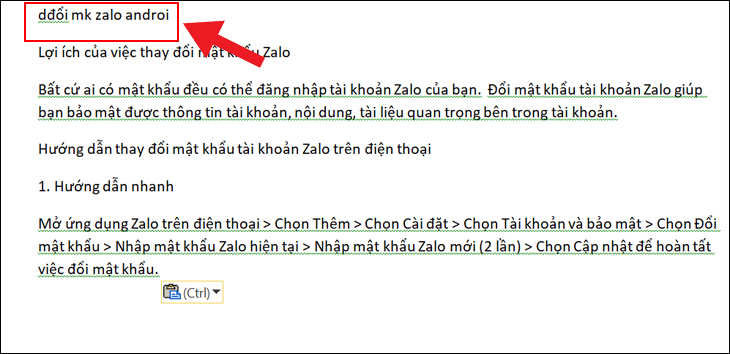
Nếu bạn đang gặp phải tình trạng bàn phím đánh máy bị nhảy chữ, đừng lo lắng, có nhiều cách đơn giản để khắc phục. Đầu tiên, hãy thử tắt tất cả các bộ gõ tiếng Việt như Unikey, Vietkey rồi mở lại. Điều này thường có thể giúp giải quyết vấn đề ngay lập tức. Nếu không hiệu quả, bạn có thể gỡ bỏ hoàn toàn các bộ gõ này và cài đặt lại.
Ngoài ra, bạn nên kiểm tra driver bàn phím. Cập nhật hoặc cài đặt lại driver thường giúp máy hoạt động ổn định hơn. Một mẹo nhỏ khác là kiểm tra xem có phím nào bị kẹt không. Việc vệ sinh bàn phím cũng là một bước quan trọng mà bạn không nên bỏ qua.
Cuối cùng, nếu vẫn không khắc phục được, hãy khởi động lại máy tính. Việc này sẽ giúp làm mới hệ thống và có thể giải quyết các xung đột phần mềm gây ra vấn đề. Nếu bạn kích hoạt nhầm chức năng Numlock, chỉ cần nhấn tổ hợp phím Fn + Insert để tắt nó đi. Hãy thử những cách này xem sao nhé!
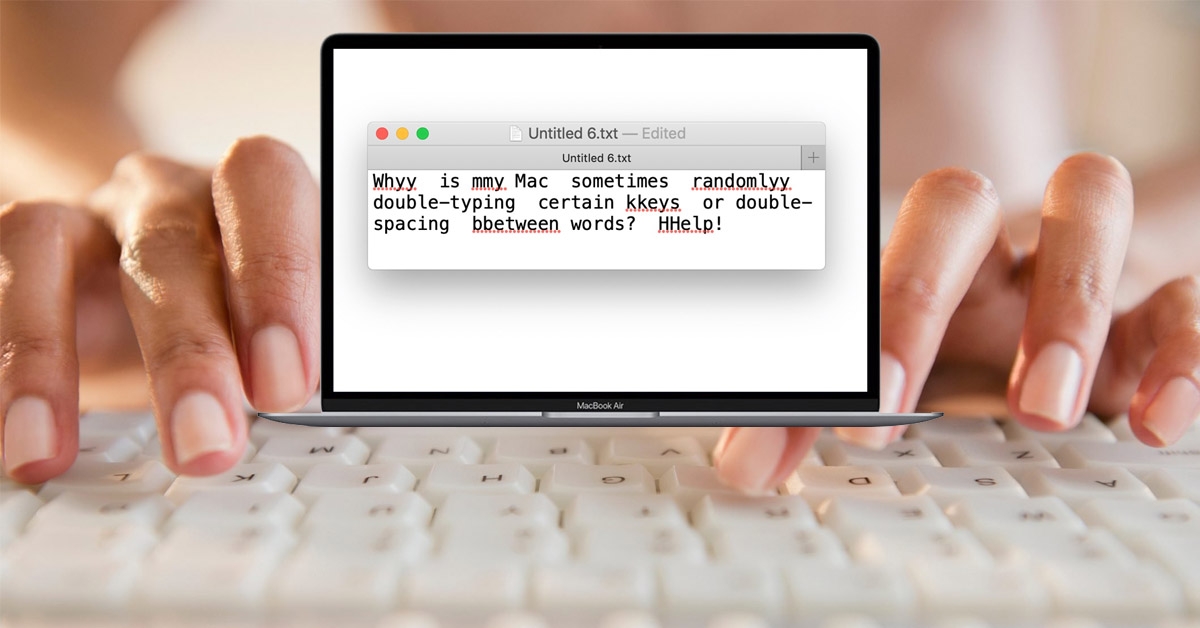
Lỗi đánh máy bị nhảy chữ do bàn phím là vấn đề khá phổ biến mà nhiều người gặp phải. Nguyên nhân thường do kiệt sức phần cứng, như phím bị kẹt hoặc hỏng, thúc đẩy máy tính gửi tín hiệu liên tục. Nhiều khi, lỗi này cũng xảy ra do xung đột phần mềm, như driver bàn phím bị lỗi hoặc ảnh hưởng từ virus.
Để khắc phục, bước đầu tiên có thể thử là nhấn tổ hợp phím Fn + Num Lock để tắt chế độ tự gõ số. Nếu vẫn không được, hãy khởi động lại máy tính, vì đôi khi, việc này giúp làm mới lại hệ thống và giải quyết nhiều lỗi nhỏ. Vệ sinh bàn phím cũng là một giải pháp hiệu quả, giúp loại bỏ bụi bẩn có thể làm kẹt phím.
Nếu lỗi vẫn tiếp diễn, hãy cập nhật hoặc cài đặt lại driver bàn phím. Bạn cũng có thể sử dụng công cụ Keyboard Troubleshooter để tìm ra nguyên nhân cụ thể. Cuối cùng, kiểm tra pin và nguồn điện, nếu bạn đang dùng laptop. Những bước nhỏ này sẽ giúp bạn phần nào giải quyết vấn đề mà không cần phải ra ngoài tìm đến dịch vụ sửa chữa.
Trong thế giới số ngày nay, lỗi đánh máy bị nhảy chữ là một sự cố thường gặp khiến người dùng cảm thấy khó chịu và mất thời gian. Tuy nhiên, với những hiểu biết và kỹ năng phù hợp, chúng ta có thể khắc phục tình trạng này một cách hiệu quả. Việc nhận diện nguyên nhân và thực hiện các biện pháp sửa chữa kịp thời không chỉ giúp cải thiện hiệu suất làm việc mà còn nâng cao trải nghiệm người dùng. Hy vọng rằng bài viết này đã cung cấp cho bạn những thông tin hữu ích để xử lý lỗi đánh máy này một cách dễ dàng.