Physical Address
304 North Cardinal St.
Dorchester Center, MA 02124
Physical Address
304 North Cardinal St.
Dorchester Center, MA 02124

Việc quên mật khẩu wifi là tình huống mà nhiều người dùng điện thoại Samsung thường gặp phải, đặc biệt khi muốn kết nối lại hoặc chia sẻ với bạn bè. Tuy nhiên, không phải ai cũng biết cách xem pass wifi mà không cần root thiết bị, giúp đảm bảo an toàn cho điện thoại. Trong bài viết dưới đây, chúng tôi sẽ hướng dẫn chi tiết các cách xem mật khẩu wifi đã lưu trên Samsung mà không cần root máy. Nhờ đó, bạn dễ dàng hiển thị và kiểm tra lại mật khẩu wifi của mình khi cần thiết một cách đơn giản, nhanh chóng và hiệu quả.
Nếu bạn đang tìm cách xem mật khẩu WiFi trên điện thoại Samsung mà không cần phải root, thì có vài phương pháp đơn giản mà bạn có thể thử. Một trong những cách hiệu quả nhất là sử dụng ứng dụng Wifi Password Recovery. Sau khi tải ứng dụng về, bạn chỉ cần mở nó lên và cấp quyền cho ứng dụng. Tại giao diện chính, bạn có thể thấy danh sách tất cả các mạng WiFi mà thiết bị đã kết nối trước đó.
Ngoài ra, một giải pháp khác mà bạn có thể áp dụng là sử dụng mã QR Code. Nếu điện thoại của bạn đã được cập nhật lên phiên bản Android hỗ trợ, bạn có thể dễ dàng chia sẻ hoặc lấy mật khẩu thông qua mã QR mà không cần phải root máy. Điều này không chỉ tiện lợi mà còn bảo mật thông tin cá nhân của bạn.
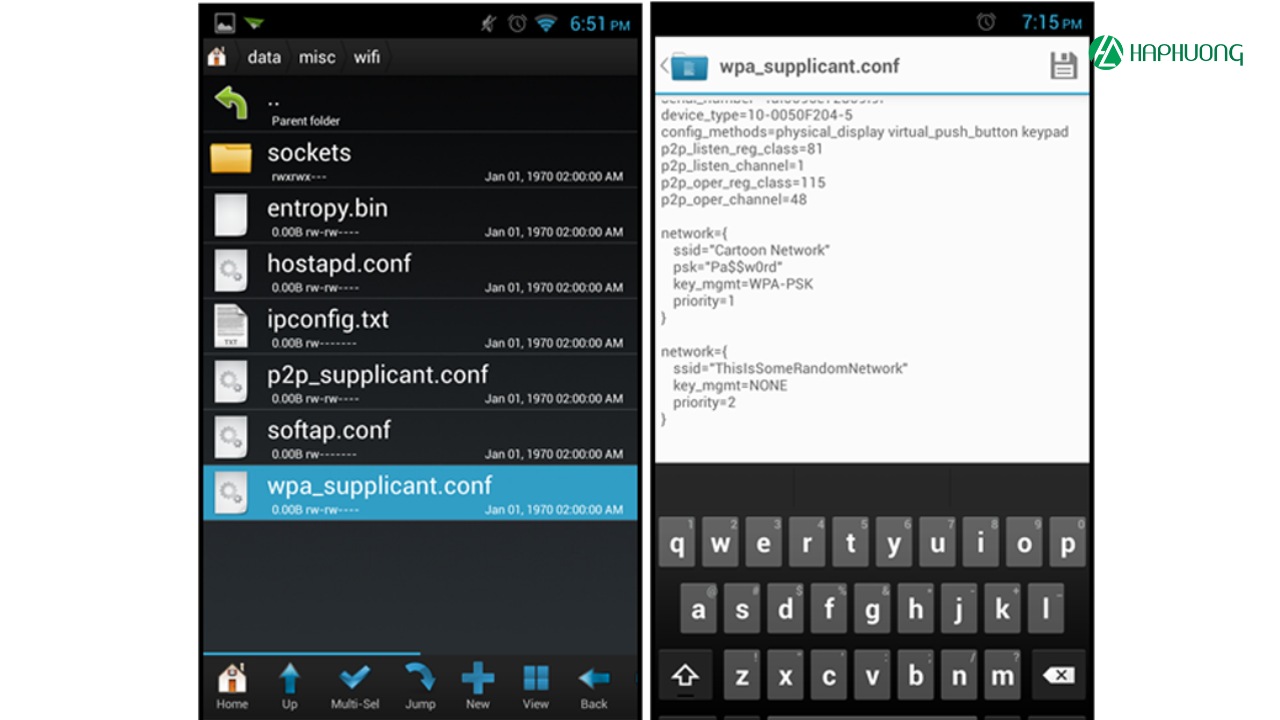
Đừng quên rằng việc xem mật khẩu WiFi không cần root còn có thể thực hiện qua ứng dụng File Explorer. Bạn chỉ cần vào mục cài đặt và tìm kiếm thư mục chứa thông tin WiFi đã lưu. Nhìn chung, với những mẹo nhỏ này, bạn hoàn toàn có thể dễ dàng lấy lại mật khẩu WiFi của mình mà không gặp rắc rối gì.
Nếu bạn đang tìm cách xem mật khẩu WiFi trên điện thoại Samsung mà không cần root, đừng lo lắng, có nhiều phương pháp đơn giản mà hiệu quả. Một trong những cách dễ dàng nhất là sử dụng ứng dụng Wifi Password Recovery. Đây là ứng dụng giúp bạn khôi phục và xem mật khẩu WiFi mà bạn đã kết nối trước đó, rất tiện lợi và dễ sử dụng.
Ngoài ra, bạn cũng có thể thử ứng dụng ES File Explorer. Với ứng dụng này, việc truy cập các thông tin về mật khẩu WiFi trở nên nhanh chóng. Thậm chí, bạn có thể xem lại pass WiFi mà không cần phải làm gì phức tạp. Chỉ cần vào cài đặt và tìm kiếm trong phần mạng là có thể tìm thấy thông tin mình cần.
Đặc biệt, nếu bạn sử dụng Android 10 hoặc 11, bạn có thể chia sẻ mật khẩu WiFi thông qua mã QR. Chỉ cần vào phần Cài đặt, chọn Kết nối và sau đó tìm đến mạng Wi-Fi mà bạn đang sử dụng, bạn sẽ thấy tùy chọn chia sẻ qua mã QR. Như vậy, việc xem mật khẩu WiFi trên điện thoại Samsung chưa bao giờ dễ dàng đến thế!
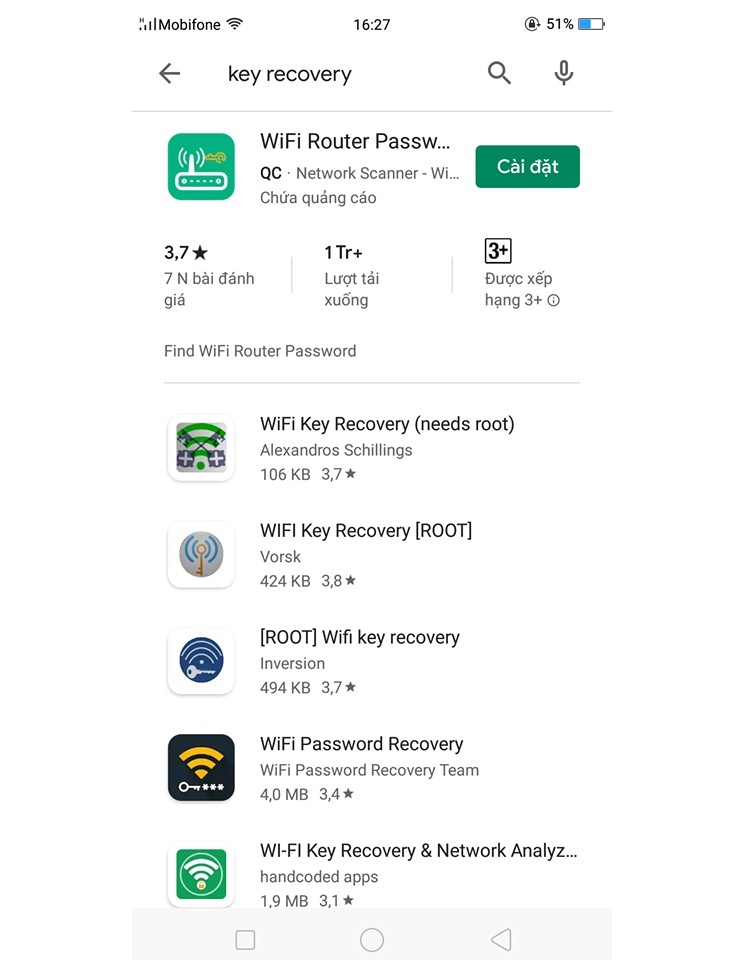
Nếu bạn đang tìm cách xem mật khẩu Wi-Fi trên điện thoại Samsung, có một vài bước đơn giản mà bạn có thể thực hiện. Đầu tiên, hãy cài đặt ứng dụng Wifi Password Recovery trên điện thoại của bạn và mở ứng dụng lên. Khi hộp thoại thông báo xuất hiện, chọn “Grant” để cấp quyền cho ứng dụng.
Tiếp theo, vào phần Cài đặt và chọn Wi-Fi, sau đó nhấn vào mạng Wi-Fi mà bạn đang kết nối. Bạn sẽ thấy tùy chọn “Chia sẻ”, hãy chạm vào đó để tạo mã QR cho mật khẩu Wi-Fi. Chụp lại màn hình mã QR và dùng một ứng dụng quét mã vạch để đọc mã và lấy mật khẩu.
Nếu điện thoại của bạn sử dụng Android 9 trở xuống, bạn có thể cần root để xem mật khẩu. Đơn giản hơn, bạn chỉ cần vào Cài đặt > Wi-Fi và chọn mạng đã lưu. Chạm vào “Chia sẻ” và nhập vào vân tay, mật khẩu sẽ hiện ra cho bạn. Những bước này thật sự dễ thực hiện và giúp bạn nhanh chóng lấy lại mật khẩu Wi-Fi đã lưu.
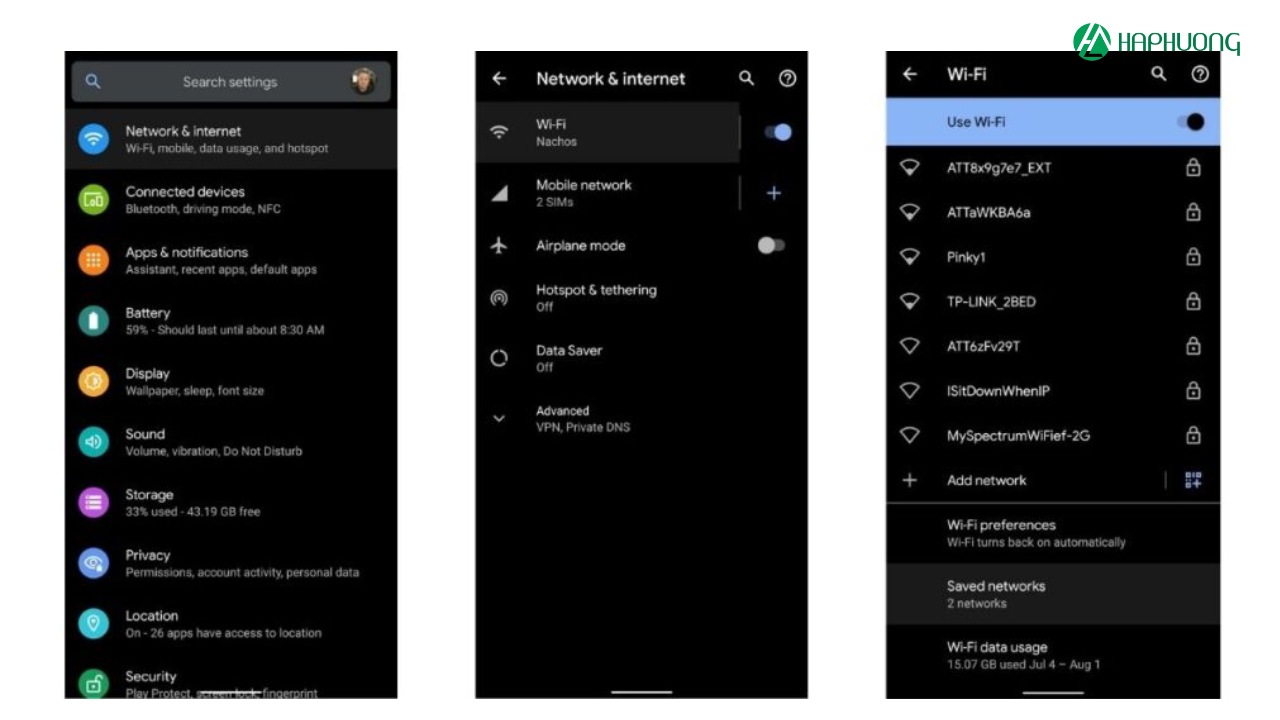
Nếu bạn đang gặp khó khăn với việc tìm lại mật khẩu WiFi đã lưu trên điện thoại Samsung của mình, có vài cách đơn giản để thực hiện. Đầu tiên, bạn hãy mở ứng dụng WiFi trên điện thoại, nhấn vào mạng bạn đang kết nối, sau đó chọn “Chạm để chia sẻ mật khẩu”. Bạn sẽ thấy mã QR xuất hiện và có thể chụp lại màn hình mã này.
Ngoài ra, bạn có thể sử dụng ứng dụng Wifi Password Recovery. Sau khi tải và cài đặt ứng dụng này, hãy mở nó lên và cho phép các quyền cần thiết. Tiếp theo, vào phần Cài đặt, chọn “Mạng và Internet”, sau đó tìm kiếm danh sách các mạng đã lưu để xem mật khẩu.
Nếu bạn muốn tìm mật khẩu lại thông qua quản lý tệp, tải ES File Explorer từ CH Play cũng là một giải pháp tuyệt vời. Bạn chỉ cần mở ứng dụng này, vào Menu và chọn mục Tool để hiện thư mục chứa mật khẩu WiFi. Với những phương pháp này, việc tìm kiếm mật khẩu WiFi trở nên dễ dàng hơn bao giờ hết.
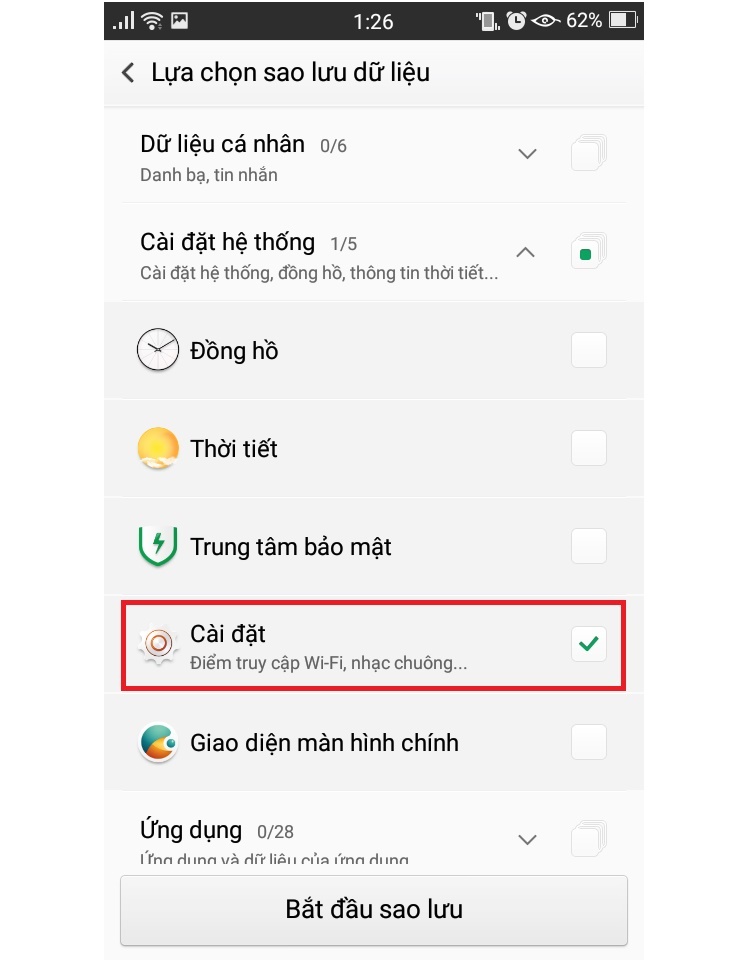
Nếu bạn đang sử dụng điện thoại Samsung và muốn xem lại mật khẩu WiFi mà không cần phải root máy, có một số cách đơn giản mà bạn có thể thực hiện. Một trong những phương pháp hiệu quả nhất là sử dụng File Explorer. Đầu tiên, hãy vào mục Cài đặt, sau đó chọn “Mạng & Internet” và nhấn vào mục WiFi. Tại đây, bạn có thể chọn điểm WiFi mà bạn đang kết nối.
Đối với những điện thoại chạy hệ điều hành Android 10 trở lên, bạn có thể dễ dàng xem mật khẩu WiFi bằng cách tạo mã QR. Chỉ cần nhấn vào điểm WiFi bạn đã kết nối, mã QR sẽ hiển thị và bạn có thể quét nó bằng một ứng dụng quét mã QR để lấy mật khẩu.
Ngoài ra, ứng dụng Wifi Password Recovery cũng là một lựa chọn tuyệt vời. Ứng dụng này cho phép bạn xem nhanh mật khẩu WiFi đã kết nối mà không cần bất kỳ thủ thuật phức tạp nào. Chỉ cần tải về, mở ứng dụng và bạn sẽ thấy danh sách mật khẩu WiFi dễ dàng.
Với những cách này, việc hiển thị mật khẩu WiFi trên điện thoại Samsung trở nên thật đơn giản và tiện lợi. Bạn không còn lo lắng về việc quên mật khẩu WiFi nữa!
Bạn đang tìm cách xem lại mật khẩu WiFi trên điện thoại Samsung của mình? Đừng lo, có nhiều phương pháp đơn giản mà bạn có thể thực hiện. Đầu tiên, bạn có thể mở phần WiFi trong cài đặt, nhấn vào mạng bạn đang kết nối, sau đó chọn “Chạm để chia sẻ mật khẩu”. Từ đây, bạn chỉ cần chụp lại màn hình mã QR và sử dụng ứng dụng quét mã vạch để lấy mật khẩu.
Ngoài ra, bạn cũng có thể sử dụng ứng dụng Wifi Password Recovery để xem lại mật khẩu. Sau khi cài đặt, hãy mở ứng dụng và vào mục WiFi đã quét để kiểm tra danh sách các mạng và mật khẩu tương ứng. Một mẹo khác là tải ứng dụng ES File Explorer từ CH Play, mở ứng dụng, chọn Menu và sử dụng công cụ để xem mật khẩu WiFi đã kết nối trước đó.
Nếu bạn đang sử dụng Android 10 trở lên, cũng có thể xem mật khẩu qua mã QR dễ dàng hơn. Chỉ cần vào Cài đặt, chọn phần Kết nối, và bạn sẽ tìm thấy lựa chọn để xem mã QR. Với những bước đơn giản này, bạn sẽ không còn lo lắng về việc quên mật khẩu WiFi nữa!
Trong bối cảnh ngày càng nhiều người sử dụng smartphone, việc kết nối Wi-Fi trở nên cực kỳ quan trọng. Bài viết này đã hướng dẫn bạn cách xem mật khẩu Wi-Fi trên điện thoại Samsung mà không cần root, giúp bạn tiết kiệm thời gian và công sức. Các bước thực hiện đơn giản và dễ hiểu, bất kỳ ai cũng có thể làm theo. Hy vọng rằng với những thông tin này, bạn sẽ dễ dàng kết nối và chia sẻ Internet mà không gặp rắc rối. Hãy áp dụng và chia sẻ với bạn bè để cùng tận hưởng tiện ích từ công nghệ!


