Physical Address
304 North Cardinal St.
Dorchester Center, MA 02124
Physical Address
304 North Cardinal St.
Dorchester Center, MA 02124
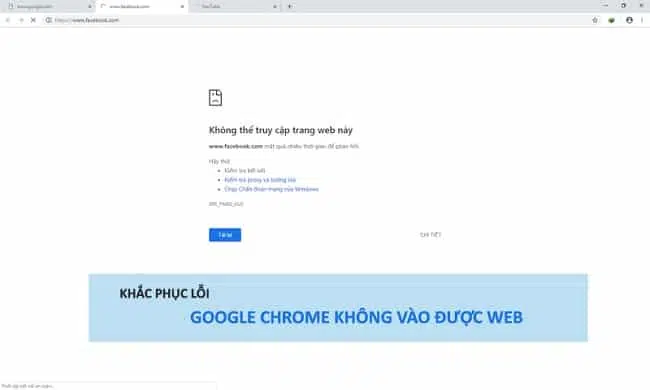
Trong thời đại số hóa hiện nay, nhu cầu truy cập internet và sử dụng các trang web ngày càng trở nên thiết yếu đối với công việc, học tập cũng như giải trí. Tuy nhiên, không ít người dùng gặp phải tình trạng không vào được trang web hoặc website không hiển thị như mong muốn. Những lỗi này có thể xuất phát từ nhiều nguyên nhân khác nhau, từ sự cố mạng, lỗi trình duyệt, đến vấn đề về DNS hay thiết bị. Bài viết sau đây sẽ giúp bạn nhận diện nguyên nhân, cách khắc phục cũng như đưa ra các giải pháp hiệu quả khi gặp phải trường hợp không truy cập được website, đảm bảo trải nghiệm trực tuyến luôn thông suốt.
Khi gặp phải tình trạng không vào được trang web, có một số bước đơn giản bạn có thể thực hiện để khắc phục. Đầu tiên, hãy kiểm tra kết nối Internet của mình. Có thể router của bạn đang gặp vấn đề, vì vậy hãy thử khởi động lại thiết bị này. Đừng quên khởi động lại máy tính sau khi làm vậy để hệ thống có cơ hội làm mới.
Tiếp theo, xóa lịch sử và bộ nhớ cache trình duyệt cũng là một cách hiệu quả. Điều này giúp giải phóng bộ nhớ và loại bỏ những dữ liệu cũ có thể đang gây trở ngại. Nếu vẫn không vào được, bạn có thể sử dụng Command Prompt để chạy một số lệnh sửa lỗi.
Ngoài ra, hãy kiểm tra tường lửa và phần mềm diệt virus trên máy tính, có thể chúng đang chặn quyền truy cập vào trang web. Cuối cùng, nếu mọi cách trên đều không hiệu quả, thử cài đặt lại DNS Client hoặc thậm chí khôi phục cài đặt trình duyệt về mặc định. Những bước nhỏ này có thể giúp bạn nhanh chóng trở lại với Internet.
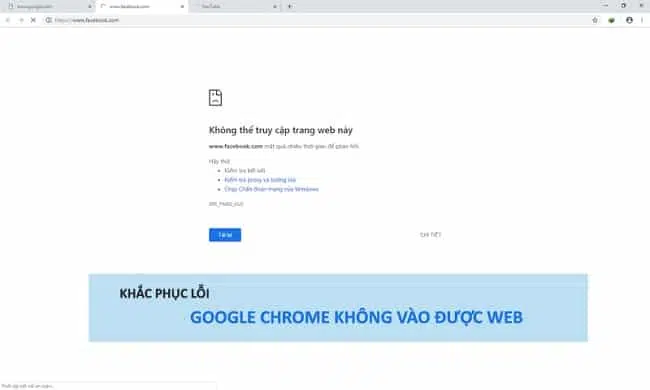
Khi gặp phải lỗi “không thể truy cập trang web này”, điều đầu tiên bạn nên làm là kiểm tra kết nối Internet của mình. Đôi khi, chỉ cần khởi động lại router WiFi là đủ để khắc phục vấn đề. Nếu vẫn không truy cập được, hãy thử xóa lịch sử và bộ nhớ cache duyệt web. Đây là cách đơn giản để làm mới thông tin của trình duyệt.
Một trong những bước quan trọng khác là kiểm tra phần mềm diệt virus và tường lửa trên máy tính. Chúng có thể vô tình chặn truy cập vào một số trang web. Nếu bạn đang sử dụng Google Chrome, hãy cân nhắc khôi phục cài đặt mặc định của trình duyệt, điều này có thể giúp xóa đi các thiết lập gây rắc rối.
Ngoài ra, nếu bạn Unix hoặc Windows, có thể sử dụng Command Prompt (CMD) để thực hiện một số lệnh đặc biệt giúp sửa lỗi. Công việc này không quá khó, và sau khi hoàn thành, bạn hãy khởi động lại máy tính một lần nữa để kiểm tra xem mọi thứ đã trở lại bình thường hay chưa. Nếu vẫn còn vấn đề, xem xét việc thay đổi DNS của bạn cũng là một phương pháp hữu ích.
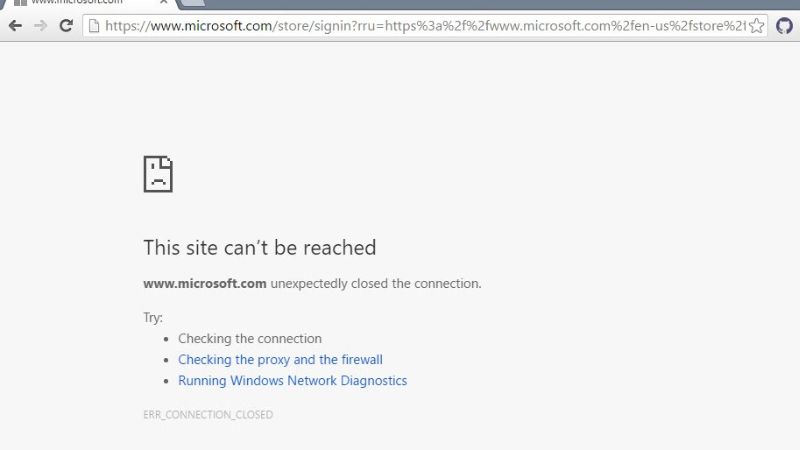
Khi bạn không thể truy cập một trang web, có một số nguyên nhân phổ biến mà bạn có thể kiểm tra. Đầu tiên, hãy xem xét kết nối Internet của bạn. Việc không có mạng Wifi hoặc dữ liệu di động là một lý do dễ hiểu. Tiếp theo, khởi động lại router có thể giúp giải quyết các vấn đề về kết nối.
Nếu vẫn chưa vào được, hãy thử xóa lịch sử và bộ nhớ cache của trình duyệt. Đôi khi, dữ liệu cũ có thể gây cản trở quá trình duyệt web. Ngoài ra, bạn cũng có thể dùng Command Prompt để sửa lỗi, như khởi động lại DNS Client. Đừng quên kiểm tra phần mềm diệt virus và tường lửa, vì chúng có thể chặn truy cập đến một số trang web.
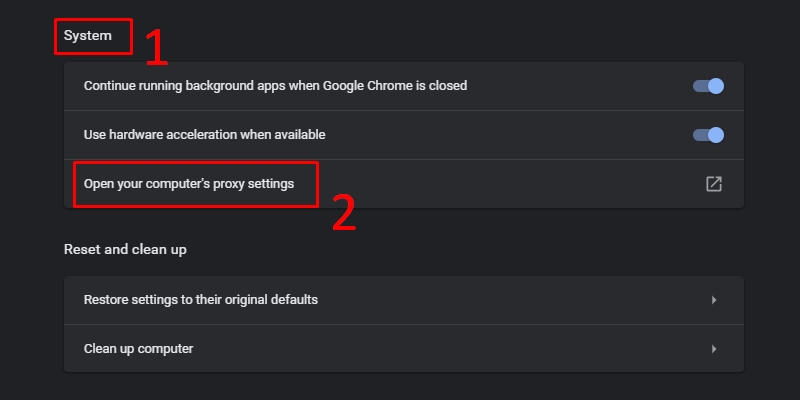
Nếu mọi thứ vẫn không hoạt động, có thể trang web bạn đang cố gắng truy cập đang gặp sự cố hoặc bị chặn IP. Trong trường hợp này, thử cài đặt lại trình duyệt hoặc kiểm tra lại các thiết lập Proxy có thể là cách hữu ích. Hãy kiên nhẫn và thử các bước trên để trở lại với thế giới trực tuyến một cách dễ dàng!
Khi gặp phải tình trạng không vào được trang web, bước đầu tiên bạn nên làm là kiểm tra kết nối Internet. Đảm bảo rằng router đang hoạt động bình thường, có thể thử khởi động lại router để khắc phục bất kỳ vấn đề tạm thời nào.
Tiếp theo, hãy xóa lịch sử và bộ nhớ cache của trình duyệt. Việc này giúp xóa các dữ liệu cũ có thể gây ra sự cố khi truy cập. Nếu bạn sử dụng Google Chrome, chỉ cần vào phần cài đặt và tìm tùy chọn để xóa dữ liệu duyệt web.
Nếu vấn đề vẫn chưa được giải quyết, bạn có thể thử tắt tường lửa tạm thời hoặc kiểm tra phần mềm diệt virus, vì chúng đôi khi có thể chặn việc truy cập vào một số trang web nhất định. Đừng quên khởi động lại máy tính sau khi thực hiện tất cả các thay đổi này.
Cuối cùng, nếu khó khăn vẫn tiếp tục, hãy sử dụng Command Prompt để thực hiện lệnh như “ipconfig /flushdns” nhằm làm mới lại DNS. Những bước này sẽ giúp bạn tìm ra cách khắc phục tình trạng không thể truy cập trang web dễ dàng hơn.
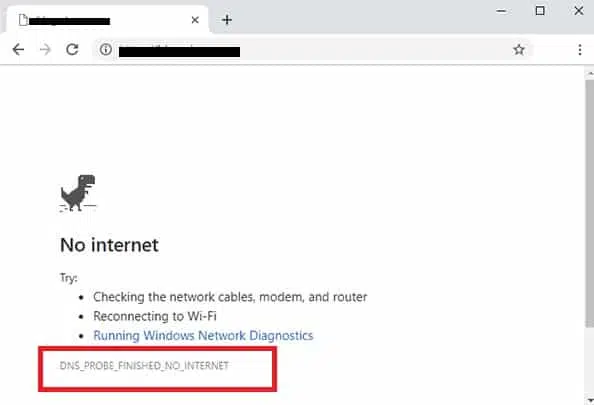
Khi bạn gặp phải lỗi không vào được trang web, điều đầu tiên cần làm là kiểm tra kết nối Internet của mình. Đảm bảo rằng router hoặc modem đang hoạt động bình thường. Nếu cần, hãy thử khởi động lại thiết bị này để làm mới kết nối.
Tiếp theo, hãy xóa bộ nhớ cache và lịch sử duyệt web của trình duyệt. Việc này có thể giúp giải quyết các vấn đề phát sinh từ thông tin cũ hoặc bị hỏng. Nếu vẫn chưa khắc phục được, hãy thử khởi động lại máy tính, vì đôi khi một lần khởi động đơn giản cũng đủ để giải quyết nhiều vấn đề kỹ thuật.
Nếu tình trạng vẫn không được cải thiện, bạn có thể sử dụng Command Prompt để sửa lỗi. Các lệnh đơn giản như “ipconfig /flushdns” có thể giúp làm mới cấu hình mạng. Ngoài ra, kiểm tra phần mềm diệt virus và tường lửa cũng rất quan trọng, đôi khi chúng có thể chặn quyền truy cập vào một số trang web.
Cuối cùng, nếu mọi cách trên vẫn không hiệu quả, hãy kiểm tra cài đặt của trình duyệt hoặc các tùy chọn Internet, vì có thể đã có sự thay đổi nào đó gây cản trở truy cập. Chúc bạn thành công trong việc khắc phục sự cố!
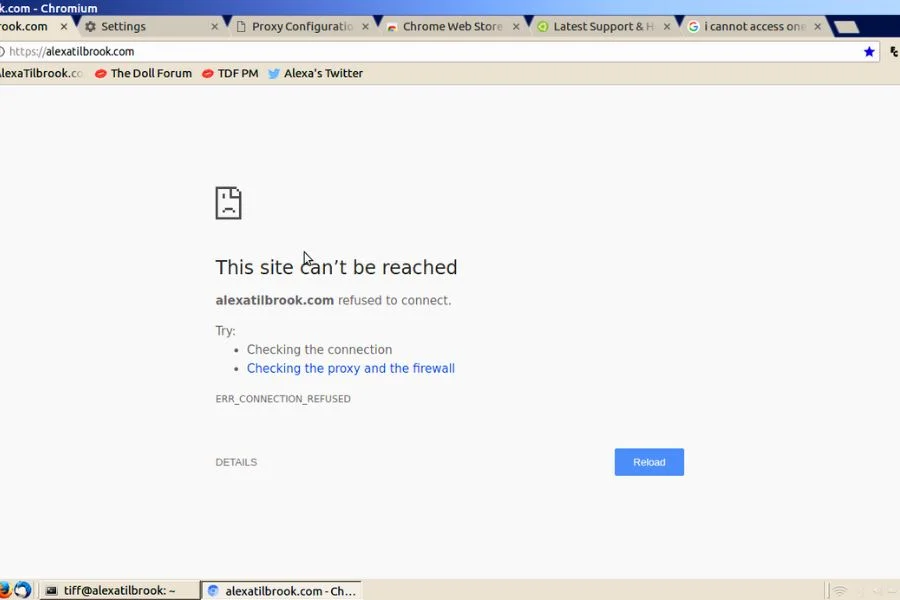
Trong quá trình sử dụng Internet, đôi khi bạn sẽ gặp phải tình huống không thể truy cập được trang web nào đó. Đầu tiên, hãy kiểm tra kết nối Internet của bạn, đảm bảo rằng modem hoặc router đang hoạt động bình thường. Nếu có vấn đề, hãy thử khởi động lại chúng; điều này có thể giúp mạng của bạn ổn định hơn.
Một bước quan trọng khác là xóa bộ nhớ cache và lịch sử duyệt web. Bạn có thể làm điều này qua cài đặt của trình duyệt, giúp giải quyết được nhiều lỗi liên quan đến trang web. Ngoài ra, việc sử dụng Command Prompt để sửa lỗi cũng là một lựa chọn hiệu quả; bạn có thể gõ một số lệnh đơn giản để khôi phục lại kết nối DNS.
Đừng quên khởi động lại máy tính của bạn sau khi thực hiện các bước trên. Đôi khi, chỉ cần một lần khởi động lại nhẹ nhàng là đã có thể khắc phục vấn đề. Nếu bạn vẫn không vào được trang, hãy kiểm tra lại tường lửa và phần mềm diệt virus, vì chúng có thể ngăn chặn kết nối đến các trang web bạn cần.
Nếu bạn gặp phải tình trạng trang web không hiển thị trên Google, có một số bước đơn giản bạn có thể thực hiện để khắc phục. Đầu tiên, hãy kiểm tra xem trang của bạn có thực sự được chỉ mục hay không. Bạn có thể vào Google Search Console, chọn trang web và kiểm tra URL. Hãy chắc chắn rằng bạn không sử dụng thẻ meta NOINDEX trong mã nguồn, vì nó sẽ chặn Google lập chỉ mục trang của bạn.
Ngoài ra, việc thiết lập chứng chỉ SSL giúp tăng cường độ tin cậy của website cũng rất quan trọng. Bạn cũng nên thêm các đánh giá từ khách hàng để xây dựng độ tin cậy hơn. Đừng quên kiểm tra các file như robots.txt vì chúng có thể hạn chế Google truy cập vào trang của bạn.
Ngoài những yếu tố kỹ thuật, hãy kiểm tra lại kết nối Internet hoặc khởi động lại router của bạn. Xóa bộ nhớ cache và lịch sử trình duyệt cũng giúp cải thiện tình hình. Cuối cùng, hãy đảm bảo rằng tên miền và dịch vụ lưu trữ của bạn vẫn hoạt động tốt. Chỉ cần thực hiện các bước này, bạn có thể nhanh chóng khắc phục vấn đề và đưa trang web trở lại với người dùng.

Khi bạn không thể truy cập vào một trang web, việc đầu tiên cần làm là kiểm tra kết nối Internet của mình. Hãy bắt đầu bằng cách khởi động lại router hoặc modem, vì đôi khi chỉ cần một lần khởi động lại là có thể giải quyết vấn đề. Kiểm tra xem biểu tượng kết nối internet ở góc dưới bên phải có hoạt động hay không, và chắc chắn rằng bạn đã kết nối với mạng đúng.
Tiếp theo, hãy nhớ xóa cache và lịch sử duyệt web. Việc này giúp loại bỏ dữ liệu lỗi có thể ảnh hưởng tới khả năng truy cập của bạn. Nếu vấn đề vẫn không được giải quyết, hãy thử vô hiệu hóa tường lửa hoặc phần mềm diệt virus tạm thời, vì chúng có thể cản trở kết nối của bạn tới một số trang web nhất định.
Nếu tất cả các bước trên vẫn không giúp ích, hãy mở Command Prompt và thử sử dụng một số lệnh như “ipconfig” để kiểm tra và thiết lập lại địa chỉ IP cho máy tính. Nhớ rằng đôi khi việc sử dụng DNS của bên thứ ba cũng có thể cải thiện khả năng truy cập web của bạn. Nếu bạn vẫn gặp khó khăn, đừng ngần ngại tình nguyện thử kết nối trên một thiết bị khác hay khởi động lại máy tính của mình.
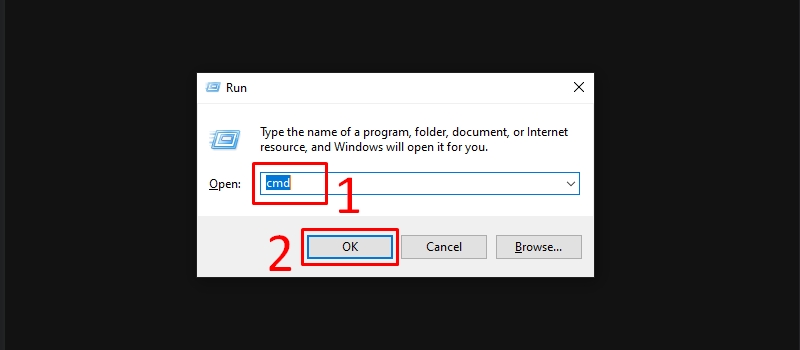
Lỗi DNS khi không vào được trang web là một vấn đề phổ biến mà nhiều người dùng gặp phải. Một trong những nguyên nhân chính có thể là địa chỉ Network Address sai hoặc không hợp lệ. Khi đó, trình duyệt không thể kết nối với máy chủ DNS, dẫn đến thông báo “DNS Server Not Responding”. Đôi khi, cài đặt mặc định của DNS cũng bị lỗi, khiến máy tính không biết nên tìm kiếm thông tin ở đâu.
Ngoài ra, xung đột nhỏ giữa các thiết bị trong mạng nội bộ hoặc việc chưa bổ sung Winsock Registries cũng có thể gây ra vấn đề này. Để khắc phục, bạn có thể khởi động lại modem hoặc router, kiểm tra kết nối Internet và thử đổi giữa Wifi và dữ liệu di động. Đừng quên xóa cache của trình duyệt hoặc cập nhật driver mạng nếu cần.
Nếu vẫn không thành công, hãy thử sử dụng Command Prompt để sửa lỗi DNS hoặc khởi động lại máy tính. Việc reset cài đặt địa chỉ DNS có thể giúp giải quyết triệt để tình huống khó chịu này.
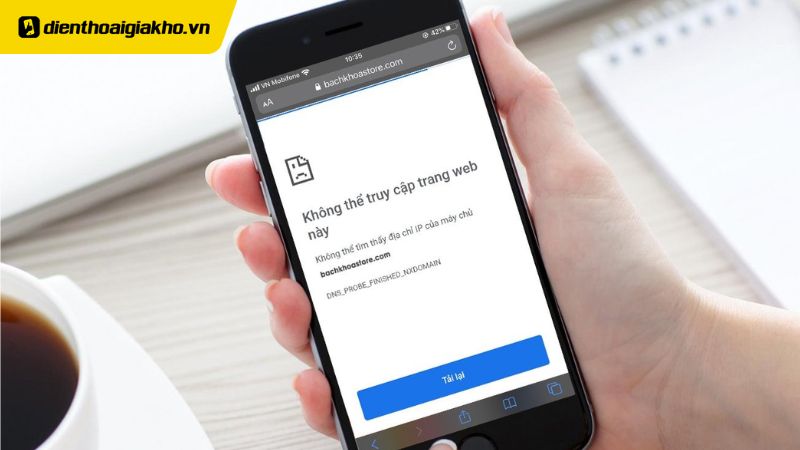
Khi bạn gặp phải lỗi không vào được website, đừng quá lo lắng, có nhiều cách để khắc phục tình trạng này. Đầu tiên, hãy kiểm tra kết nối Internet của bạn. Đảm bảo router đang hoạt động bình thường và không có sự cố nào xảy ra. Nếu cần, hãy khởi động lại router để làm mới kết nối.
Tiếp theo, bạn có thể thử xóa bộ nhớ cache và lịch sử duyệt web trên trình duyệt. Điều này giúp loại bỏ các dữ liệu cũ có thể gây rắc rối. Nếu vấn đề vẫn tiếp diễn, hãy sử dụng Command Prompt (CMD) để thực hiện một số lệnh sửa lỗi, như khởi động lại DNS Client hoặc thay đổi địa chỉ IP.
Ngoài ra, tường lửa và phần mềm diệt virus có thể ngăn chặn truy cập vào một số trang web. Hãy thử tạm thời tắt chúng để xem liệu đó có phải là nguyên nhân hay không. Cuối cùng, nếu mọi thứ vẫn không ổn, khôi phục cài đặt mặc định cho trình duyệt có thể là giải pháp hữu hiệu. Chúc bạn thành công trong việc khắc phục!

Kết thúc, việc vào được trang web không chỉ đơn thuần là một hành động kỹ thuật mà còn mở ra một thế giới thông tin phong phú và đa dạng. Qua việc truy cập vào các trang web, người dùng có thể tiếp cận kiến thức, khám phá ý tưởng mới và kết nối với cộng đồng rộng lớn. Tuy nhiên, để tận dụng tối đa những lợi ích này, người dùng cần phải có sự hiểu biết về an toàn mạng và cách thức duyệt web hiệu quả. Chung quy lại, khả năng vào được trang web là cánh cửa dẫn dắt chúng ta đến một không gian học hỏi vô hạn, đáng để khám phá.


