Physical Address
304 North Cardinal St.
Dorchester Center, MA 02124
Physical Address
304 North Cardinal St.
Dorchester Center, MA 02124
Trong quá trình soạn thảo văn bản, đặc biệt là với các tài liệu học tập và tài liệu hành chính, việc sử dụng giấy kẻ ngang giúp văn bản trở nên chỉn chu, dễ đọc và chuyên nghiệp hơn. Tuy nhiên, không phải ai cũng biết cách tạo hoặc sử dụng file giấy kẻ ngang trong Word một cách hiệu quả. Bài viết này sẽ hướng dẫn bạn cách tạo giấy kẻ ngang trong Word, cung cấp các mẫu file chuẩn, cách chèn dòng kẻ ngang, cũng như cách tải và lưu file giấy kẻ ngang miễn phí. Hãy cùng khám phá chi tiết trong các phần dưới đây!
Nếu bạn đang cần một mẫu giấy kẻ ngang để sử dụng cho việc học tập hay in ấn, việc tạo ra một bản in mẫu trong Microsoft Word thật đơn giản. Chỉ cần mở Word, chọn thẻ Layout rồi điều chỉnh kích thước trang giấy thành A4. Tiếp theo, bạn vào thẻ Insert và thêm bảng để tạo đường kẻ. Mẫu giấy kẻ ngang là lựa chọn phổ biến nhất, với khoảng cách dòng có thể thay đổi linh hoạt, phù hợp với nhiều mục đích sử dụng.
Bạn cũng có thể dễ dàng tạo ra giấy kẻ ngang bằng cách sử dụng các công cụ trang trí trong Word. Chỉ cần chọn phần Design, sau đó là Page Border để tùy chỉnh bìa trang. Đặc biệt, file giấy kẻ ngang cho phép bạn sáng tạo, biến nó thành sổ tay cá nhân hay tài liệu học tập độc đáo. Bạn thậm chí có thể tải xuống các mẫu miễn phí định dạng PDF chuẩn A4 để ghép vào tài liệu, nâng cao hiệu quả in ấn. Với những hướng dẫn chi tiết và dễ thực hiện, bạn sẽ nhanh chóng có được một sản phẩm ưng ý.
Bạn đang muốn tạo giấy kẻ ngang trong Word một cách dễ dàng? Hãy theo dõi các bước đơn giản dưới đây. Đầu tiên, để tạo đường kẻ ngang in đậm, bạn chỉ cần nhấn 3 dấu gạch ngang “—” rồi nhấn Enter. Nếu bạn muốn có đường kẻ đôi, hãy nhấn 3 dấu “=” rồi nhấn Enter. Còn muốn tạo đường kẻ ba, chỉ cần sử dụng 3 dấu “#” và cũng nhấn Enter.
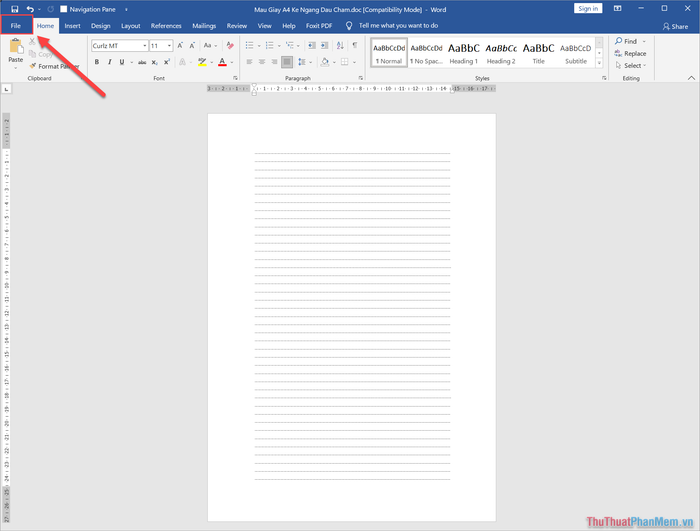
Bên cạnh đó, nếu bạn muốn tùy chỉnh đường kẻ ngang theo sở thích, hãy mở file Word cần thiết, chọn thẻ Home, rồi nhấn vào mũi tên ở chỗ Underline để chọn kiểu và màu sắc cho đường kẻ. Ngoài ra, bạn có thể tạo trang chứa kẻ ngang bằng cách chọn menu Layout, sau đó chọn kích thước giấy A4 và chèn bảng để dễ dàng nhập nội dung vào từng ô.
Việc tạo giấy kẻ ngang không chỉ giúp tổ chức văn bản tốt hơn mà còn làm cho nó trở nên trực quan và hấp dẫn hơn. Hãy thử ngay để tạo ra những tài liệu đẹp mắt nhé!
Mẫu giấy kẻ ngang Word là công cụ hữu ích cho những ai thường xuyên ghi chép, học tập hay làm việc. Những mẫu giấy này không chỉ dừng lại ở giấy đại học mà còn mở rộng với nhiều loại khác nhau như giấy vẽ đồ thị hay giấy kẻ rộng. Đặc biệt, mẫu giấy kẻ ngang thường được ưa chuộng nhất với khoảng cách giữa các dòng có thể điều chỉnh, giúp bạn dễ dàng viết chữ lớn hay trung bình.
Bạn có thể dễ dàng tải xuống và in các mẫu giấy kẻ ngang miễn phí từ nhiều nguồn khác nhau. Chỉ với vài bước đơn giản trên Word, bạn có thể tạo trang giấy A4 với các đường kẻ ngang đẹp mắt. Điều này không chỉ mang lại sự tiện lợi cho học sinh và sinh viên trong việc ghi chép mà còn tạo cảm hứng cho việc học tập và làm việc.
Các mẫu giấy A4 có dòng kẻ ngang không chỉ dễ chỉnh sửa mà còn chất lượng in ấn rất cao. Bộ sưu tập giấy kẻ ngang của chúng tôi sẽ mang đến cho bạn nhiều lựa chọn phong phú, đảm bảo phù hợp với nhu cầu học tập và công việc của bạn. Hãy cùng khám phá và tải về để trải nghiệm ngay hôm nay!
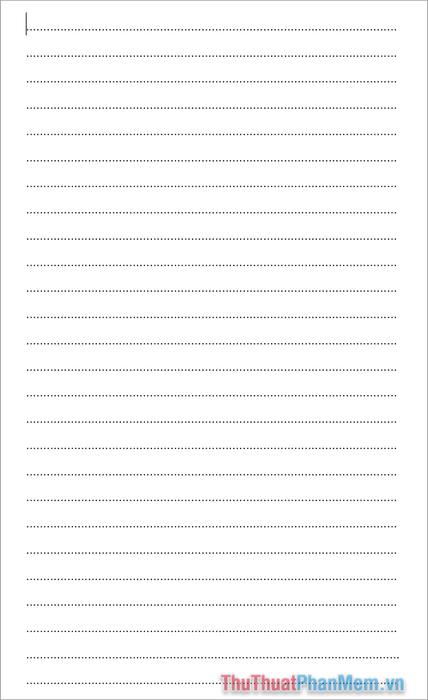
Nếu bạn đang tìm kiếm mẫu giấy A4 có dòng kẻ để sử dụng cho việc học tập hoặc ghi chép, thì bạn đã đến đúng chỗ. Giấy A4 có dòng kẻ giúp bạn dễ dàng căn chỉnh và viết chữ chữ đẹp, đặc biệt là với các mẫu kẻ ngang. Có hai mẫu giấy kẻ ngang thông dụng mà bạn có thể tải về hoàn toàn miễn phí: mẫu 1 và mẫu 2.
Để tạo mẫu giấy kẻ ngang trong Microsoft Word, bạn chỉ cần thực hiện hai bước đơn giản. Bước đầu tiên, mở Word và vào thanh công cụ chọn thẻ Layout, sau đó chọn Size và chọn A4 để thiết lập kích thước trang. Tiếp theo, vào thẻ Insert, chọn Table rồi chọn Insert để thêm các dòng kẻ mong muốn.
Những mẫu giấy này không chỉ có đường kẻ đậm nhạt xen kẽ mà còn cho phép bạn chỉnh sửa thoải mái theo ý thích của mình. Bạn có thể tải ngay bộ sưu tập giấy kẻ ngang, ô ly hay kẻ đôi với chất lượng cao phù hợp cho việc in ấn. Hãy cùng khám phá và tải về để phục vụ cho việc học tập của mình nhé!
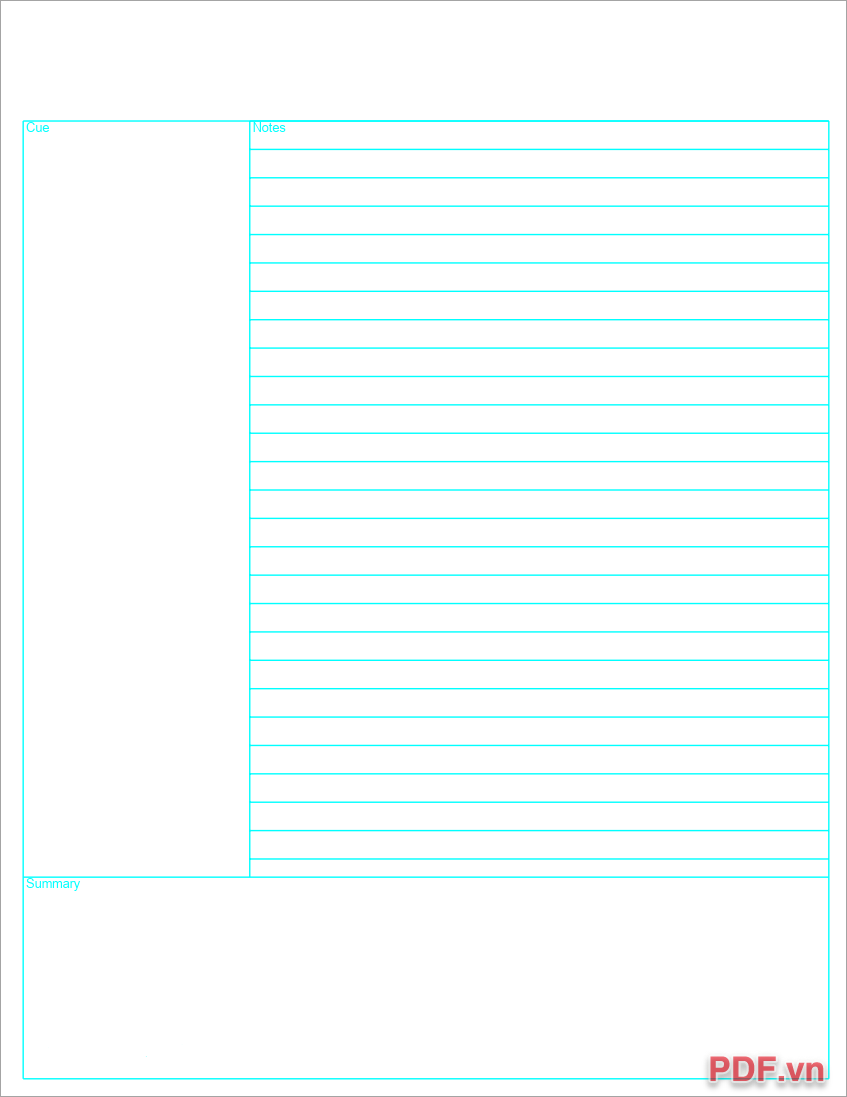
Chắc hẳn bạn đã từng cần đến những mẫu giấy kẻ ngang để ghi chép hoặc luyện viết. Chỉ với một cú nhấp chuột, bạn có thể dễ dàng tạo ra các bản in mẫu giấy A4 có dòng kẻ từ bộ sưu tập của chúng tôi. Mỗi mẫu giấy được thiết kế tiện lợi, cho phép bạn tải xuống nhanh chóng với định dạng Word hoặc PDF, phù hợp với nhu cầu sử dụng.
Giấy kẻ ngang là mẫu giấy thông dụng nhất, với khoảng cách dòng có thể điều chỉnh từ rộng đến hẹp, giúp bạn dễ dàng sắp xếp nội dung. Bạn có thể mở Microsoft Word, chọn thẻ Layout, rồi điều chỉnh kích thước trang về A4 chỉ trong vài bước đơn giản. Đây là tài liệu hữu ích cho học sinh, sinh viên và nhân viên văn phòng, giúp họ có không gian lý tưởng để ghi chép, lập kế hoạch hay in ấn.
Nếu bạn đang tìm kiếm mẫu giấy A4 có dòng kẻ đẹp và dễ chỉnh sửa, hãy tham khảo các mẫu của chúng tôi để tìm ra lựa chọn phù hợp nhất. Việc in ấn giờ đây trở nên thật dễ dàng và thuận tiện, cho phép bạn tập trung vào việc học tập và làm việc hiệu quả.
Nếu bạn đang tìm cách tạo giấy kẻ ngang trong Microsoft Word một cách đơn giản, hãy tham khảo những hướng dẫn này nhé! Đầu tiên, bạn có thể tạo đường kẻ ngang bằng phím tắt. Chỉ cần gõ 3 dấu gạch ngang “—” rồi nhấn Enter, bạn sẽ thấy một đường kẻ ngang in đậm xuất hiện. Ngoài ra, để tạo đường kẻ đôi, bạn chỉ cần gõ ba dấu “=” và nhấn Enter.
Nếu muốn tùy chỉnh kiểu dáng và màu sắc cho đường kẻ ngang, bạn có thể mở file Word, chọn thẻ Home, sau đó nhấn vào mũi tên ở mục Underline để chọn kiểu mình thích. Một cách khác để tạo dòng kẻ là vào menu Layout, chọn Size để đổi kích thước giấy về A4, rồi sử dụng bảng để nhập nội dung vào.
Cuối cùng, bạn cũng có thể tạo dòng kẻ bằng cách chọn vùng văn bản muốn kẻ, sau đó vào mục Paragraph để cài đặt trong Borders and Shading. Với các bước trên, bạn sẽ dễ dàng tạo ra trang giấy kẻ ngang một cách nhanh chóng và đẹp mắt!
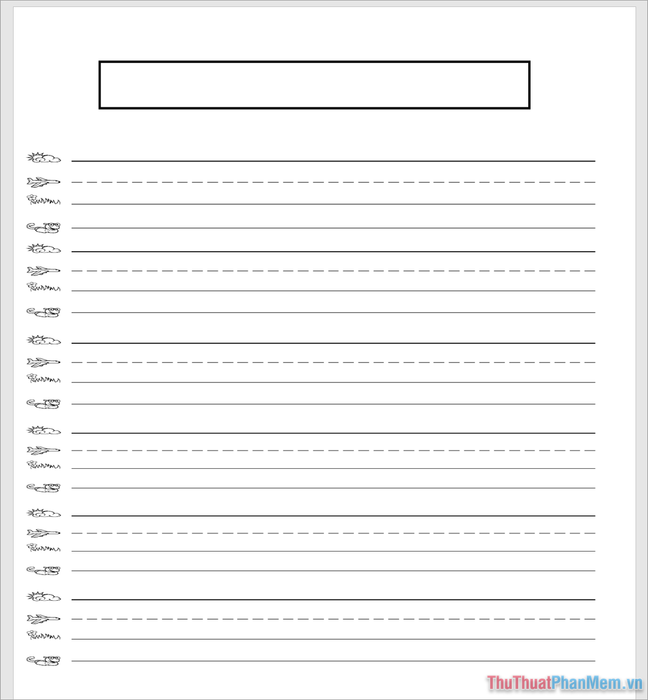
Nếu bạn đang tìm kiếm mẫu giấy kẻ ngang A4 miễn phí để phục vụ cho việc học tập hoặc ghi chép, thì đây chắc chắn là lựa chọn tuyệt vời. Những file Word với dòng kẻ ngang được thiết kế riêng với khoảng cách dòng đa dạng giúp bạn dễ dàng ghi chép, luyện viết chữ đẹp hay thậm chí vẽ đồ thị. Để tạo một trang giấy kẻ ngang trong Microsoft Word, bạn chỉ cần mở phần mềm, chọn thẻ Layout, sau đó thiết lập kích thước trang giấy là A4.
Ngoài ra, bạn có thể tải xuống những mẫu giấy kẻ ngang PDF cực kỳ tiện lợi để in ấn. Những mẫu giấy này hoàn toàn miễn phí và dễ dàng sử dụng cho nhiều mục đích khác nhau như ghi chú hay luyện tập. Bộ sưu tập các mẫu giấy kẻ ngang, ô ly, kẻ chấm,… đều có sẵn với chất lượng cao, hỗ trợ cho việc học của bạn thêm hiệu quả. Chỉ với vài cú nhấp chuột, bạn đã có thể sở hữu những mẫu giấy độc đáo, giúp việc học trở nên thú vị và dễ dàng hơn rất nhiều.
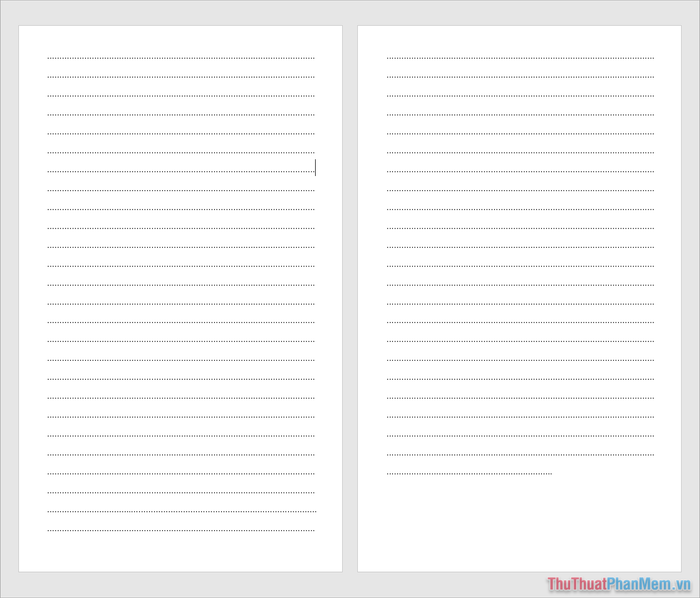
Nếu bạn đang tìm cách tạo dòng kẻ ngang trong Word, hãy làm theo các bước đơn giản sau đây. Đầu tiên, mở file Word mà bạn muốn chỉnh sửa. Trên thanh công cụ, chọn thẻ Home, sau đó tìm mũi tên ở khu vực Underline để chọn kiểu và màu sắc cho đường kẻ ngang mà bạn thích.
Ngoài ra, bạn cũng có thể sử dụng phím tắt rất tiện lợi. Để tạo một đường kẻ ngang in đậm, chỉ cần nhập ba dấu gạch ngang “—” và nhấn Enter. Tương tự, nếu bạn muốn tạo một đường kẻ đôi, nhập ba dấu “=” và nhấn Enter. Đối với đường kẻ ba, chỉ cần sử dụng ba dấu “#” và cũng nhấn Enter.
Một cách khác để tạo đường kẻ là từ mục Paragraph trong thẻ Home. Chọn Borders, rồi vào Borders and Shading để cài đặt chi tiết hơn. Những cách này không chỉ đơn giản mà còn giúp bạn tiết kiệm thời gian khi soạn thảo văn bản. Hãy thử ngay để làm nổi bật nội dung của bạn trong các tài liệu!
Để tạo một file giấy kẻ ngang trong Microsoft Word, bạn cần thực hiện các bước đơn giản sau đây. Đầu tiên, mở file Word mà bạn muốn tạo đường gạch ngang và chọn thẻ Home trên thanh công cụ. Tại đây, bạn sẽ thấy mục Font, hãy nhấn vào mũi tên ở bên cạnh mục Underline. Từ danh sách hiện ra, bạn có thể chọn kiểu và màu sắc cho đường kẻ ngang theo ý thích của mình.
Tiếp theo, nếu bạn muốn tạo kích thước giấy A4 cho file, hãy vào menu Layout và chọn Size rồi chọn A4. Sau đó, bạn có thể vào mục Insert, chọn Table và sau đó Insert để tạo các dòng kẻ khác nhau tùy thuộc vào nhu cầu sử dụng.
Ngoài ra, có rất nhiều mẫu giấy kẻ ngang có sẵn mà bạn có thể tải xuống từ internet. Việc này không chỉ tiết kiệm thời gian mà còn giúp bạn tìm được kiểu giấy phù hợp nhất cho công việc của mình. Thật tuyệt vời khi chỉ với vài bước đơn giản, bạn đã có thể tạo ra giấy kẻ ngang một cách dễ dàng và nhanh chóng trong Word!
Khi sử dụng File Giấy Kẻ Ngang trong Word, người dùng có thể dễ dàng tạo ra những tài liệu chuyên nghiệp và rõ ràng hơn. Với sự hỗ trợ của định dạng này, việc trình bày thông tin trở nên trực quan và dễ theo dõi hơn, đặc biệt là trong các công việc như soạn thảo báo cáo hay ghi chép. Bằng cách tận dụng các tính năng của Word, bạn không chỉ nâng cao chất lượng bài viết mà còn tiết kiệm thời gian và công sức. Hy vọng rằng bài viết này đã mang đến cho bạn những thông tin hữu ích và giúp bạn làm quen với File Giấy Kẻ Ngang một cách hiệu quả.